クイックスタートチュートリアル
一、基本配置
1. ロールによる権限設定の迅速な完了
- 管理バックグラウンド>> アプリケーション設定>> アプリケーションロールに入り、対応するロールメンバーを追加します
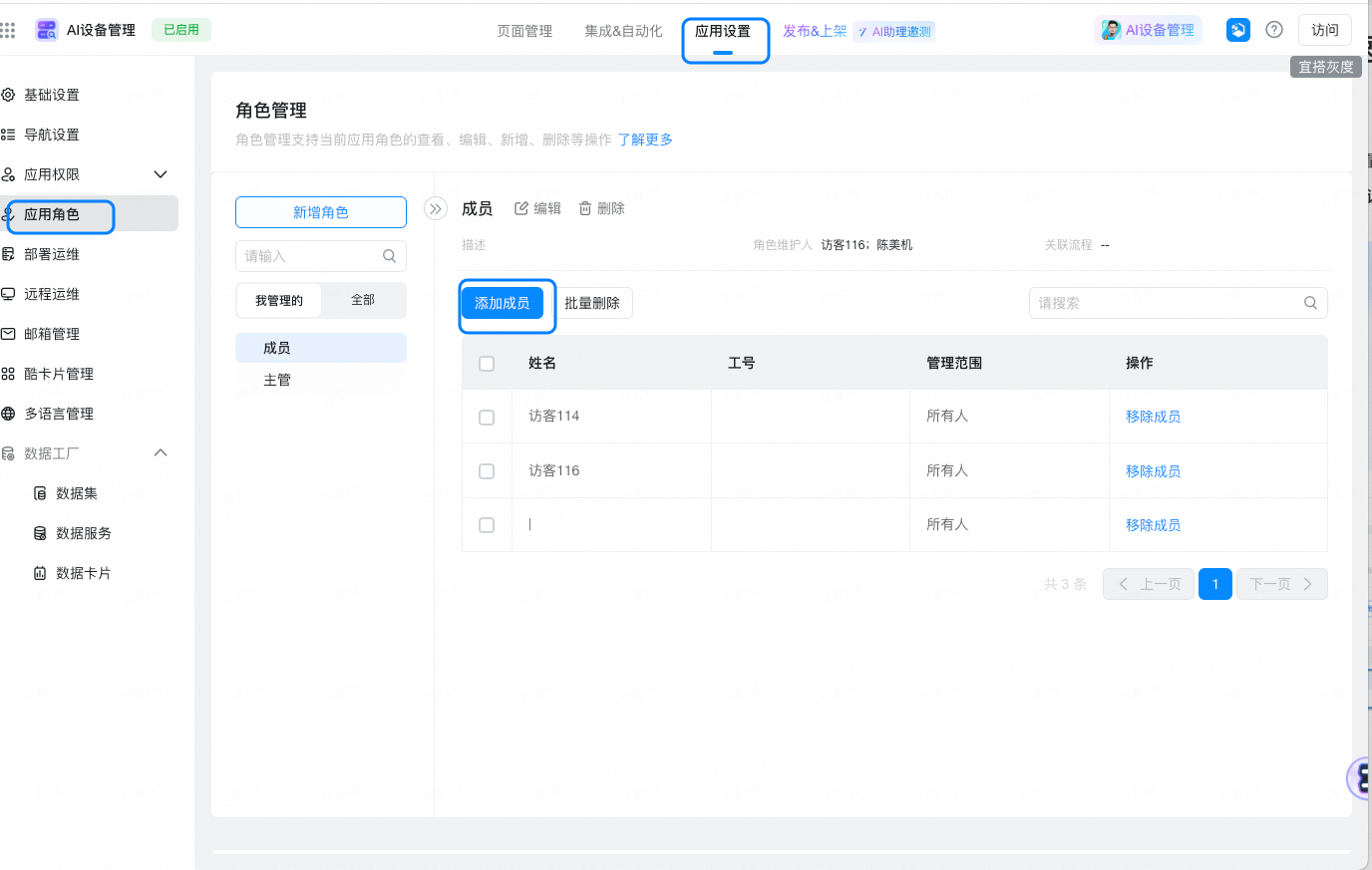
2. 追加に成功すると、対応するロールの権限を持つことができます
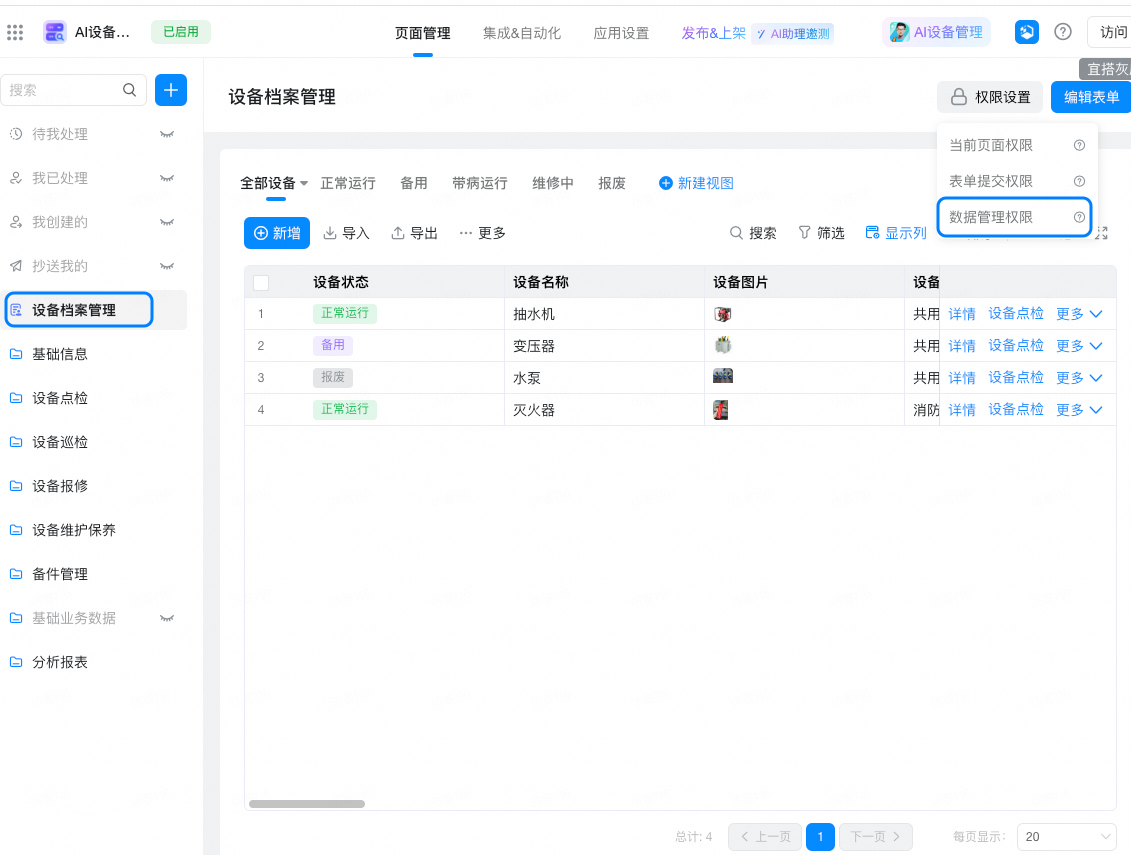
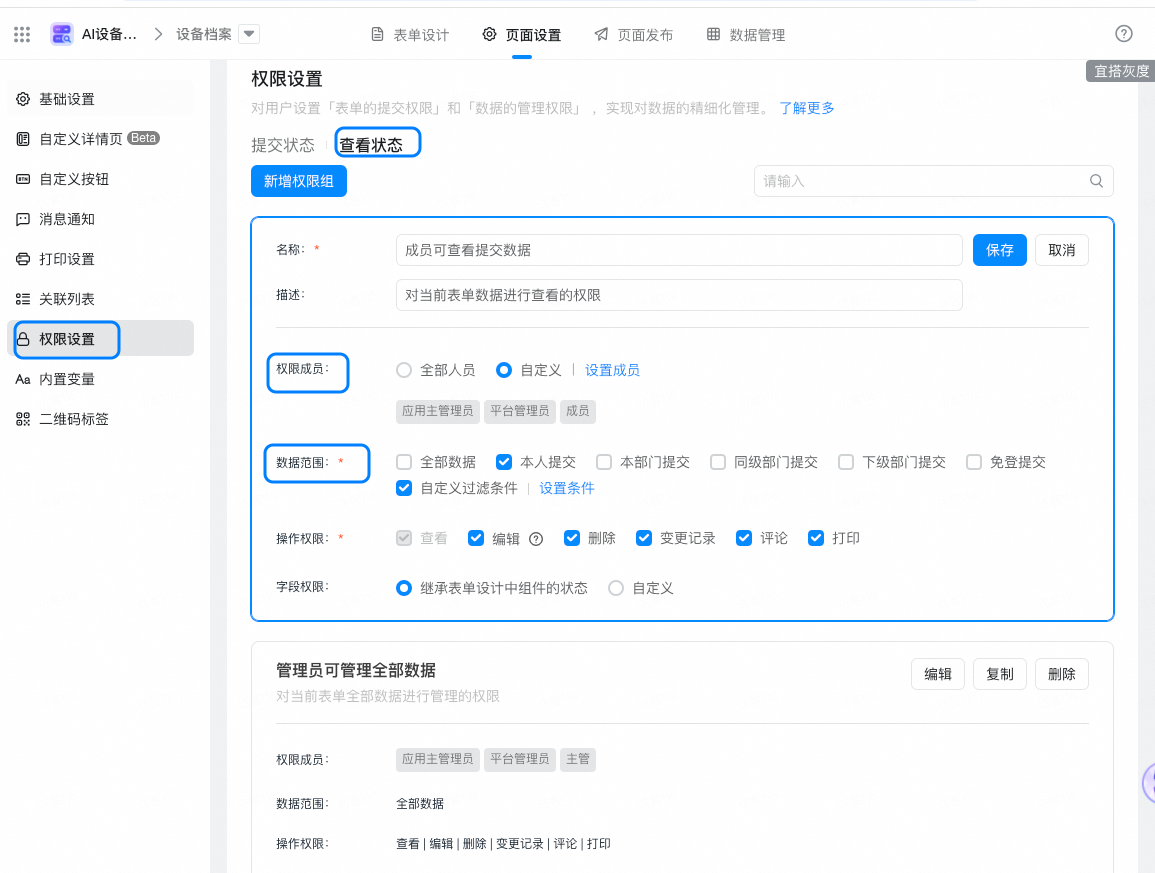
- 設備ファイル権限を例にとると、メンバーは自分が担当している設備ファイル情報しか見ることができず、他の設備ファイル情報は見ることができない。主管の役割はすべての設備ファイル情報を見ることができる。
二、フロー構成
企業のニーズに応じて、設備修理票、設備廃棄票、設備保守票の審査プロセスを構成することができる
- クリックして管理バックグラウンドに入り、設備修理中の「設備修理票」を開き、右側をクリックしてフォーム-プロセス設計を編集します
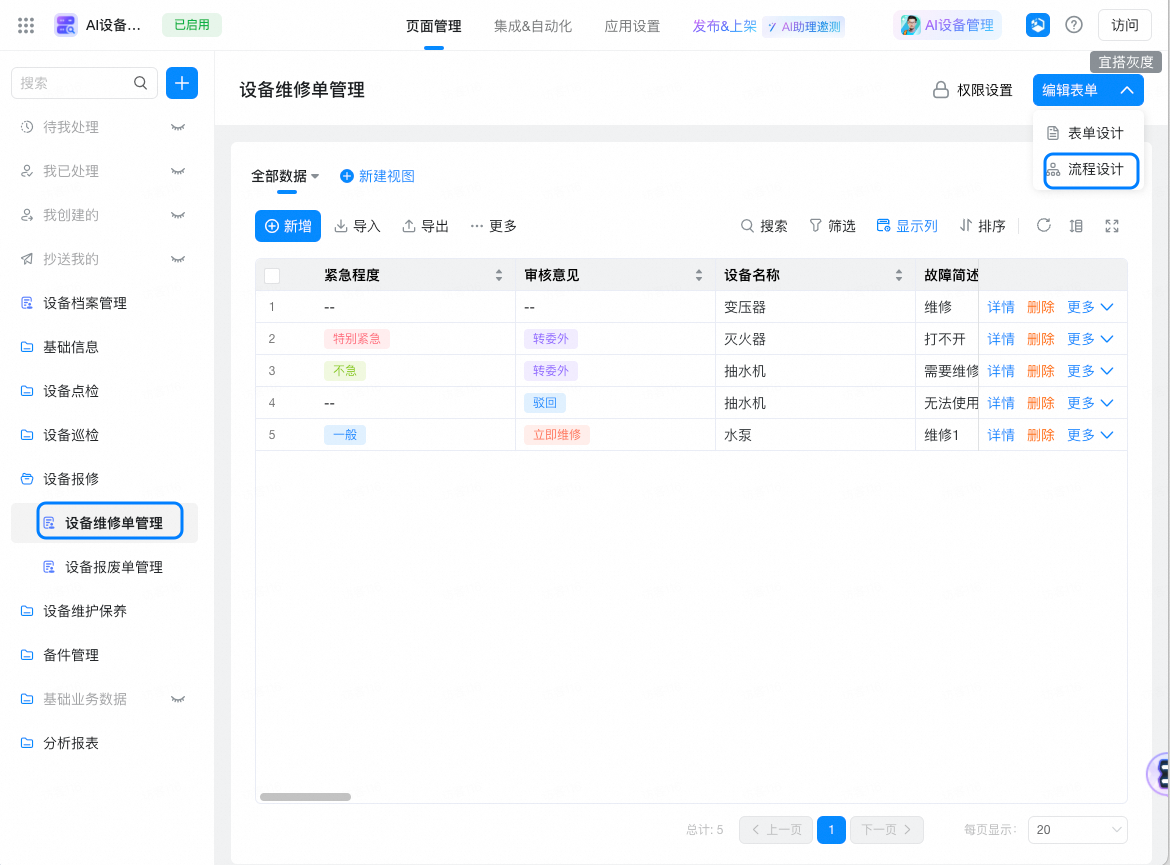
- 右側をクリックして新しいプロセスを作成します
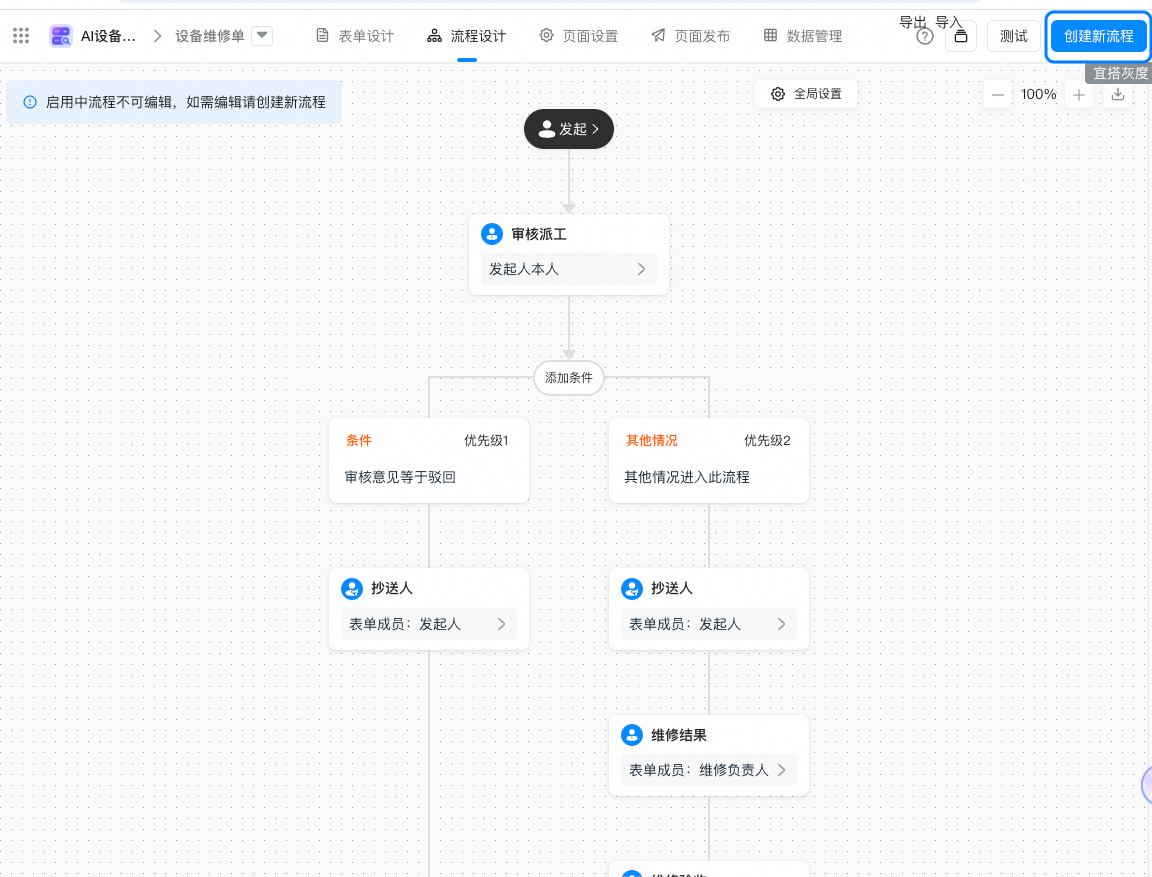
- この時点で「設備修理票」のプロセス編集ページに入り、ここでプロセスノードの新規作成、各ノードの担当者の配置などの構築プロセスをカスタマイズできます
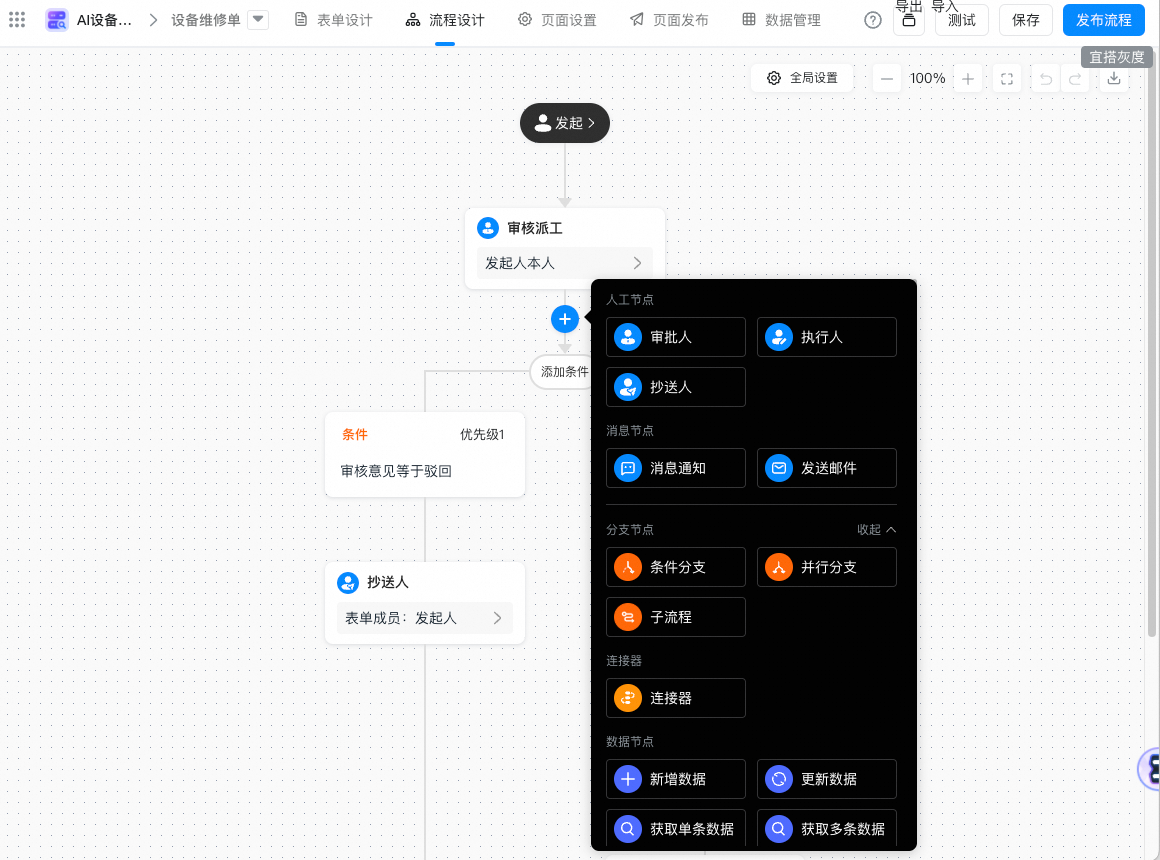
三、ホッチキスのテーブル、グループに発表する
次に、ai機器管理アプリケーションをテーブルやホッチキス群に公開することで、ホッチキス群やホッチキス群で効率的な業務協力を実現することができる。
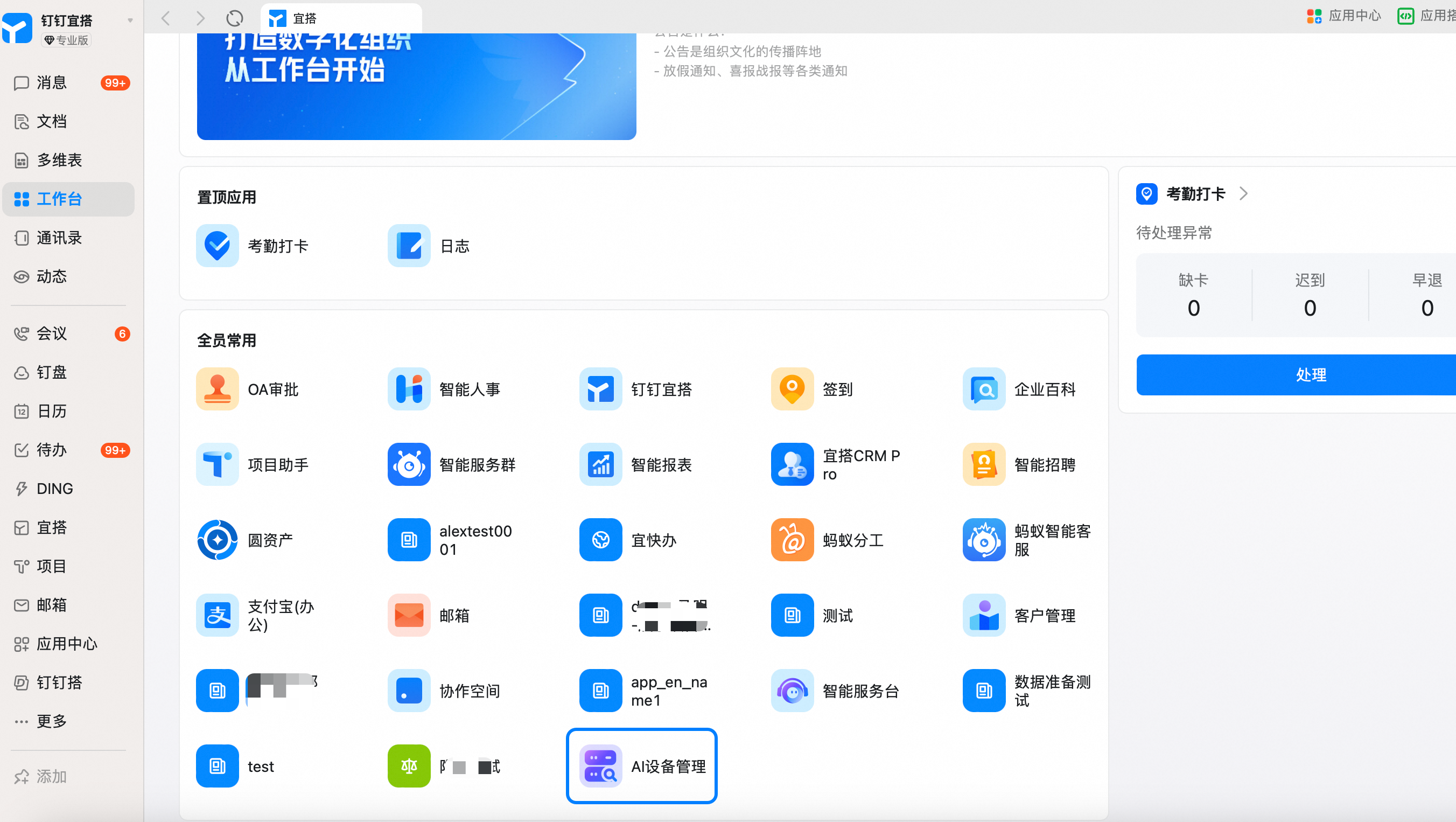
1.ホッチキス作業台に発表する
- 上のアプリケーション公開をクリックし、ホッチキス作業台に公開する公開ボタンをクリックします
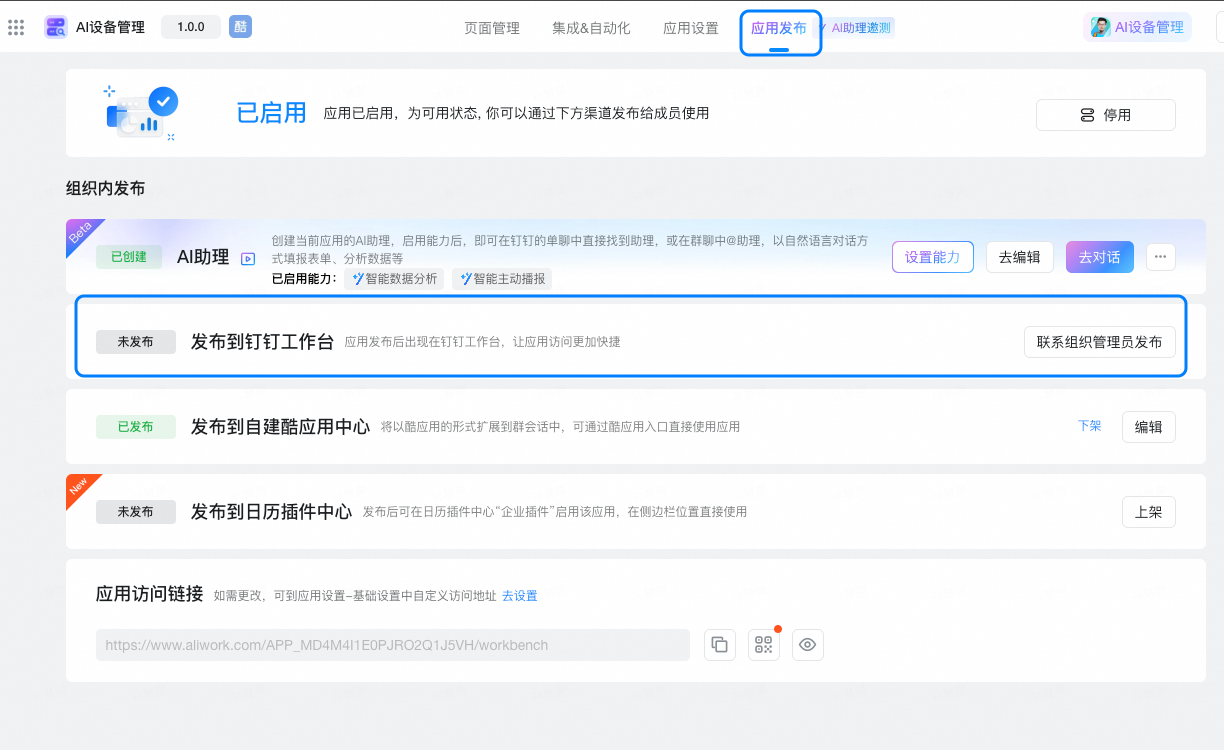
- 必要に応じて公開設定を設定します。一般的には以下を参考に構成を完了し、公開をクリックしてください
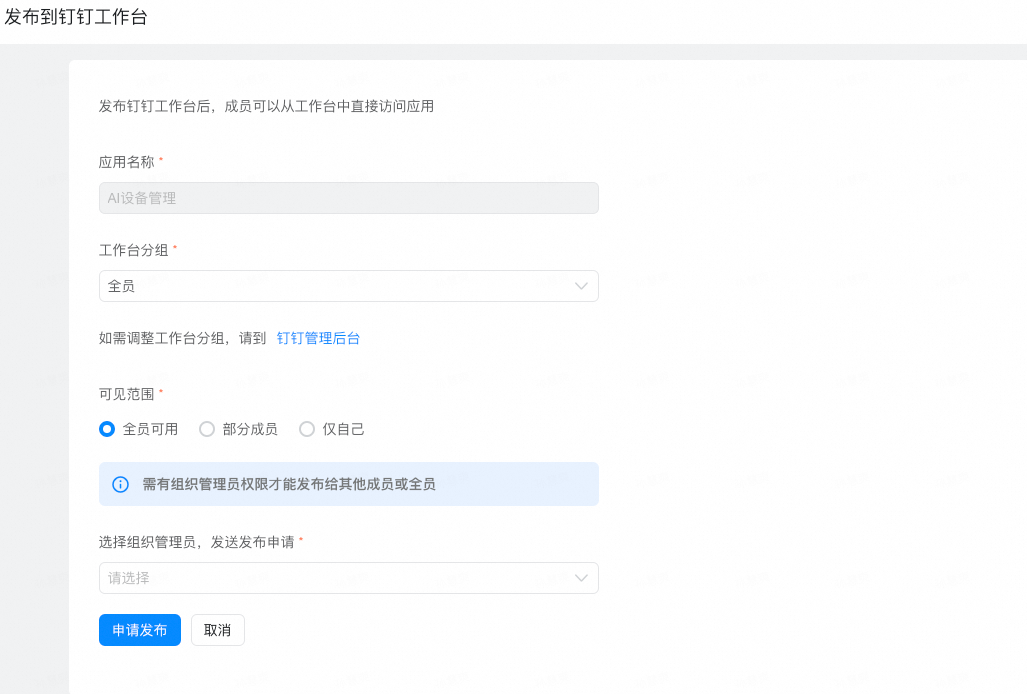
- リリースが成功したら、ホッチキス作業台でaiデバイス管理アプリケーションを見ます
2、ホッチキス群に発表する
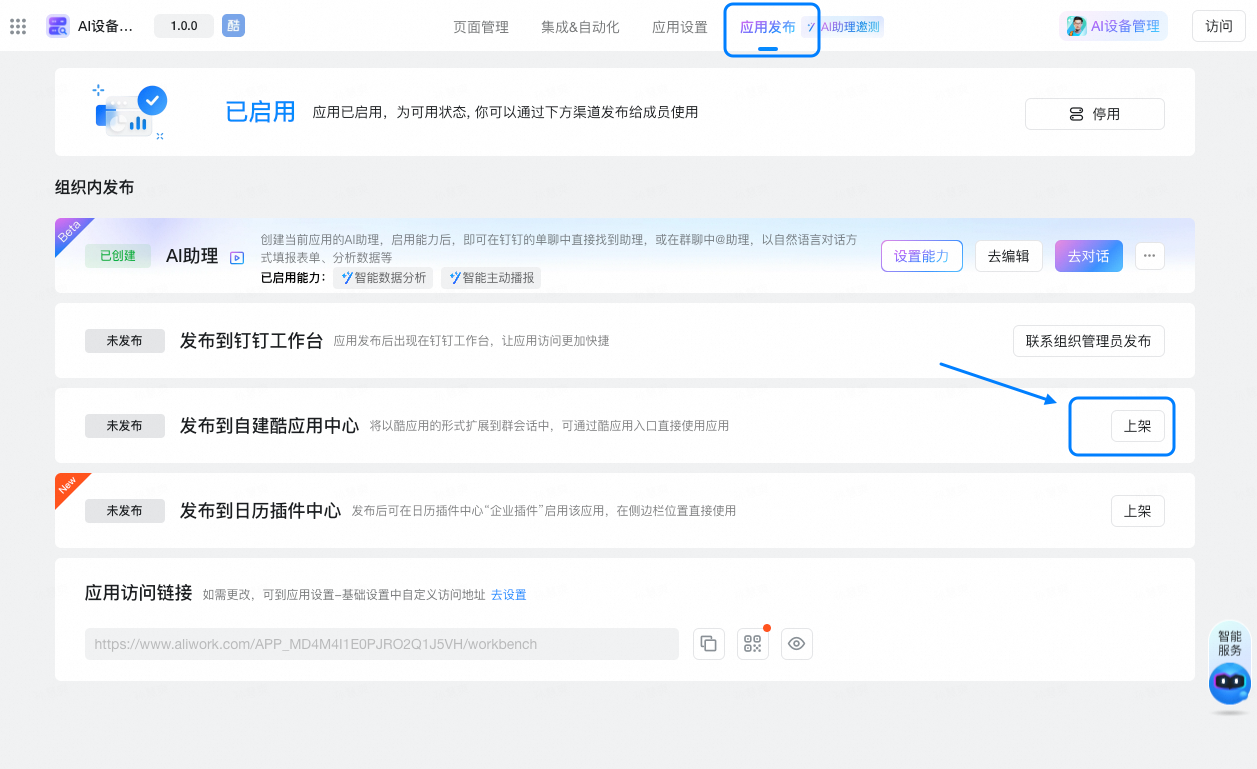
- 上のアプリケーションをクリックして公開し、クリックして独自のクールなアプリケーションセンターに公開します
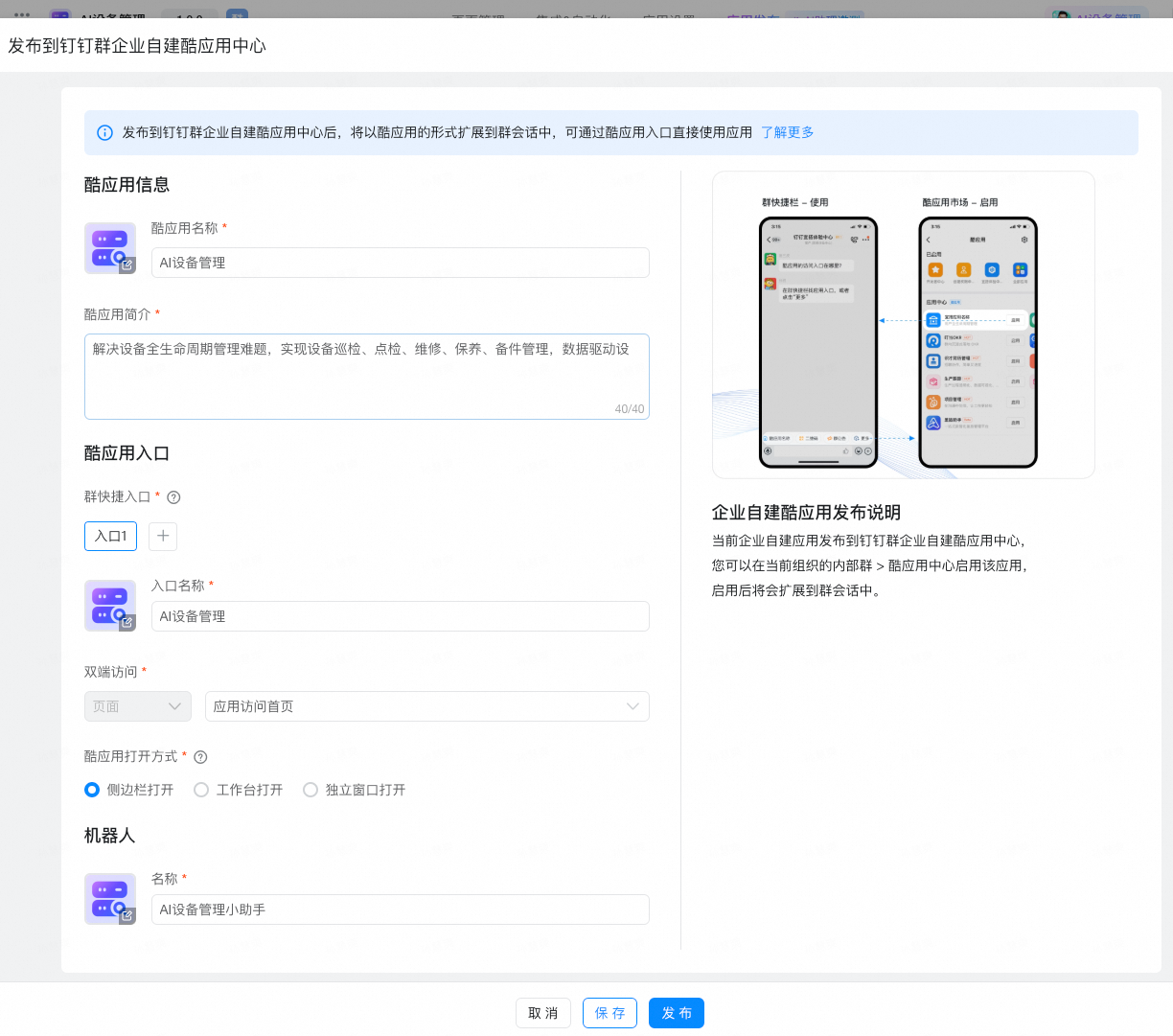
- 編集をクリックすると、グループアプリケーションに配置されたクイックポータルにアクセスできます。例えば、デバイスファイルの迅速な入力、デバイス分析の表示などです
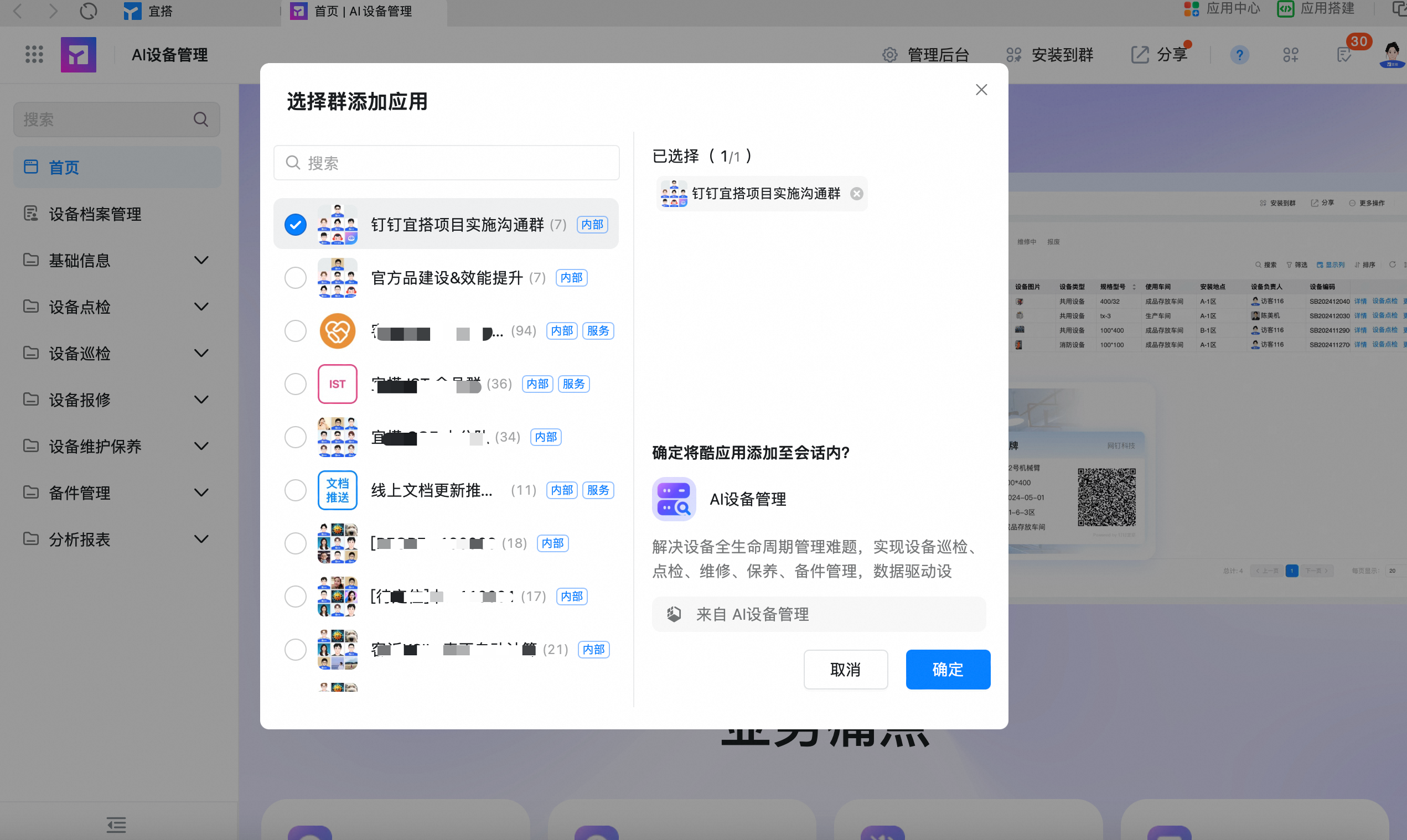
- ホッチキスのテーブルでaiタスクの監督を開き、右上隅をクリックしてグループにインストールします
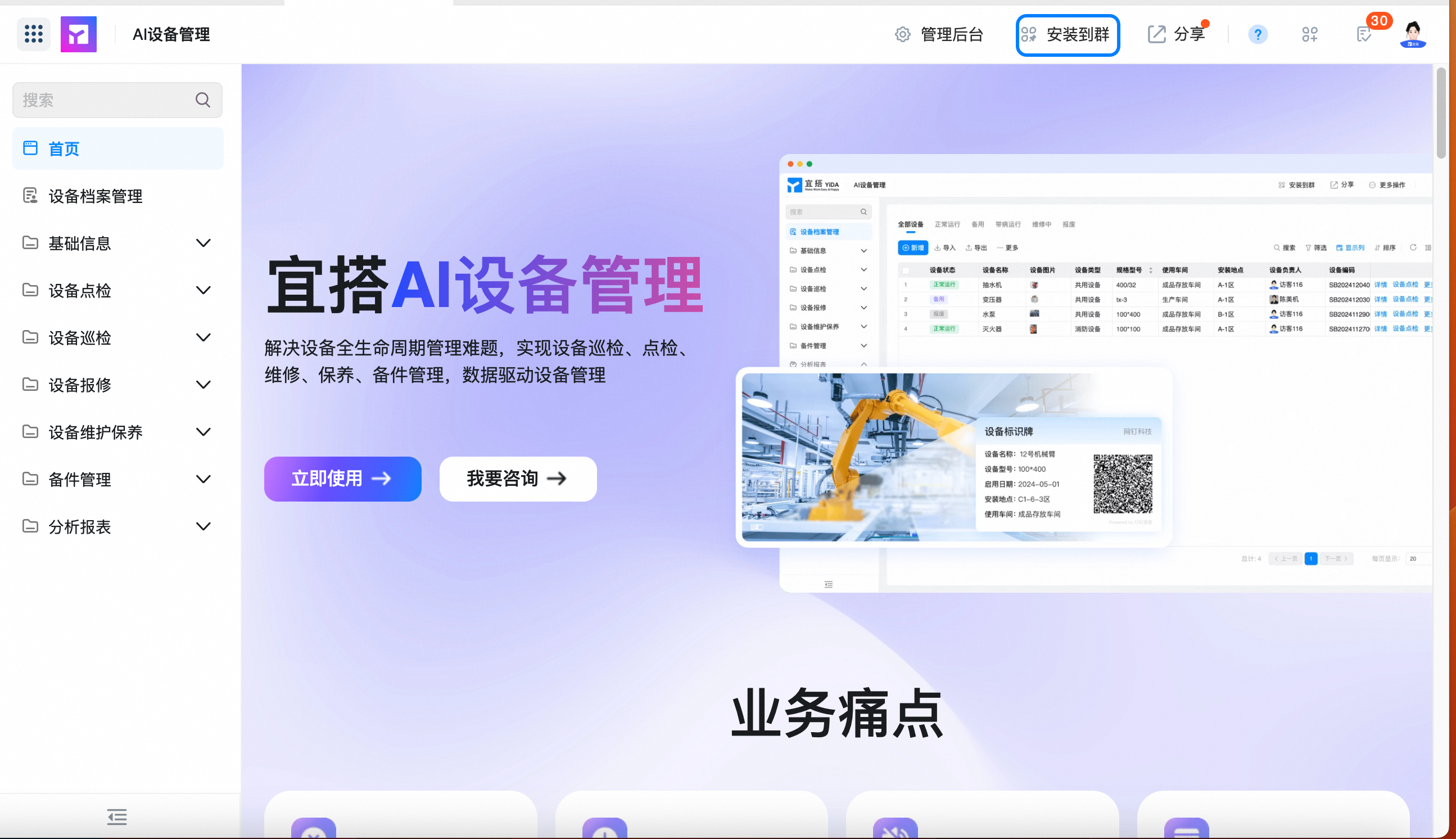
- インストールするグループチャットを選択し、「ok」をクリックしてインストールが成功しました
四、設備ファイル情報の入力
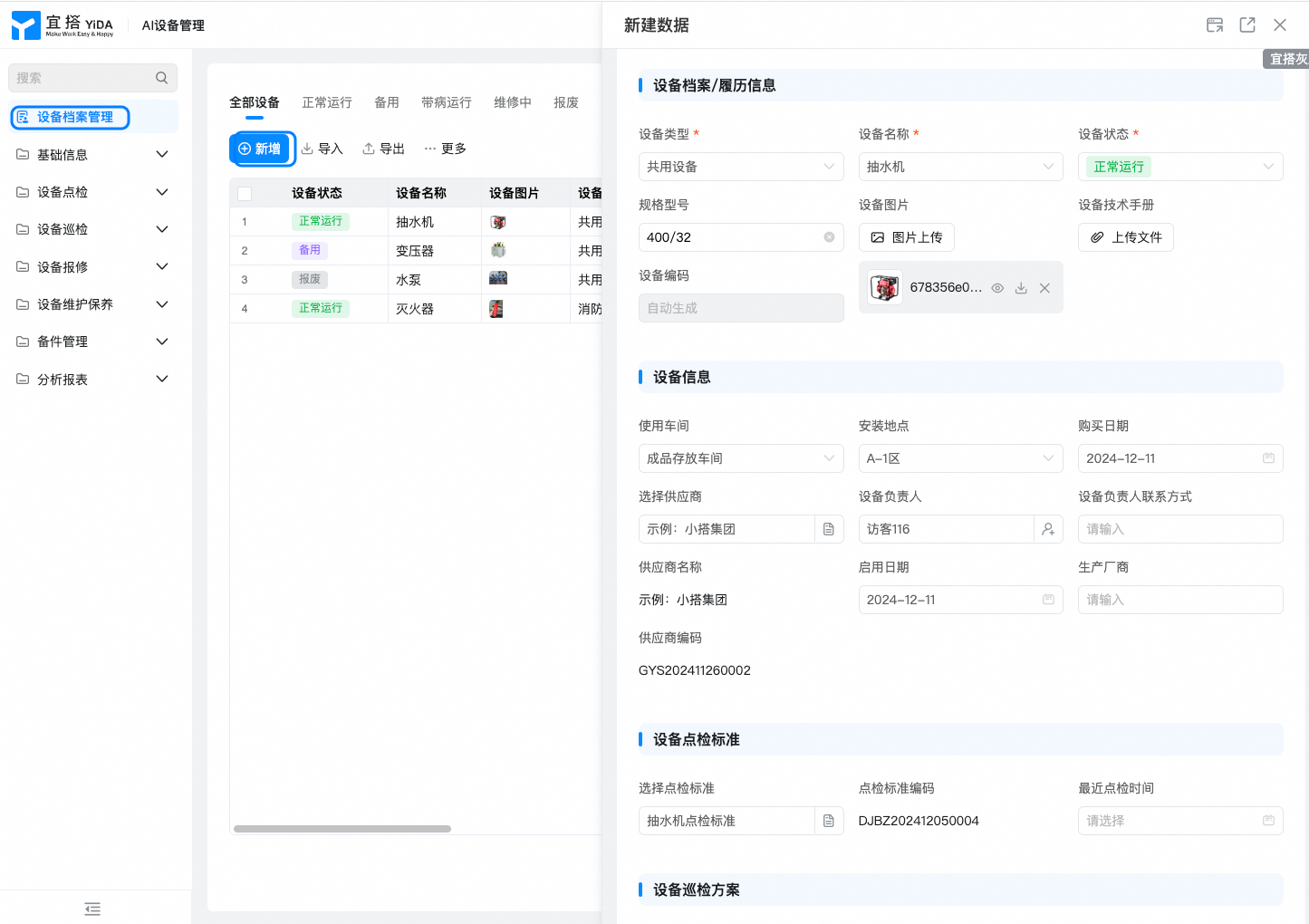
1.設備ファイル管理を選択し、「設備ファイルと設備情報と設備ポイント基準と巡回検査案を追加」をクリックして記入する
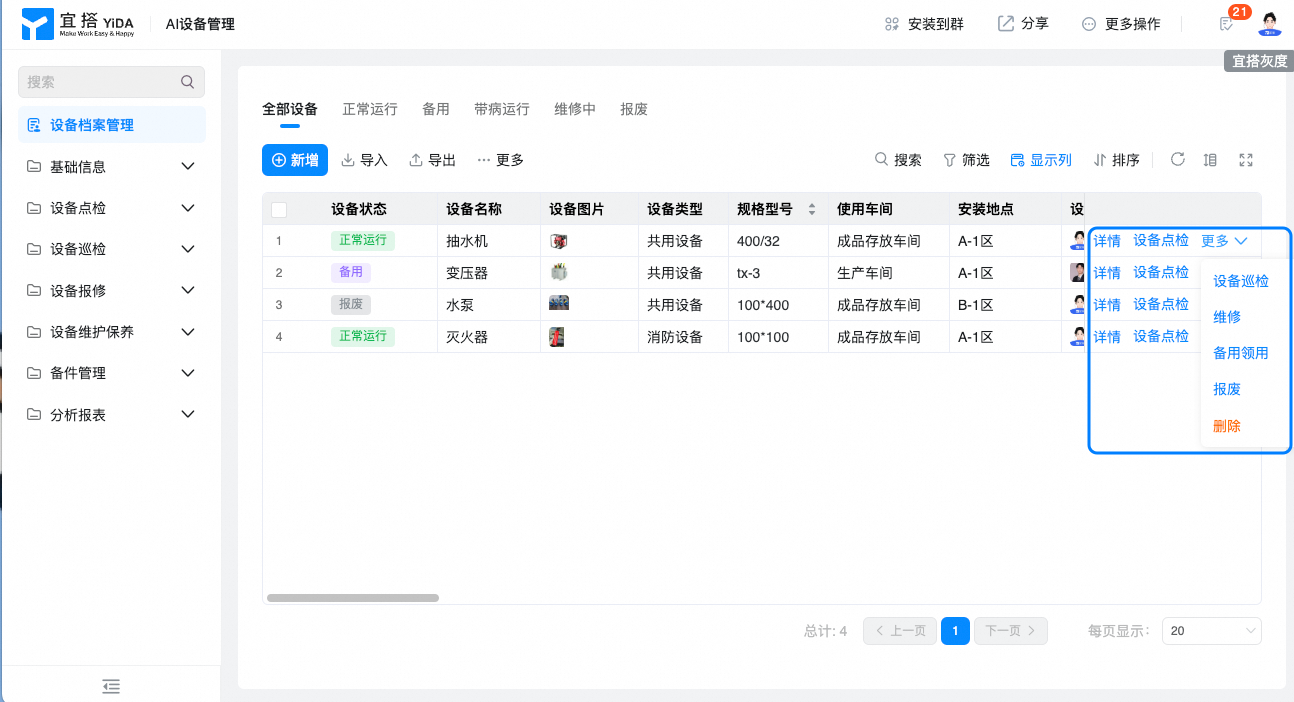
2.設備書類管理操作欄を通じて設備後期の点検、巡回検査、修理などの処理を行う
この文書は機械翻訳により生成されています。翻訳により生じた齟齬や相違点は拘束力を持たず、コンプライアンスや執行目的において法的効力はありません。
このドキュメントは役に立ちましたか?