タスク監督クイックスタートチュートリアル
一、基本配置
ロールによる権限設定の迅速な完了
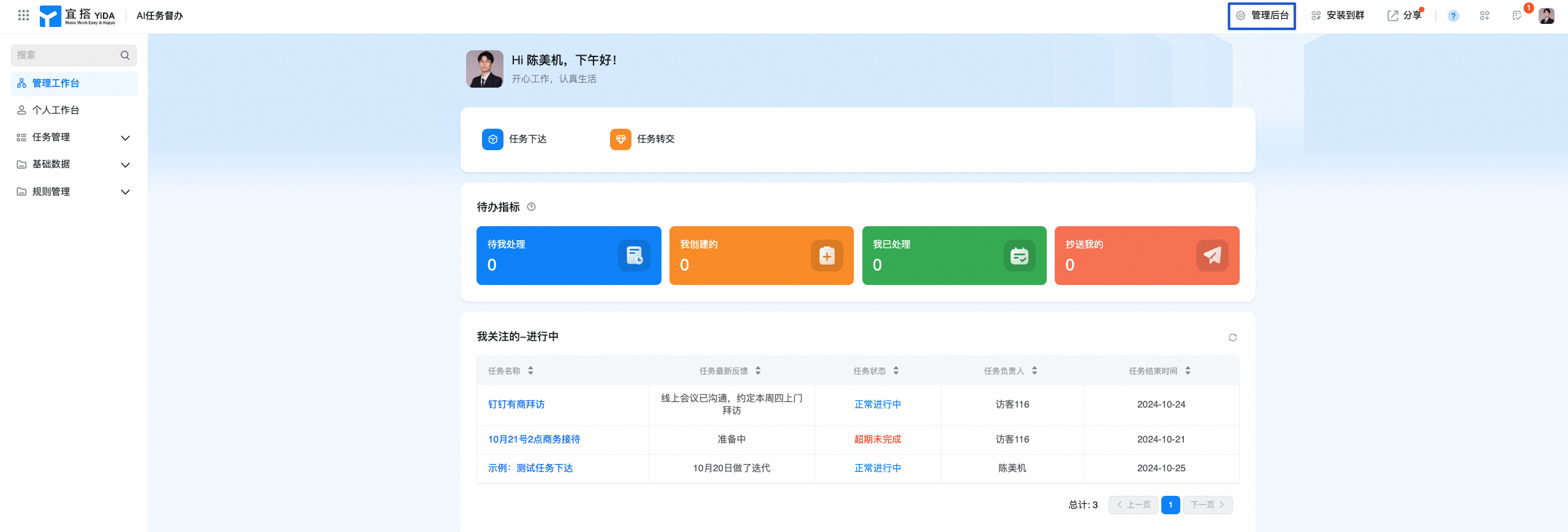
1.管理バックグラウンド>> アプリケーション設定>> アプリケーションロールに入り、対応するロールメンバーを追加します
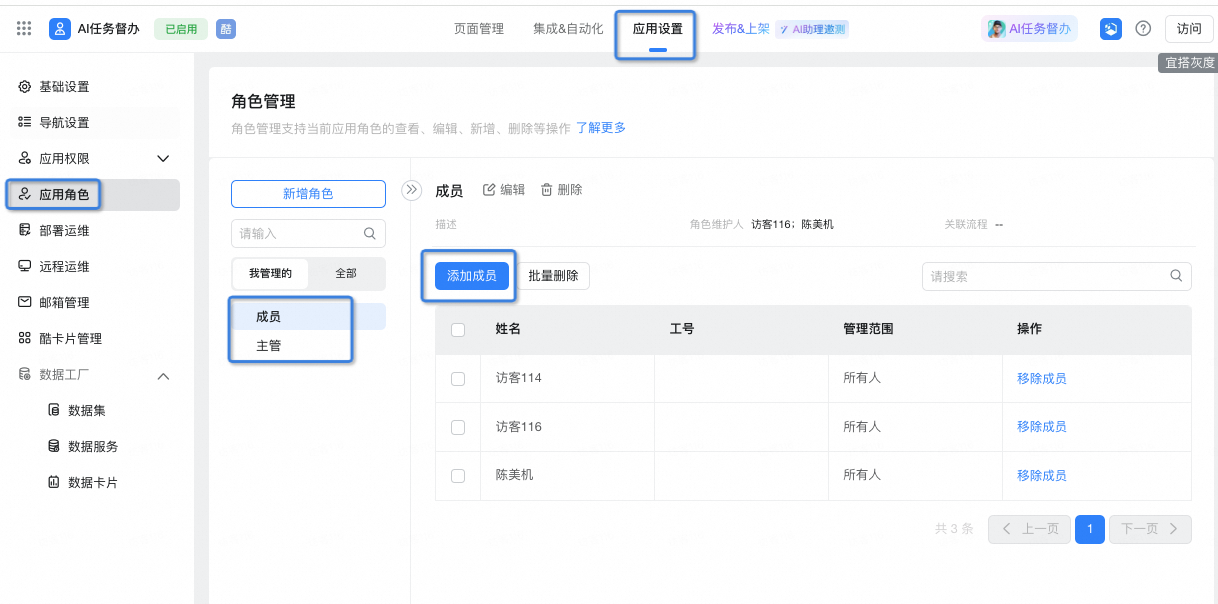
2.追加に成功すると、対応する役割に備えた権限を持つことができる
タスク権限を例にとると、メンバーは自分が注目者のタスクであることしか見えず、他のタスクは見えない。
主管の役割はすべてのタスクを見ることができる。
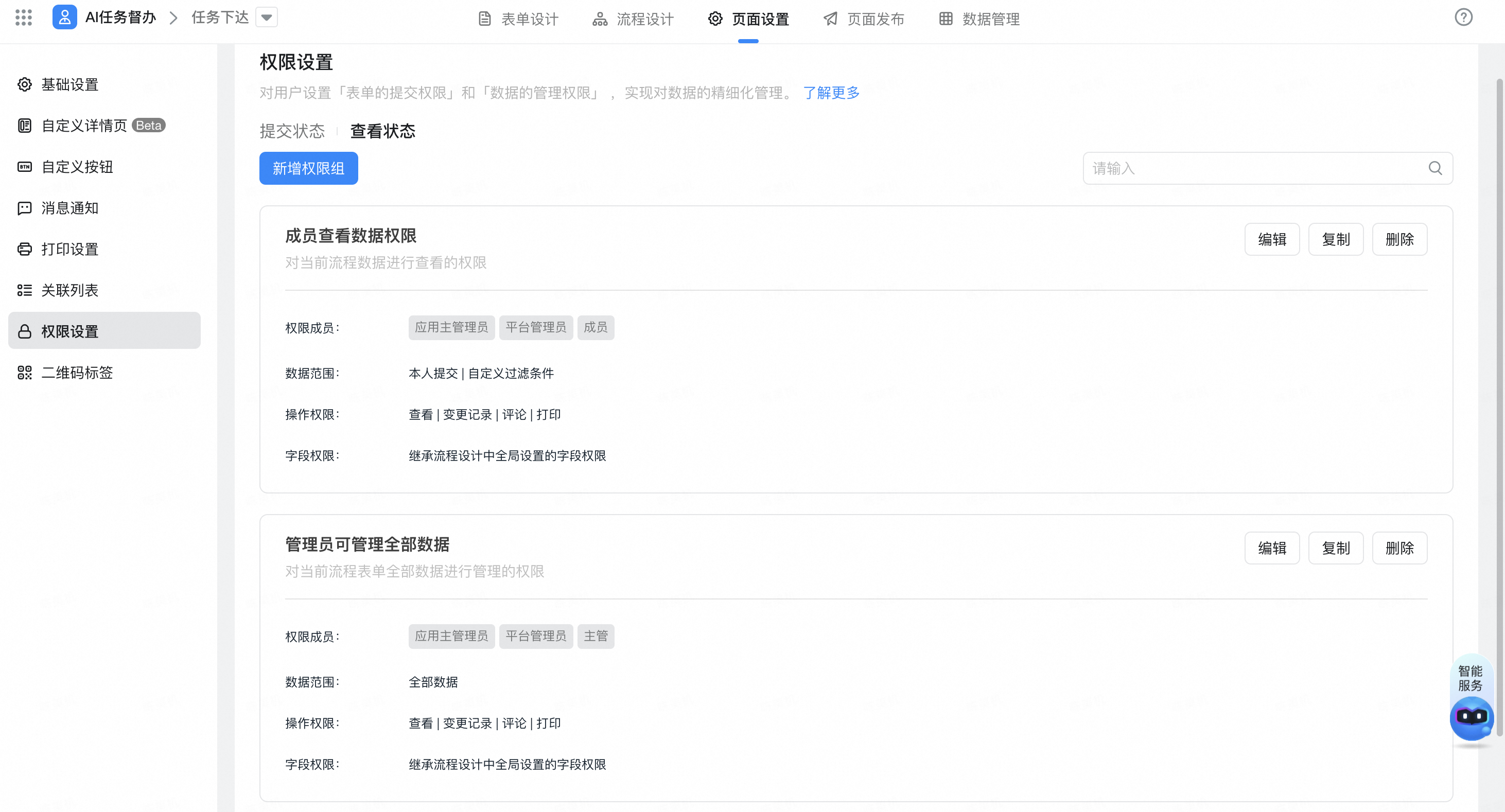
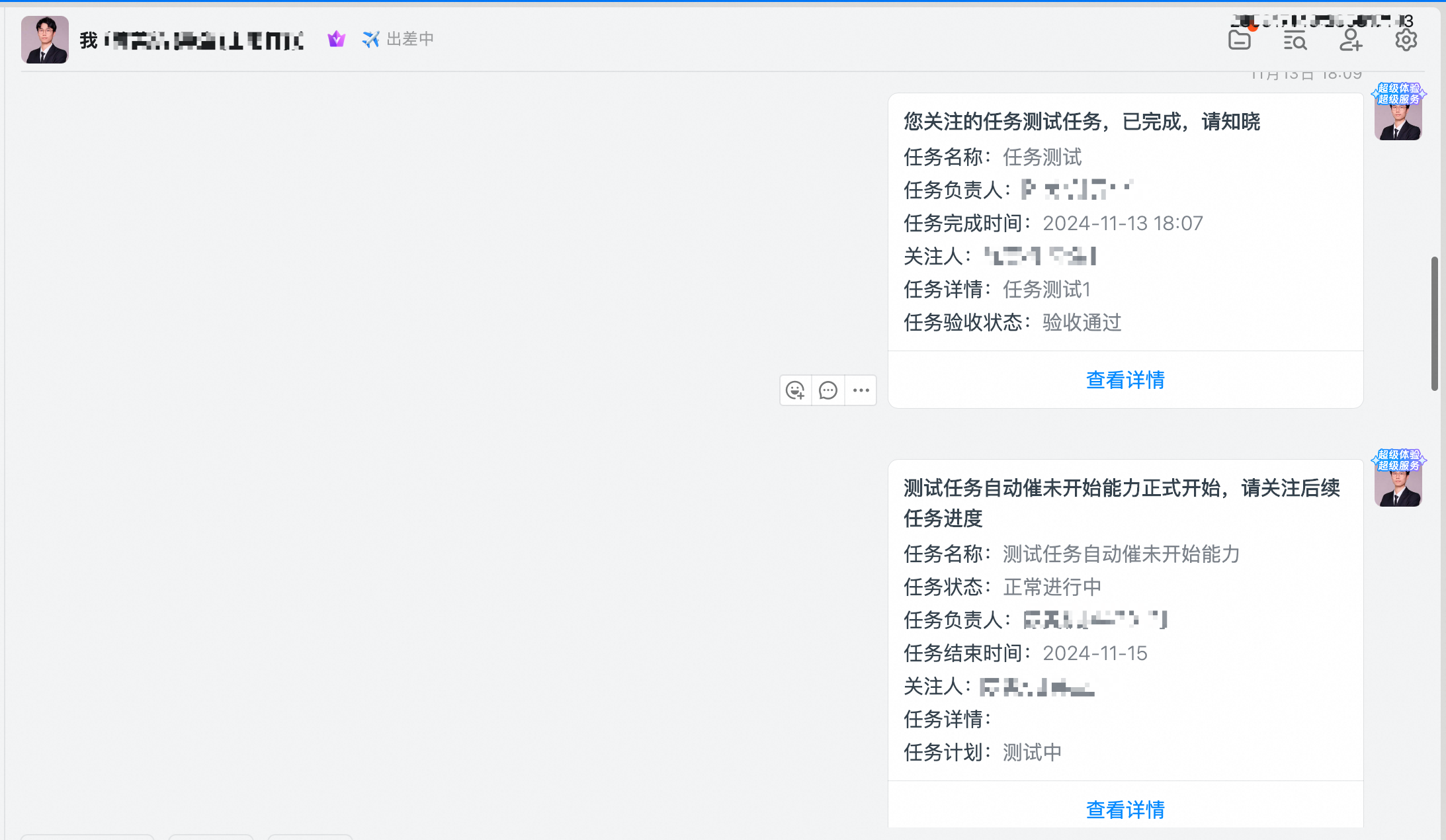
3.タスクの伝達、進捗フィードバック、タスク完了フォーム、メッセージ通知能力を開く
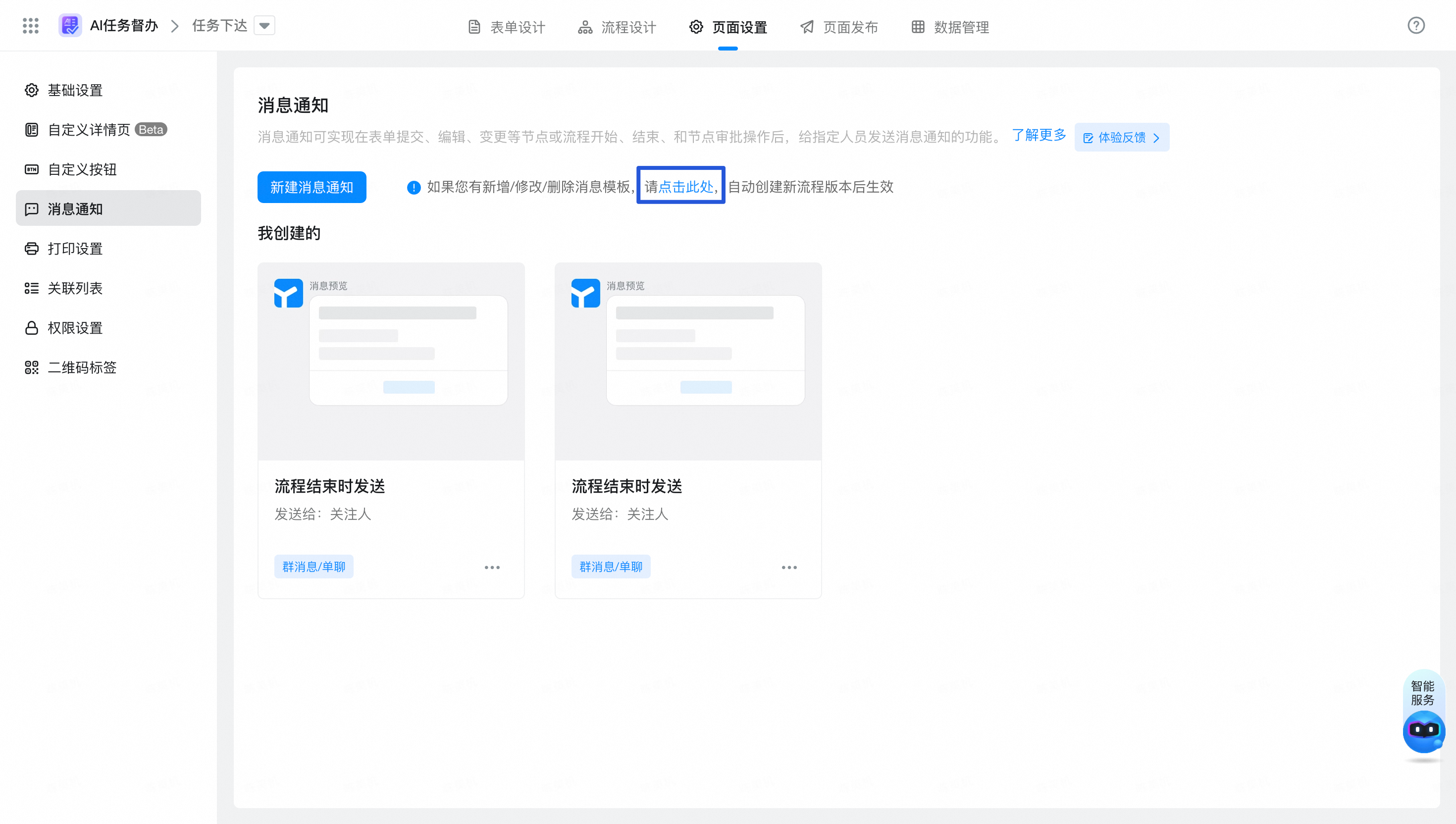
管理バックグラウンドをクリックし、「タスク発行」フォームをクリックしてフォームデザインに入り、ページ設定をクリックし、メッセージ通知をクリックし、ボックスをクリックしてメッセージ通知を開きます。
進捗フィードバック、タスク完了フォーム参照タスクが表現する方法でメッセージ通知能力をオンにする。
二、フロー構成
企業のニーズに応じて、タスクの伝達、進捗フィードバック、タスクの完了、延期申請の承認プロセスを構成できます
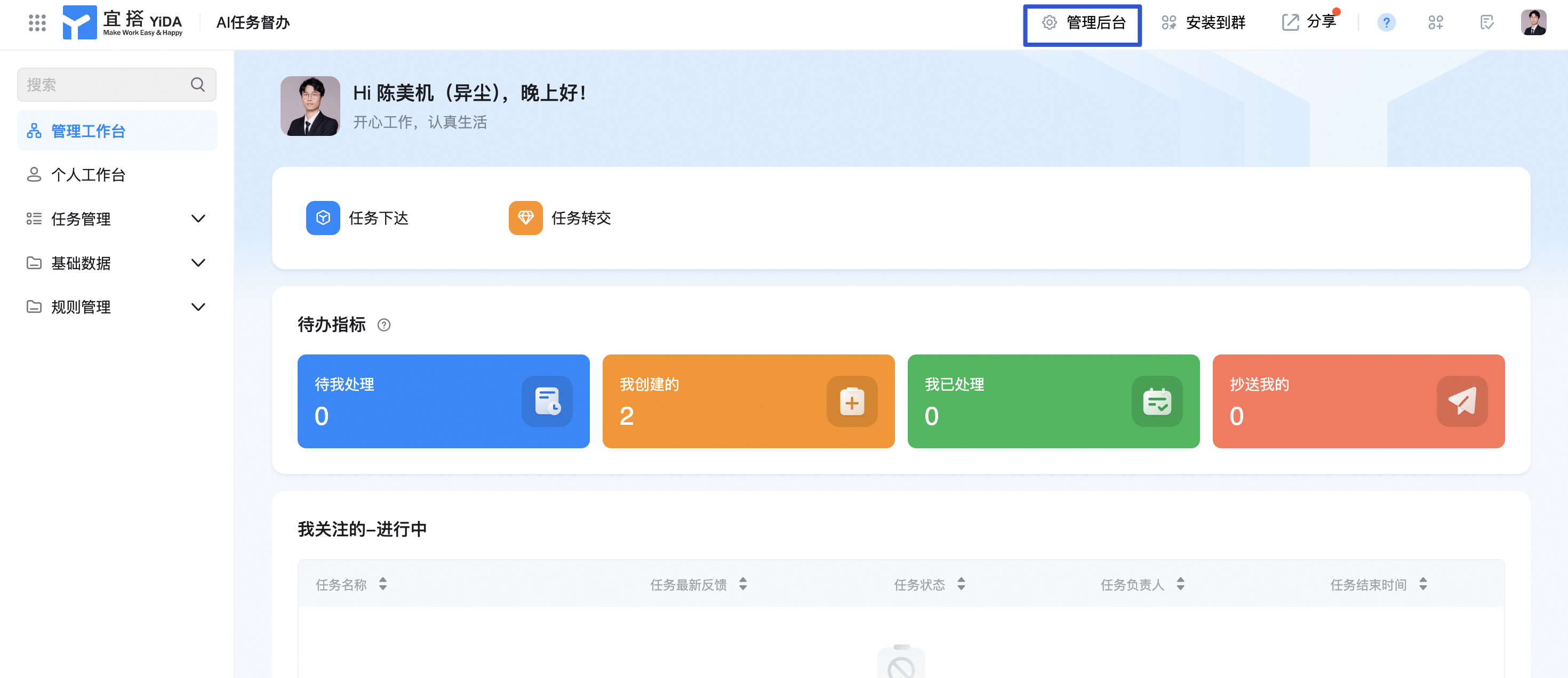
1、クリックして管理バックグラウンドに入り、タスク管理の「任務の下達」をクリックし、右側をクリックしてフォーム-プロセス設計を編集します
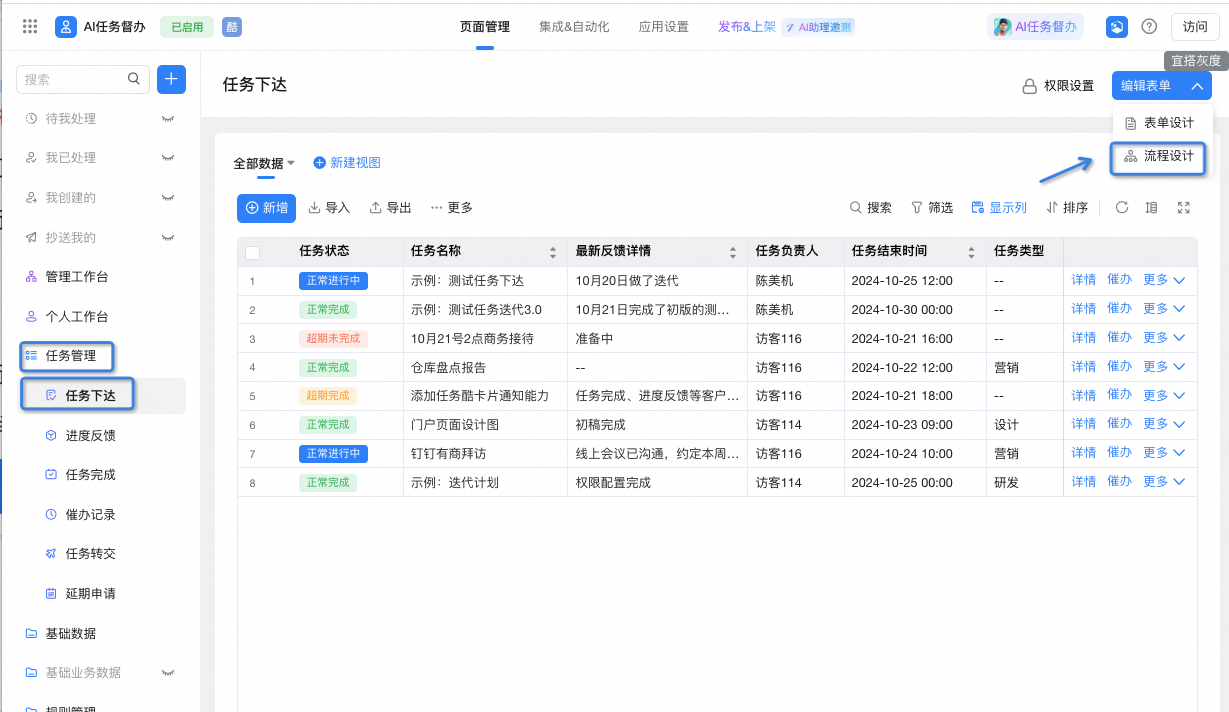
2.右側をクリックして新しいプロセスを作成する
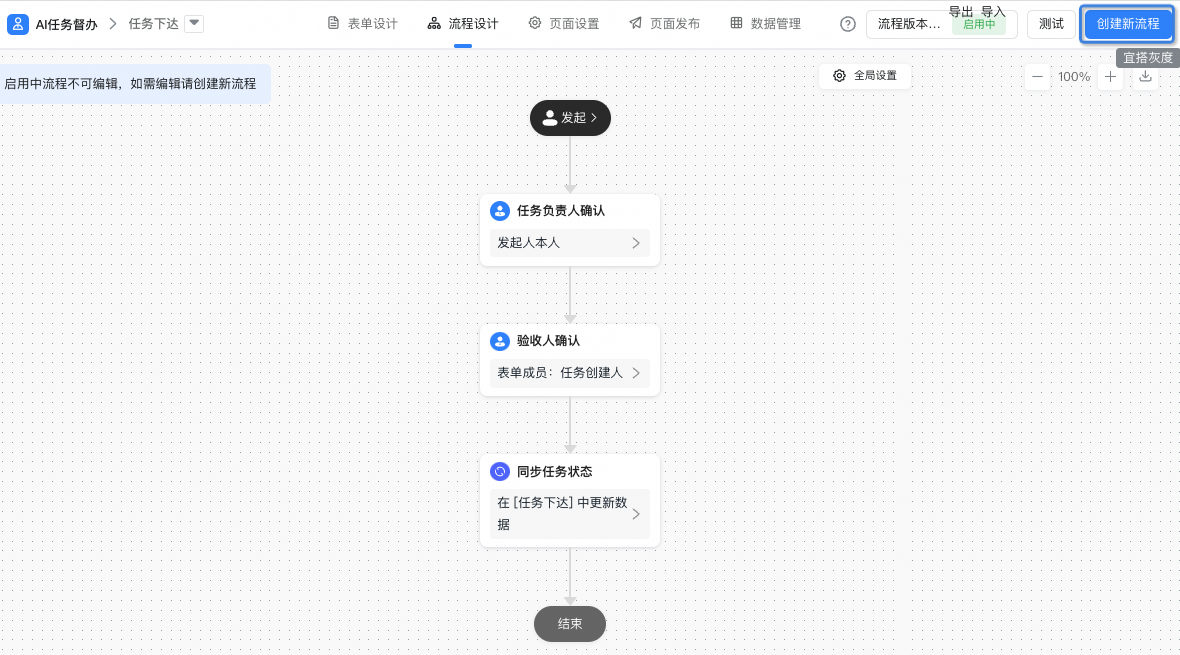
3、この時点で「タスク発行」のプロセス編集ページに入り、ここでプロセスをカスタマイズできます。たとえば、プロセスノードの新規作成などです各ノードの担当者などを配置する
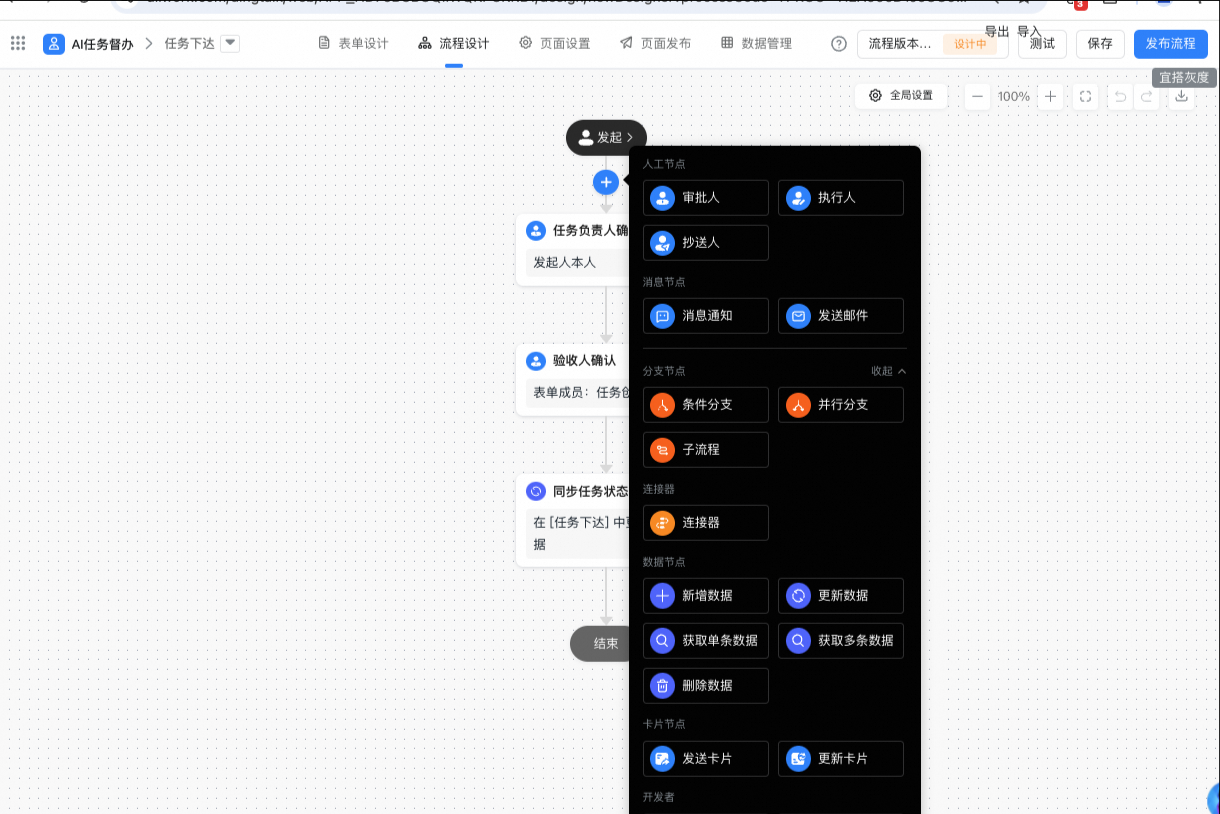
三、ホッチキスのテーブル、グループに発表する
次に、タスクの監督アプリケーションをテーブルやホッチキス群に公開することで、ホッチキス群やホッチキス群で効率的な業務協力を実現することができる。
1.ホッチキス作業台に発表する
- 上のアプリケーション公開をクリックし、ホッチキス作業台に公開する公開ボタンをクリックします
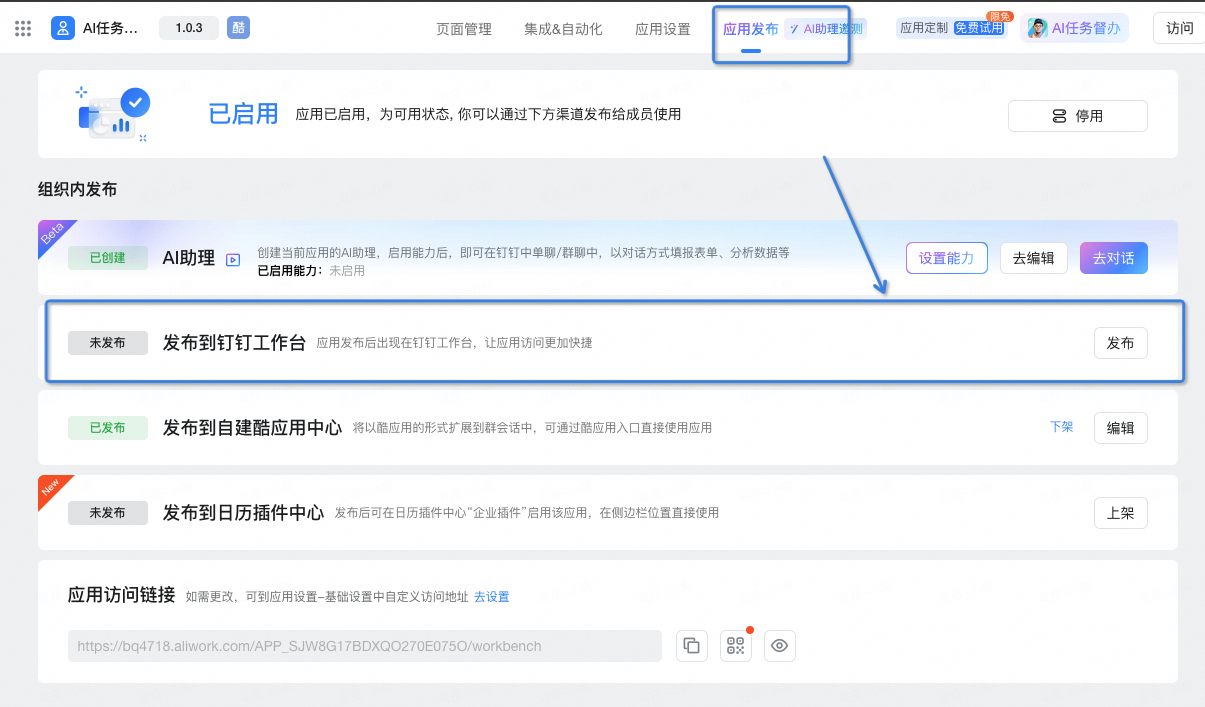
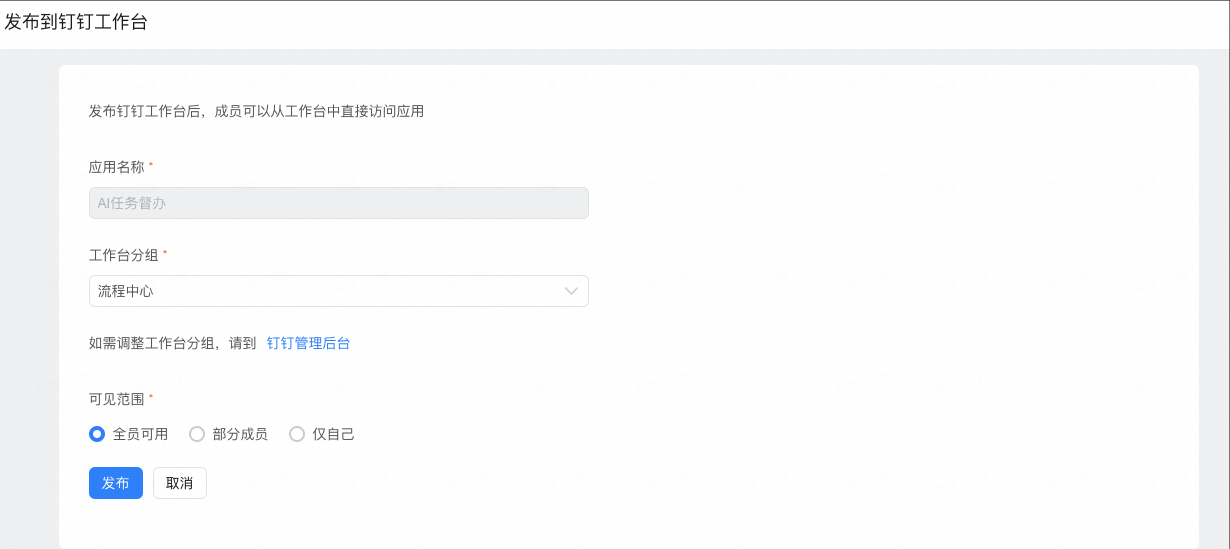
- 必要に応じて公開設定を設定します。一般的には以下を参考に構成を完了し、公開をクリックしてください
- 発表が成功したら、ホッチキスの仕事台でaiタスクの監督が応用するのを見た
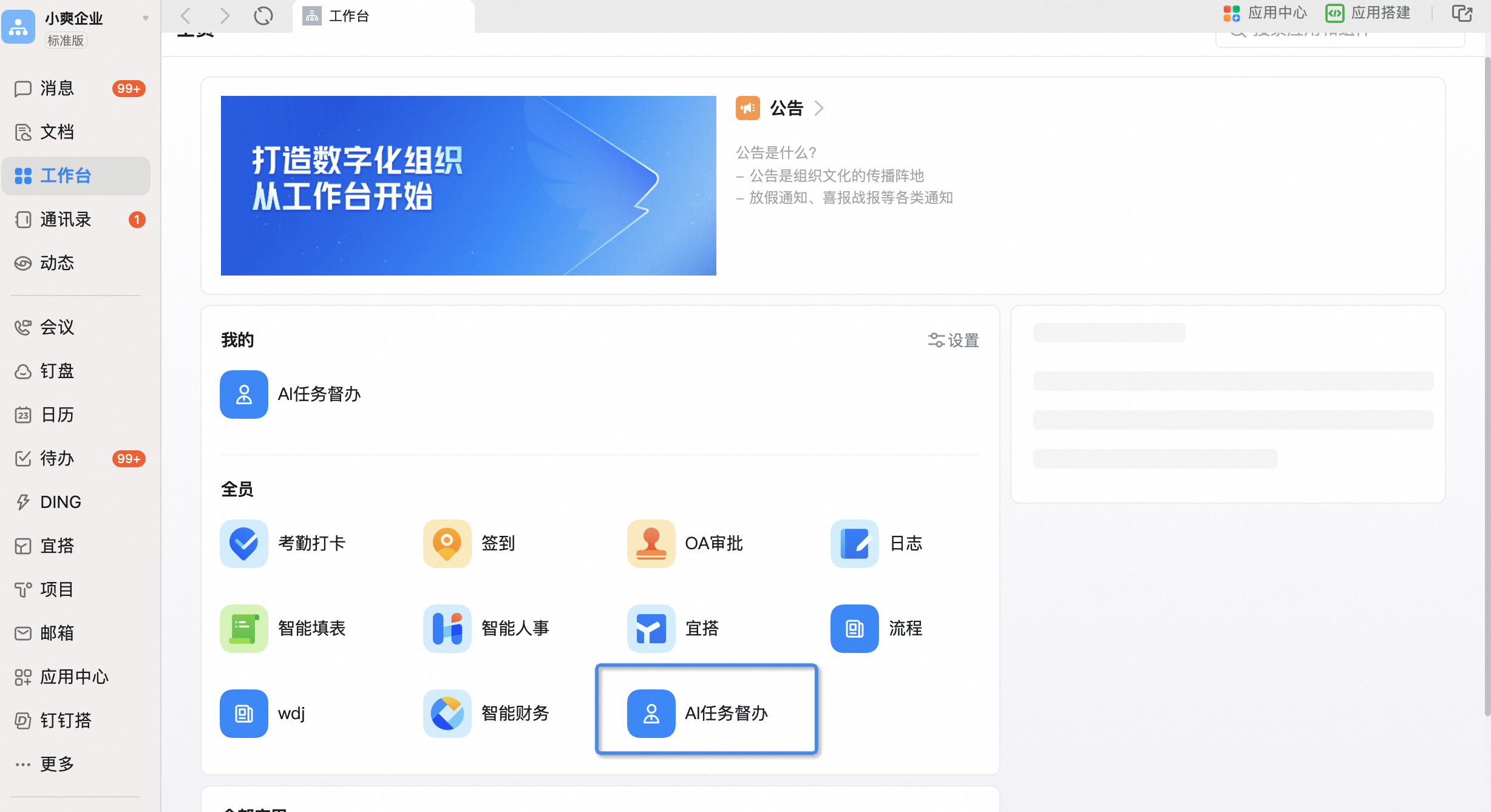
2、ホッチキス群に公開
- 上のアプリケーションをクリックして公開し、クリックして独自のクールなアプリケーションセンターに公開します
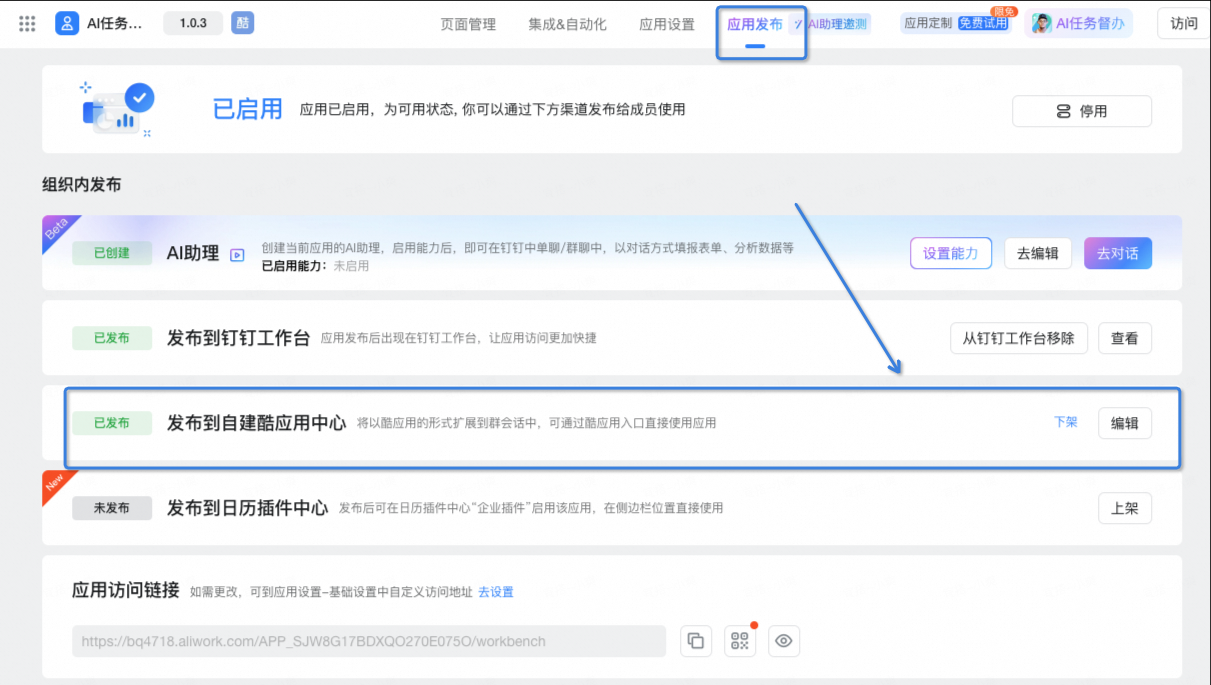
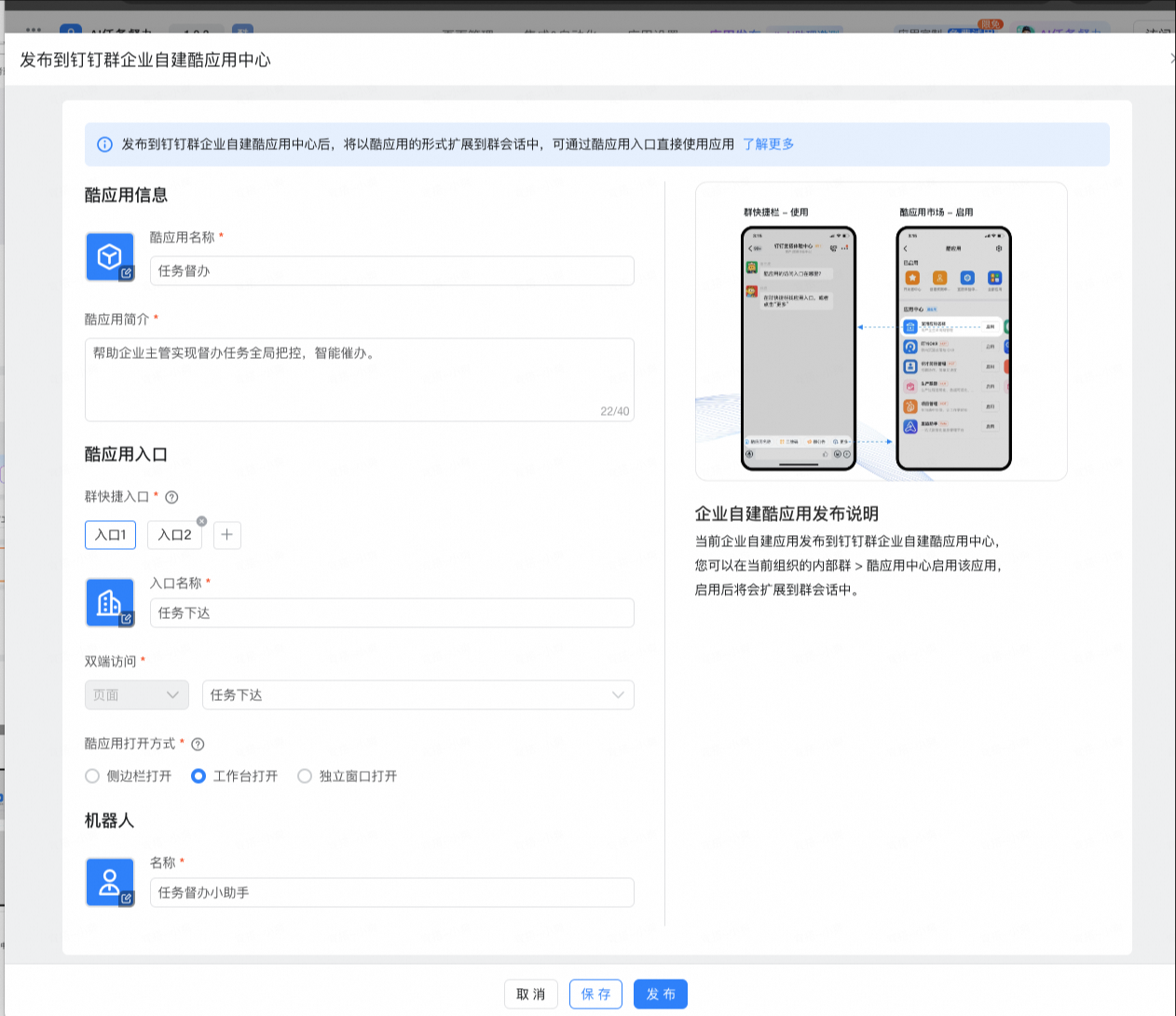
- 編集をクリックすると、グループアプリケーションに配置されたクイックポータルにアクセスできます。例えば、タスクの迅速な開始、プロセスの進捗フィードバックなどです
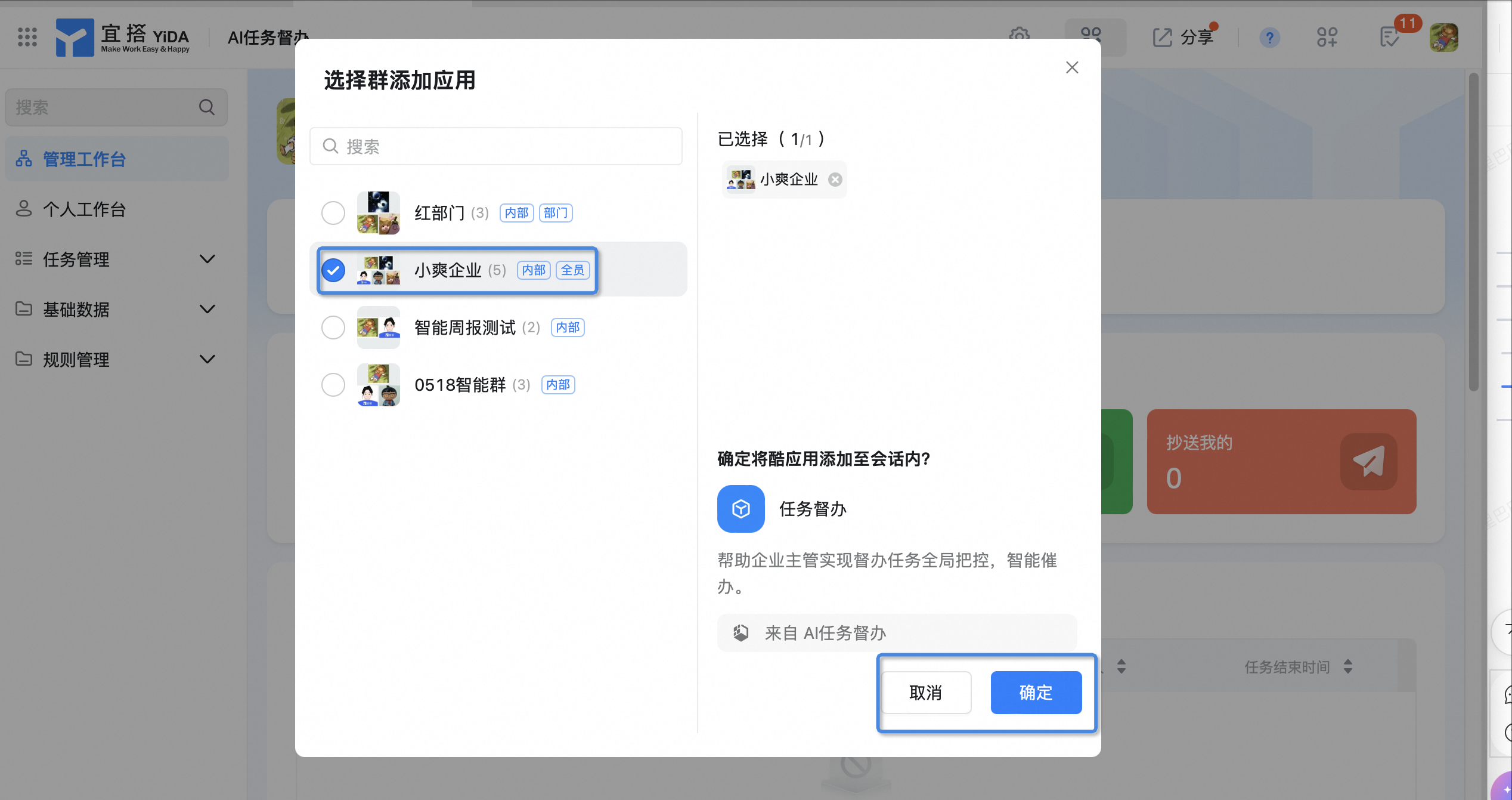
- ホッチキスのテーブルでaiタスクの監督を開き、右上隅をクリックしてグループにインストールします
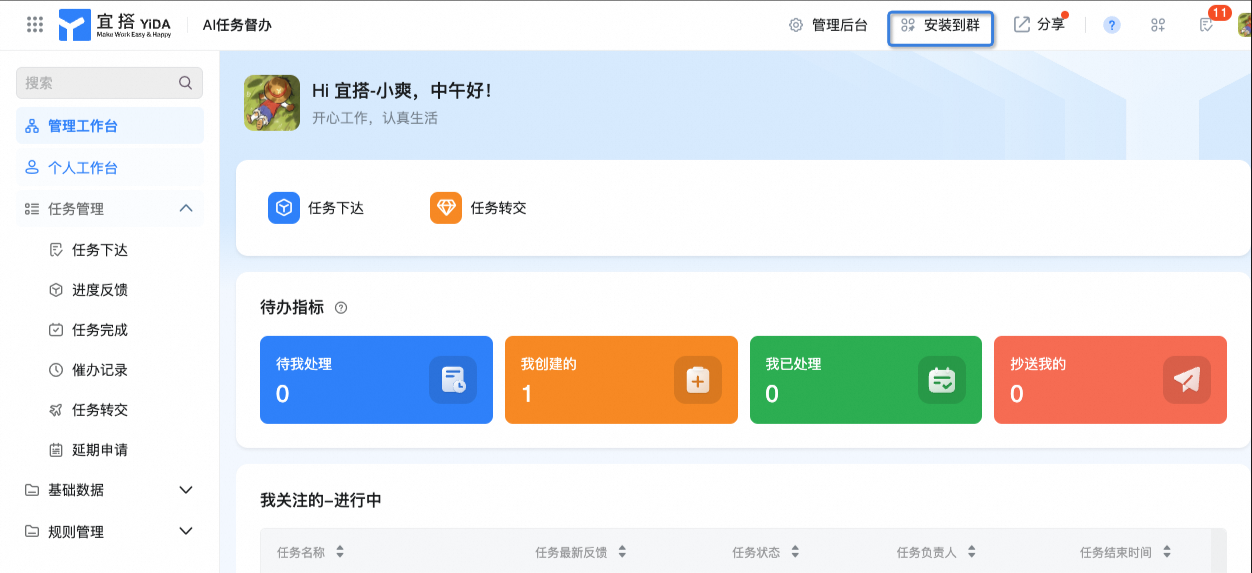
- インストールするグループチャットを選択し、「ok」をクリックしてインストールが成功しました
四、最初の任務を下す
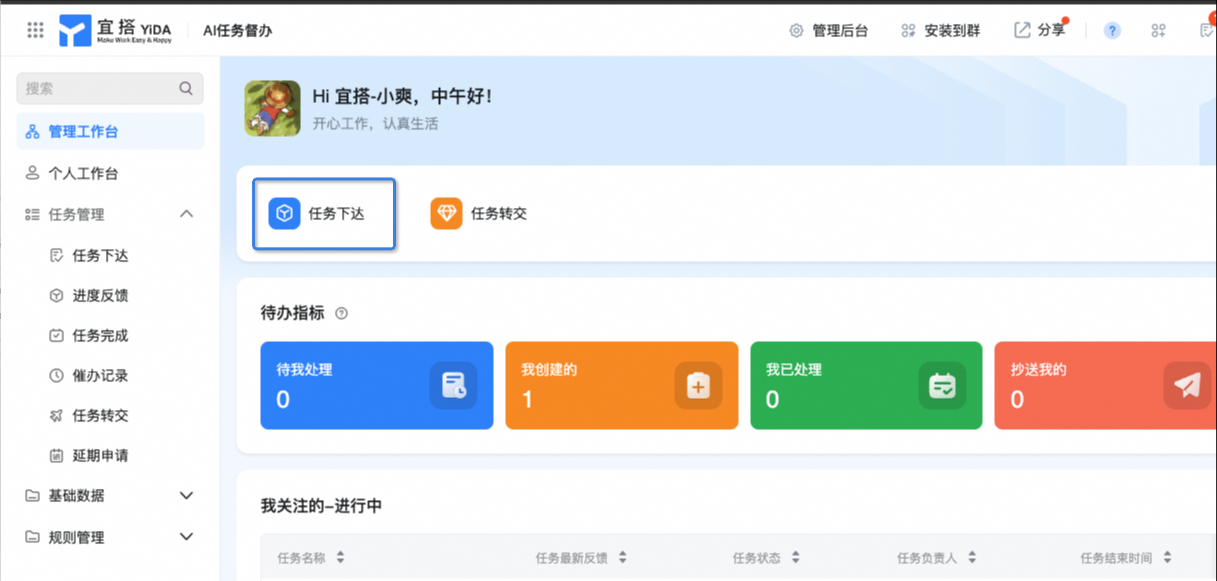
1.テーブルの中でタスクの下達をクリックして、タスクの下達画面に入る
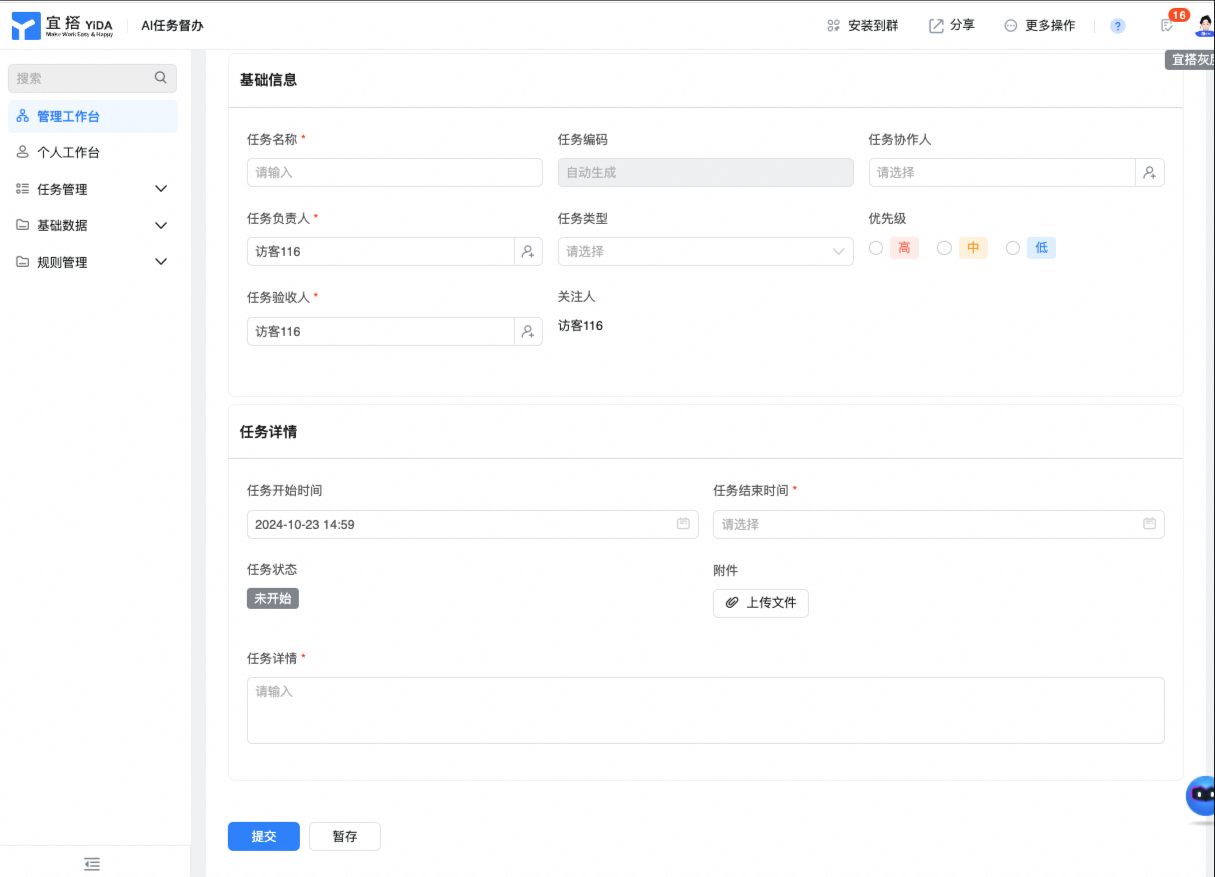
2.タスクの基礎情報とタスクの詳細を記入して提出する
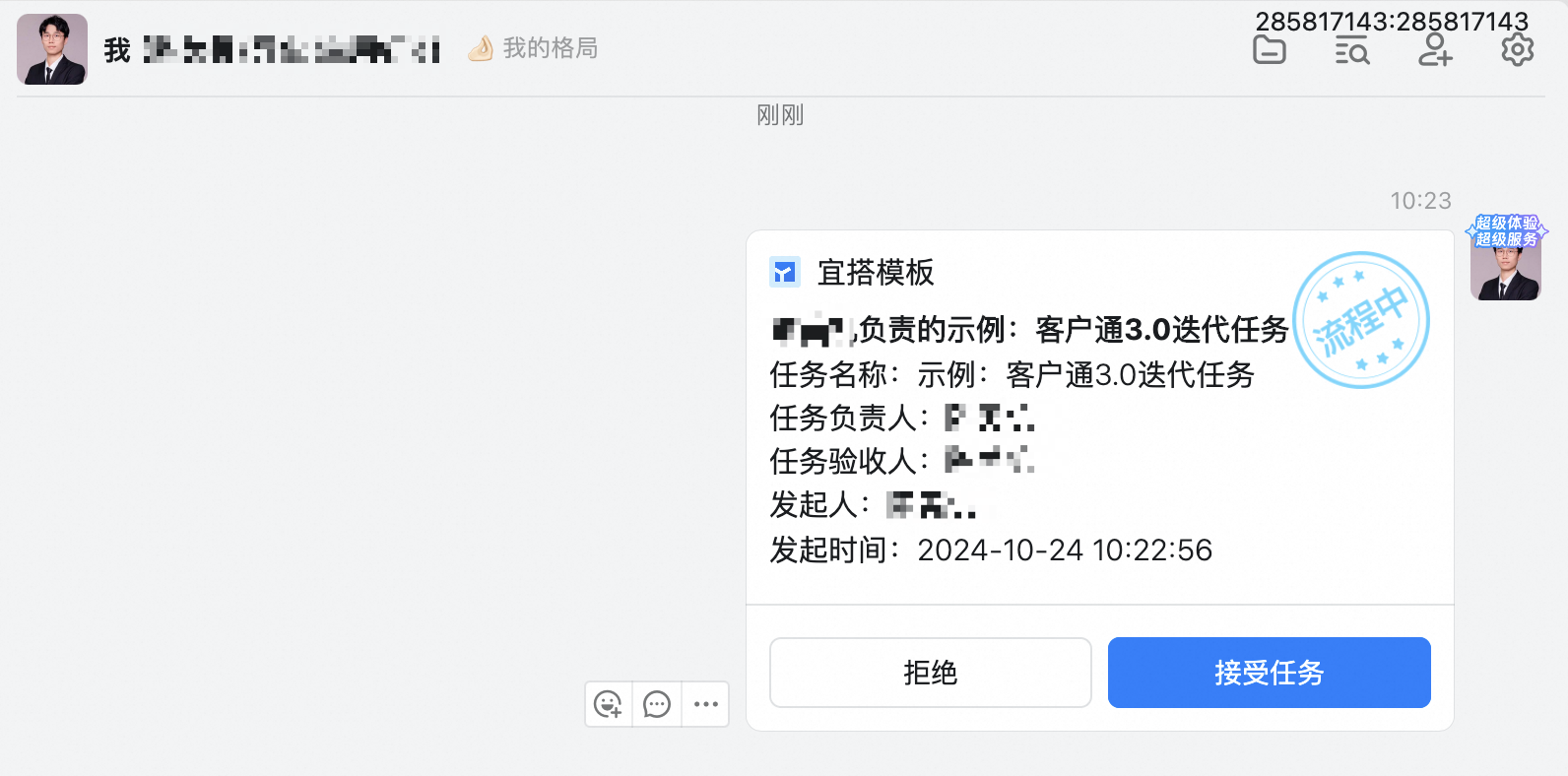
3、自動的に任務責任者にホッチキス任務のto-do通知を出す