マニュアル
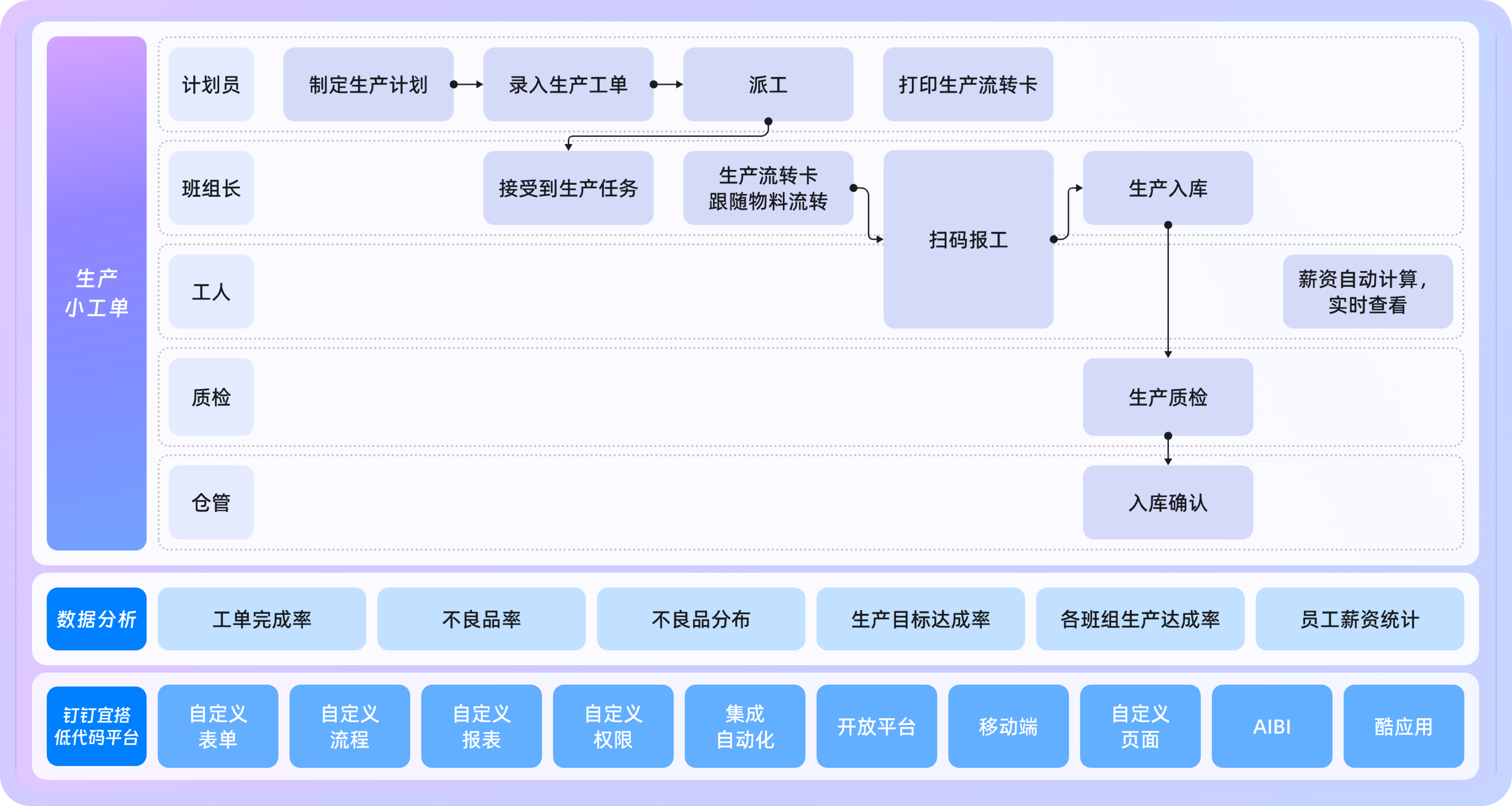
一、全体構造図
二、整理機能モジュールの紹介
レベル1モジュール | 二次モジュール | 機能点の説明 |
生産管理 | 生産オーダー入力 | 生産オーダー入力 |
計画担当者は生産作業指示をオンラインで入力し、入力が完了したら作業指示の完了状況をオンラインで追跡できます | 計画担当者は生産作業指示をオンラインで入力し、入力が完了したら作業指示の完了状況をオンラインで追跡できます | |
自動分解生産工程 | 自動分解生産工程 | |
生産作業指示を入力すると、製品の工程に応じて、生産対応工程の生産タスクが自動的に分解されます | 生産作業指示を入力すると、製品の工程に応じて、生産対応工程の生産タスクが自動的に分解されます | |
自動派遣 | 自動派遣 | |
派遣をクリックすると、自動的に対応する班長にタスクを派遣します | 派遣をクリックすると、自動的に対応する班長にタスクを派遣します | |
生産流通カードを印刷する | 生産流通カードを印刷する | |
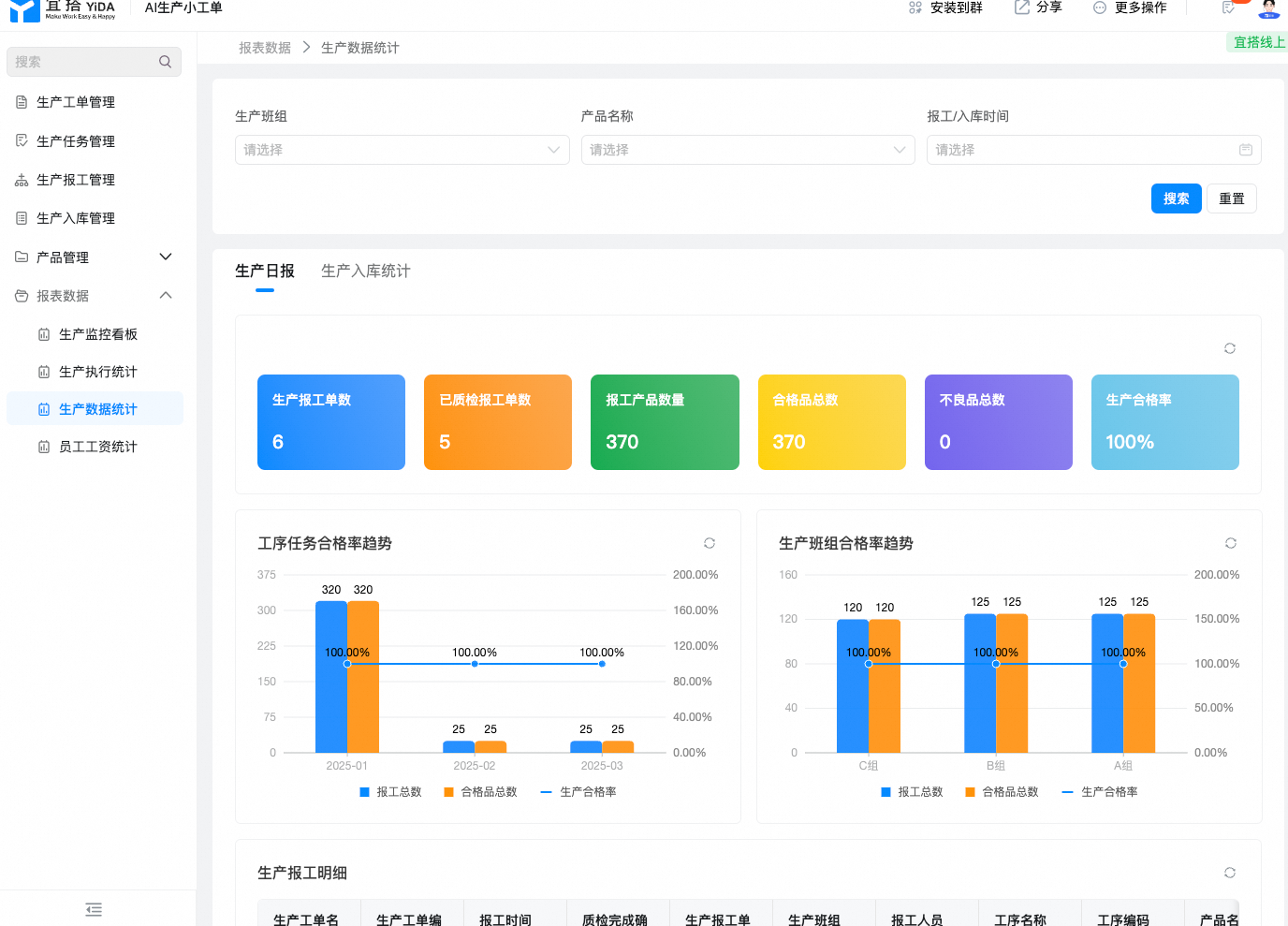
データ分析 | 生産モニタリング | |
生産実行 | ||
生産データ | ||
従業員給与 | ||
基礎情報テーブル | 製品情報、生産工程、製品分類、生産班組 | |
三、データ初期化
1. 基本情報の初期化
まず、現在のシステムのサンプルデータをクリアし、必要な基礎データをシステムに入力する必要があります
● サンプルデータをワンクリックでクリア

● 必要な基礎資料をシステムに入力します。
データ分析 | 生産モニタリング |
製品分類 | 「製品情報」表で使用する製品分類の選択 |
生産班組 | 「生産工程」表の班組情報の選択に使用します |
生産工程 | 【製品情報】表の生産工程情報の選択に使用します |
製品情報 | 「生産作業指示」および「生産入庫」表に使用する製品情報の選択 |
四、権限設定
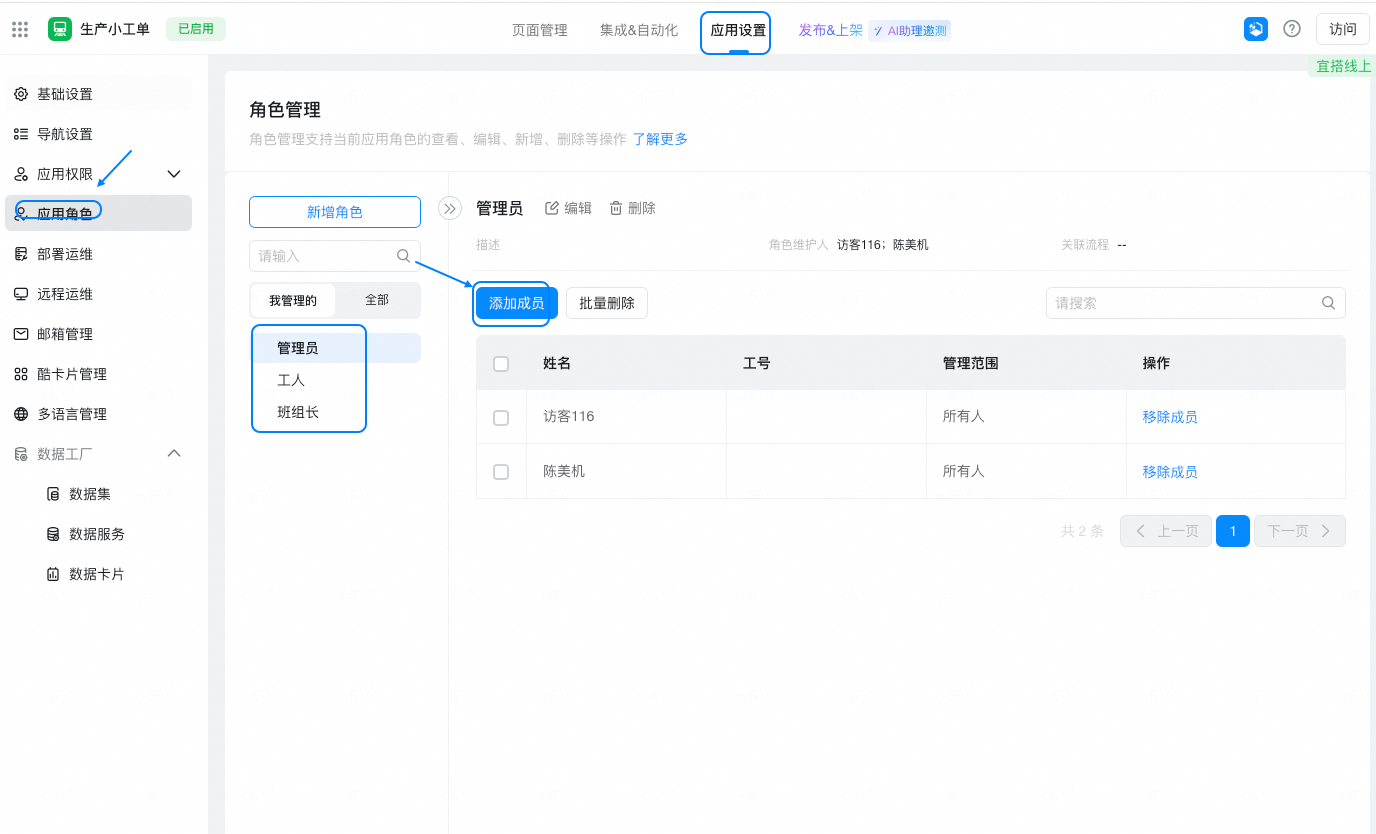
1、私たちはデータの初期化を完了した後、権限の設定を行うことができます。現在のアプリケーションは各ページのデータ権限を設定しており、現在のアプリケーションの役割で参加設備管理者を追加するだけです。
● バックグラウンドの管理>> 設定の適用>> 役割の適用>> メンバーの追加
2.個々のページデータ表示権限設定参照ドキュメント:

五、使用手順
上記の基本構成が完了すると、完全な生産業務プロセスを体験することができます
1. 製造オーダーの入力
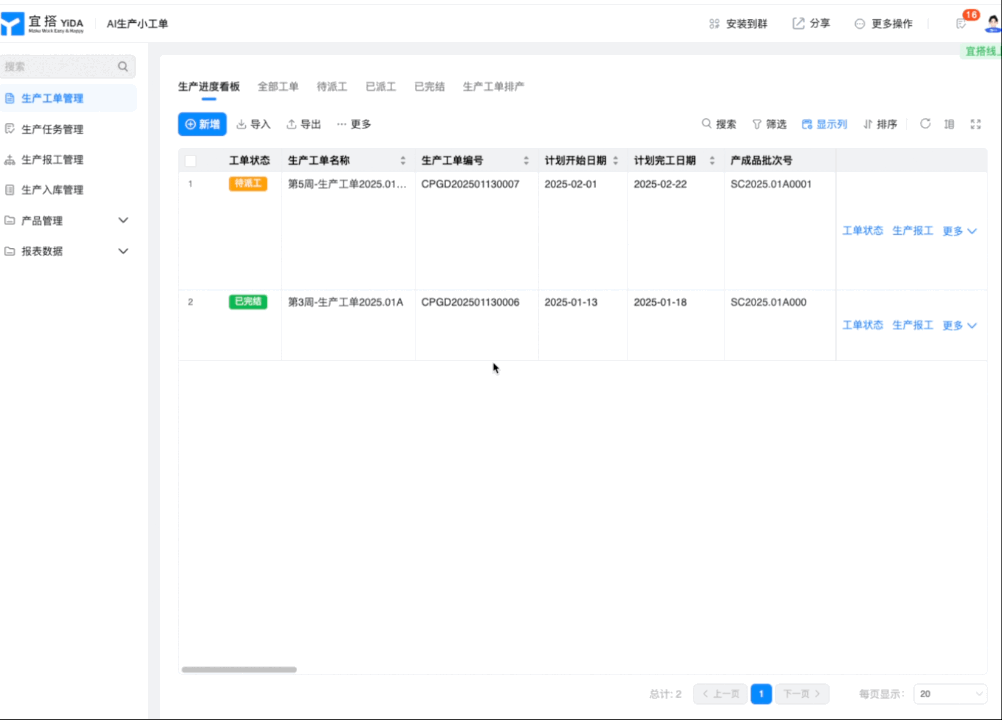
生産作業指示管理で、生産作業指示の基礎情報を入力し、システムは製品情報の工程ルートに基づいて、工程確認をクリックして生産工程タスクを自動的に計算する
2. タスク配布
生産作業指示管理ページ、運動場欄で、作業指示ステータスをクリックして、派遣待ちのタスクを派遣済みのタスクに変更すると、自動的にタスクの配布が完了します

配布されたタスクは、システムによって自動的に「生産タスク」管理ページに書き込まれます
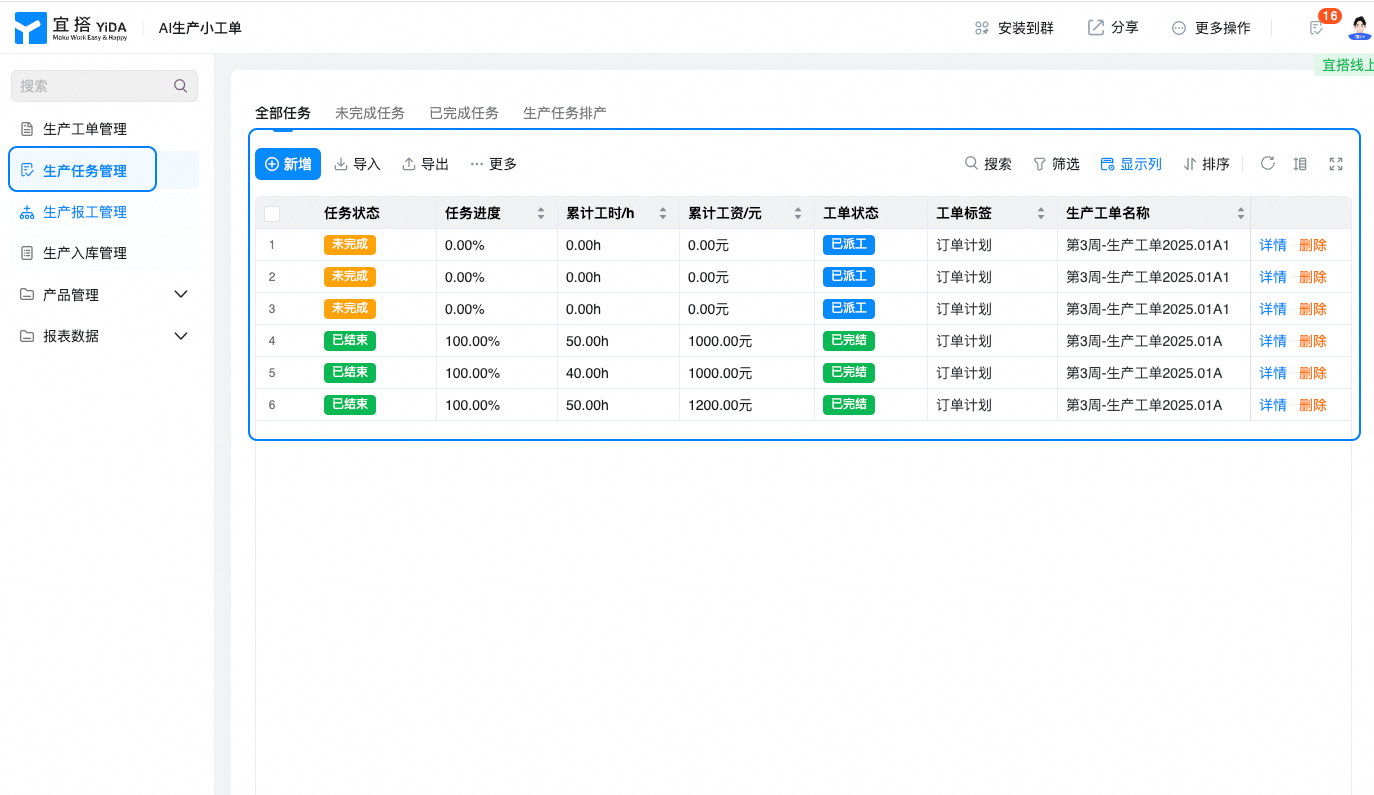
後続のスタッフは、生産タスクテーブルのタスクを選択してスタッフを報告することでもある。
3. 生産ラベルの印刷
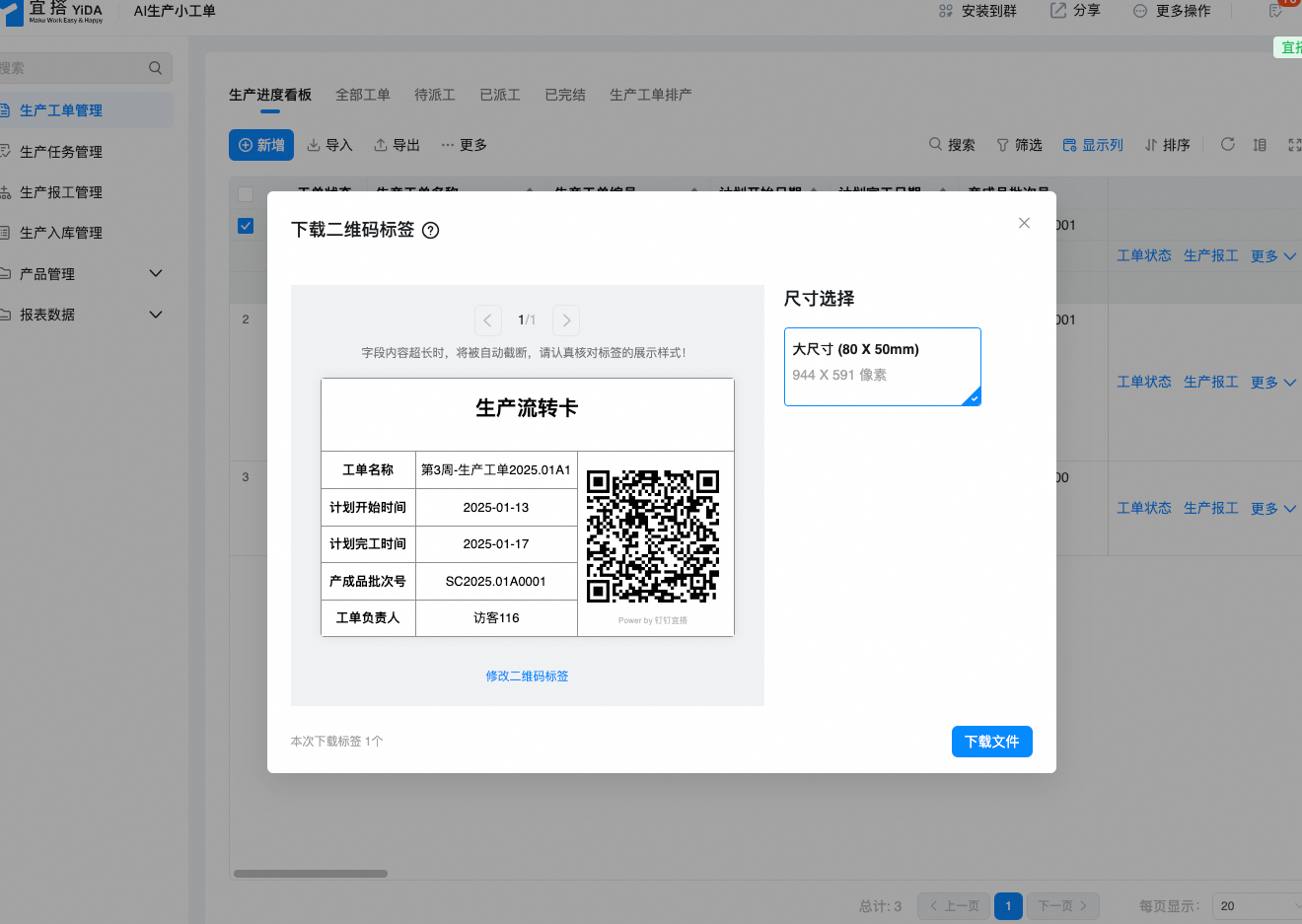
「製造オーダー」管理の編集ページに入り、ページ設定-2次元コードラベルで、2次元コードラベルが設定されていることがわかります。編集をクリックすると、調整を変更することもできます
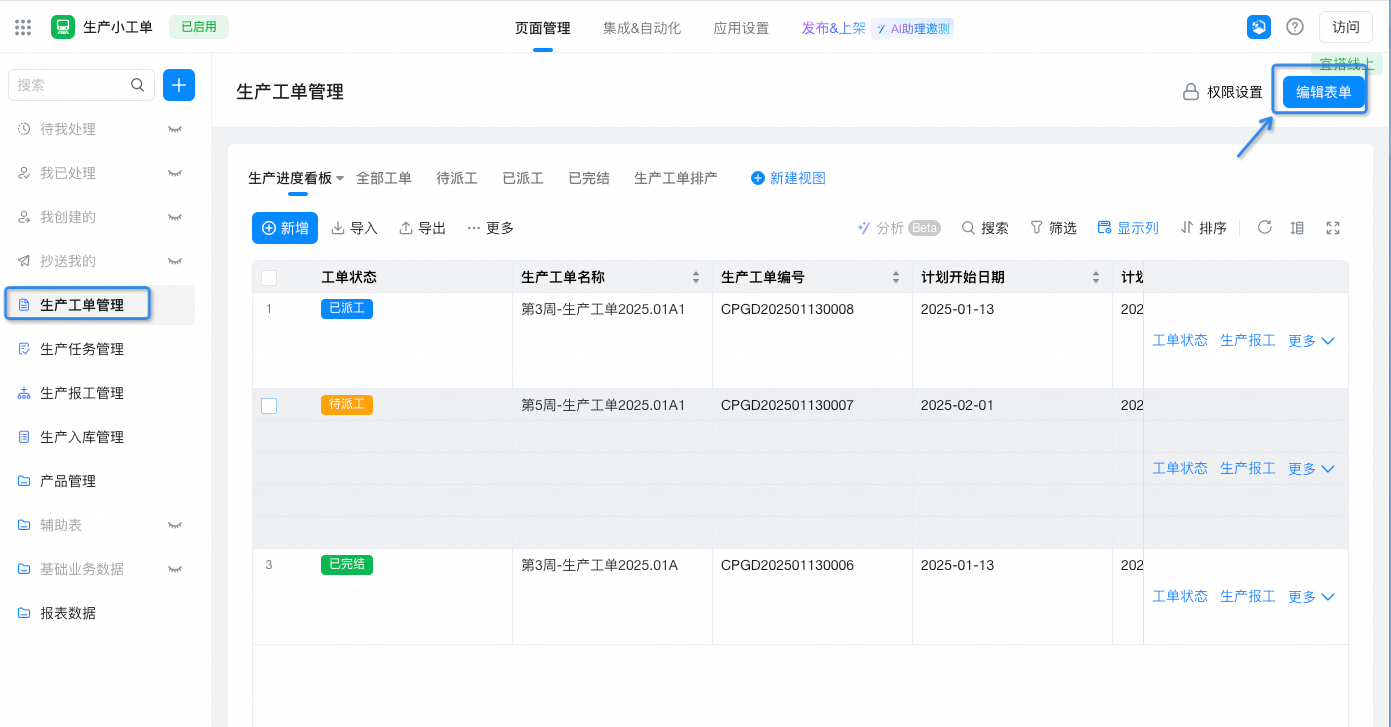
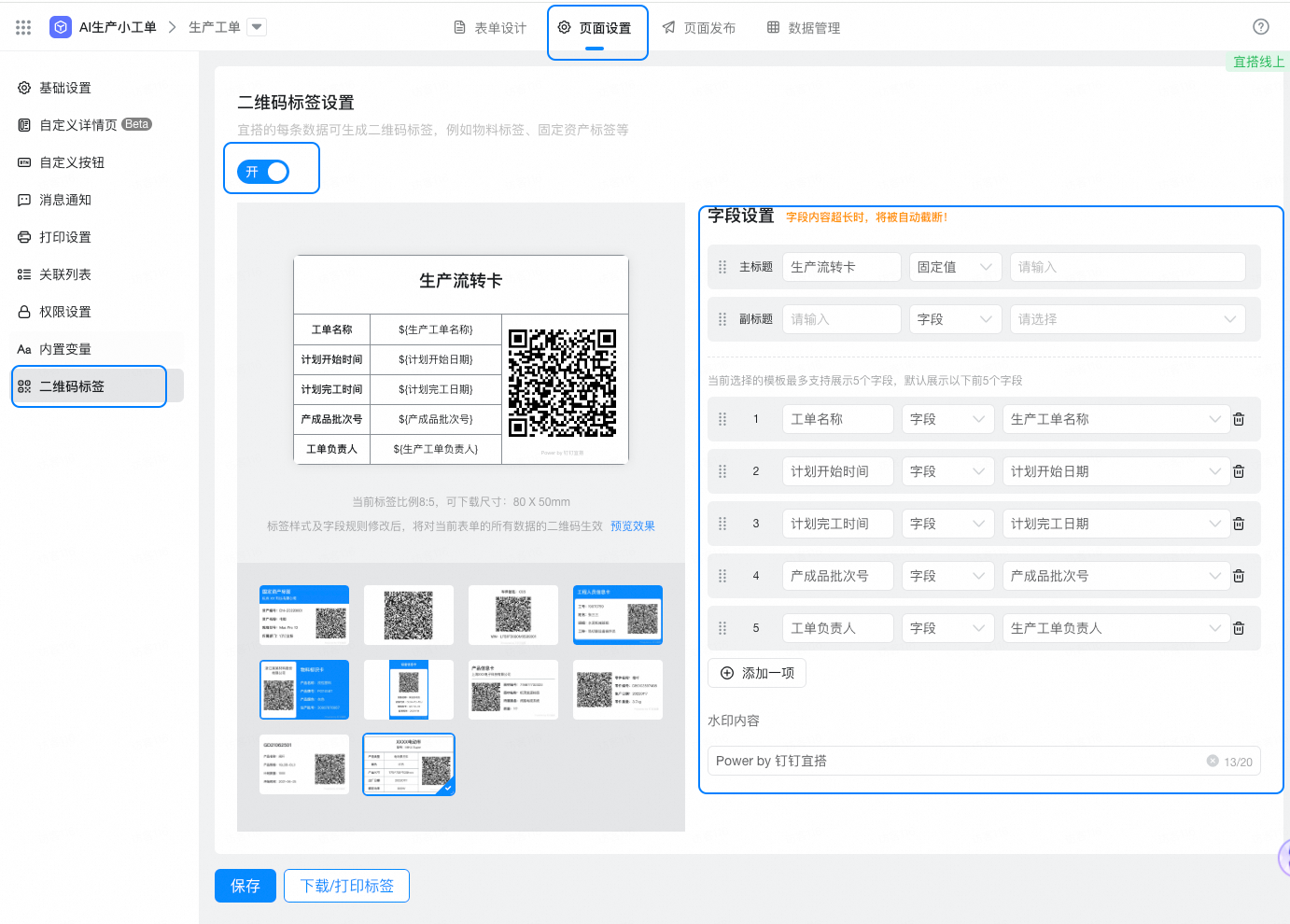
調整が完了したら、各作業指示の2次元コードラベルを一括印刷し、「生産作業指示」の管理ページに入り、さらにクリックして2次元コードラベルをダウンロードします
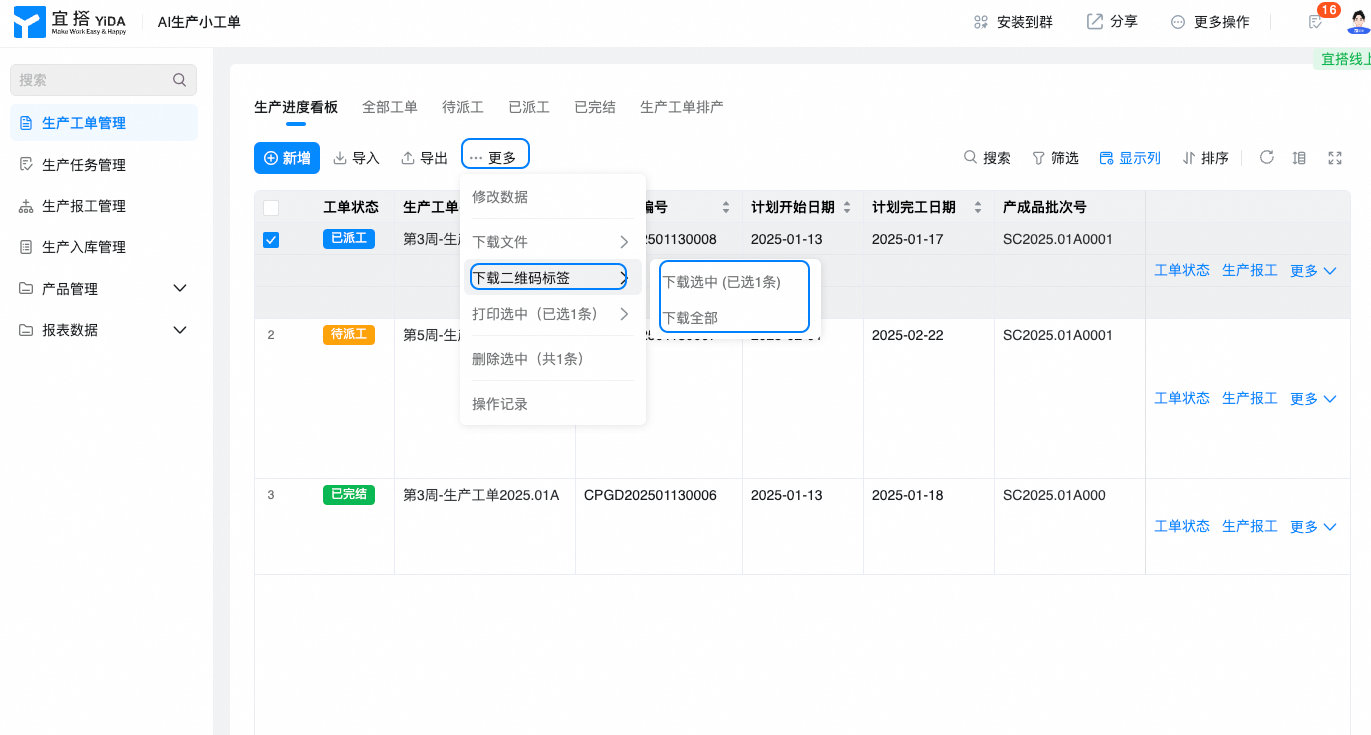
印刷した作業指示の二次元コードは生産現場の班組の近くに掲示することができ、生産班組の仕事報告に便利である
4. 生産スタッフ
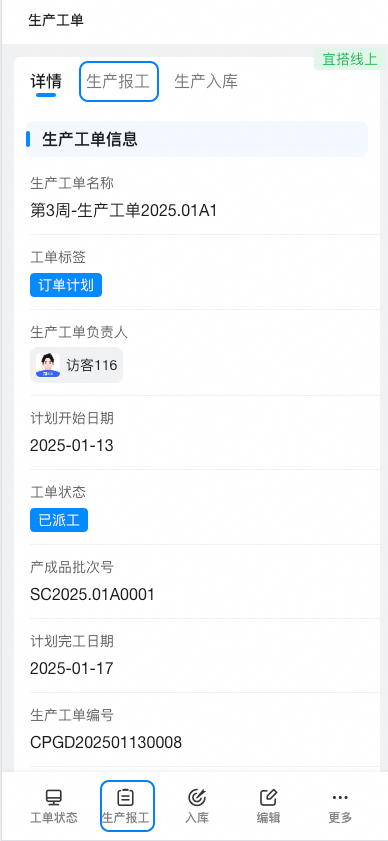
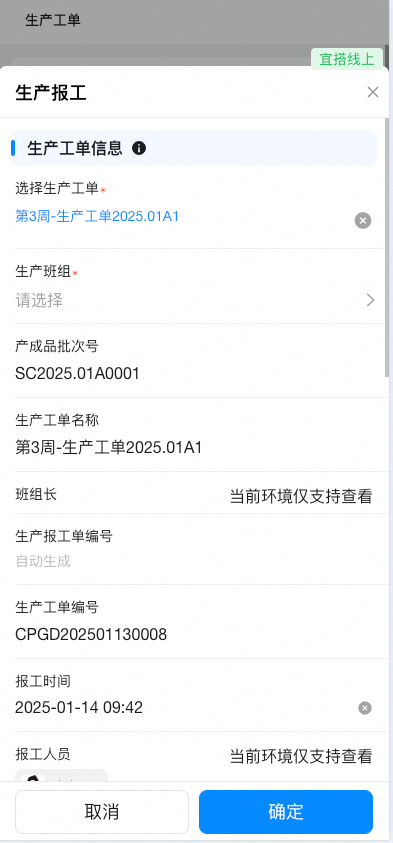
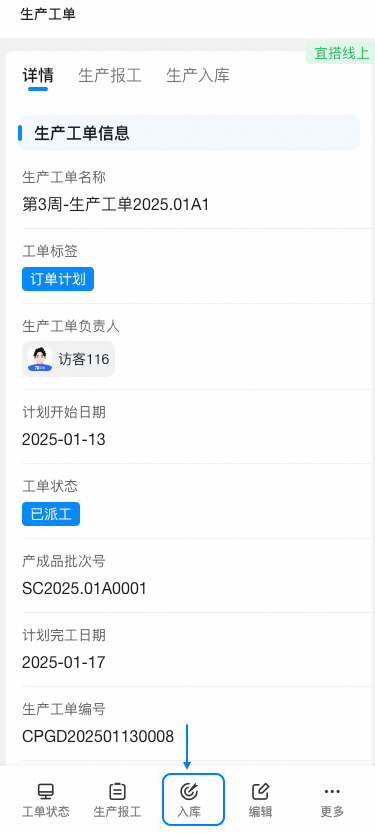
スタッフはモバイル端末から製造オーダーの2次元コードをスキャンし、製造オーダーデータの詳細ページに入ります。生産報告ボタンをクリックし、データを追加して報告し、報告の班組情報を選択した後、生産タスクと対応する報告時間と数量を入力して、報告データを提出する
 |  |
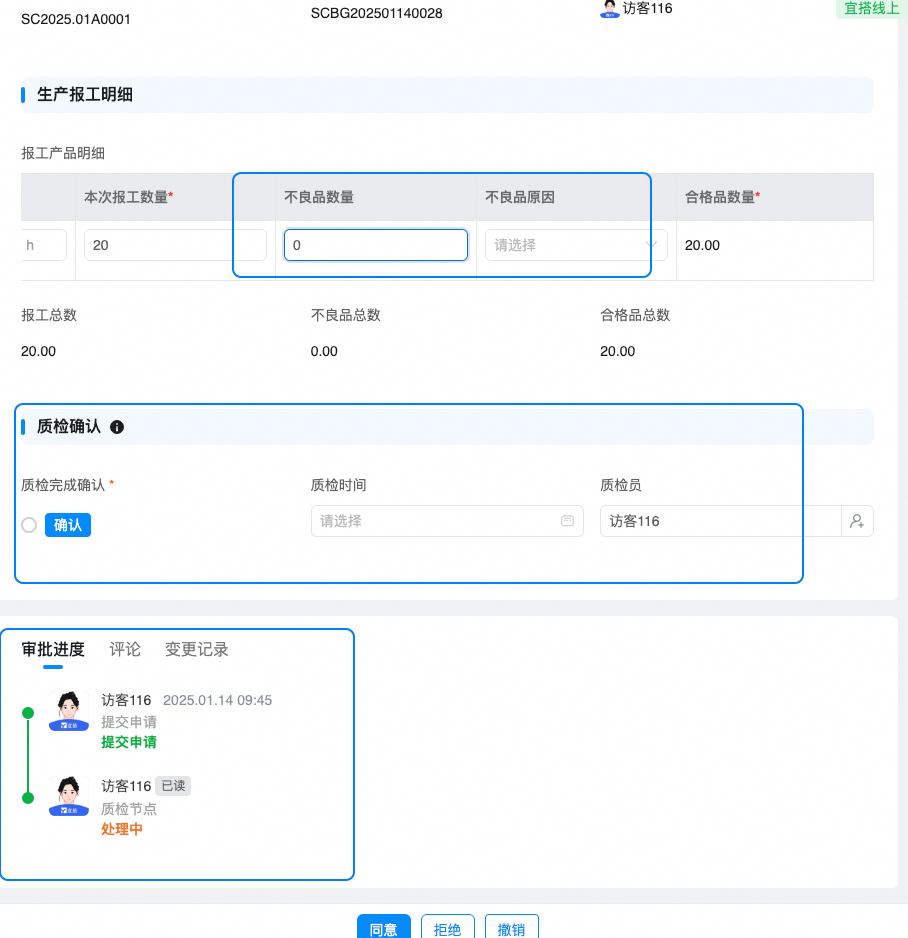
提出後、品質検査員は報告者の審査プロセスを受け取り、報告者の製品の品質検査を完了し、不良品の数量と賃金タイプを入力する
5. 生産入庫
生産報告が完了したら、生産指示の二次元コードをスキャンし、生産入庫ボタンをクリックし、データを追加して報告し、データを追加すると生産入庫ページに入り、班組情報を選択した後入庫明細と数量を入力し、品質検査確認と入庫確認を完了したら、入庫データを提出します
 |
6. データレポート
入力した生産データは、データレポートで自動的に展示を更新し、班長や上司は生産現場の生産状況をリアルタイムで見ることができ、いつでも生産の進捗状況を知ることができる