カスタムページはjqueryガントチャートを使用します
このケースは三者開発者「李睿」から来た
1. 使用シーン
この例では、カスタムページでjqueryガントチャートを使用して進捗データを表示する方法を紹介します。
2.機能を実現する
2.1データシートの作成
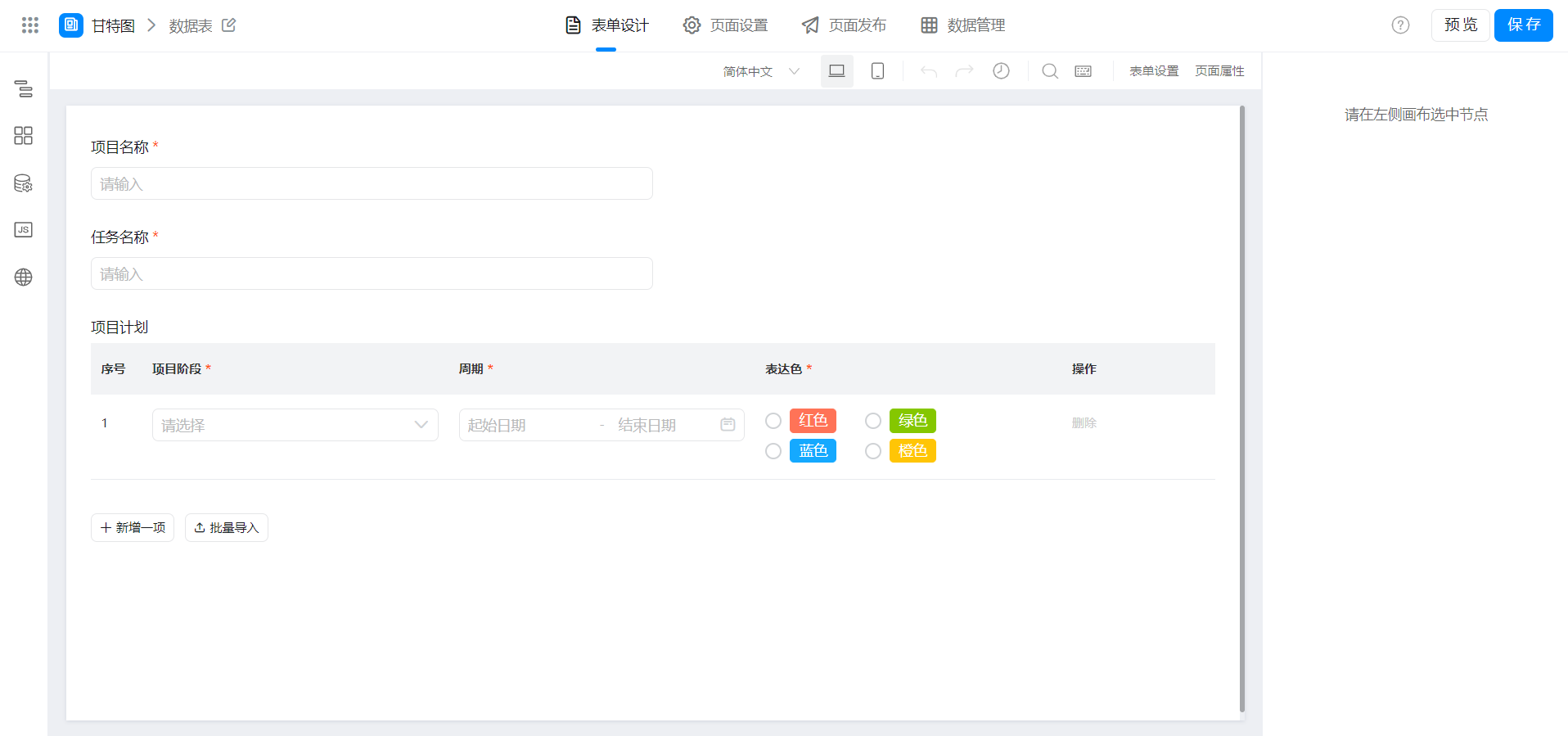
表現色ドロップダウンオプションとオプション値:
红色 | ganttRed
绿色 | ganttGreen
蓝色 | ganttBlue
橙色 | ganttOrange
2.2カスタムページの作成
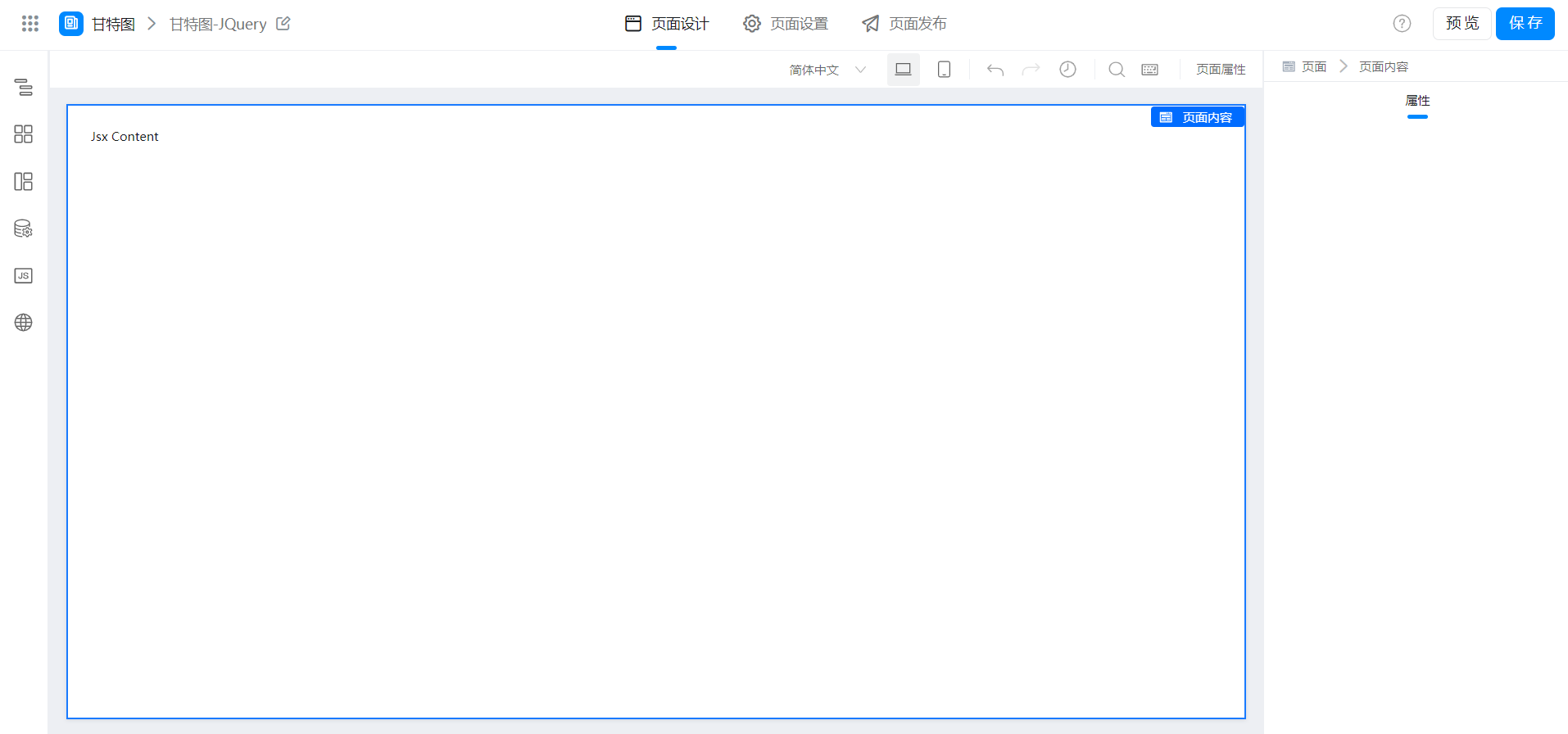
2.3ページ機能の設定
(1) jsxコンポーネント構成
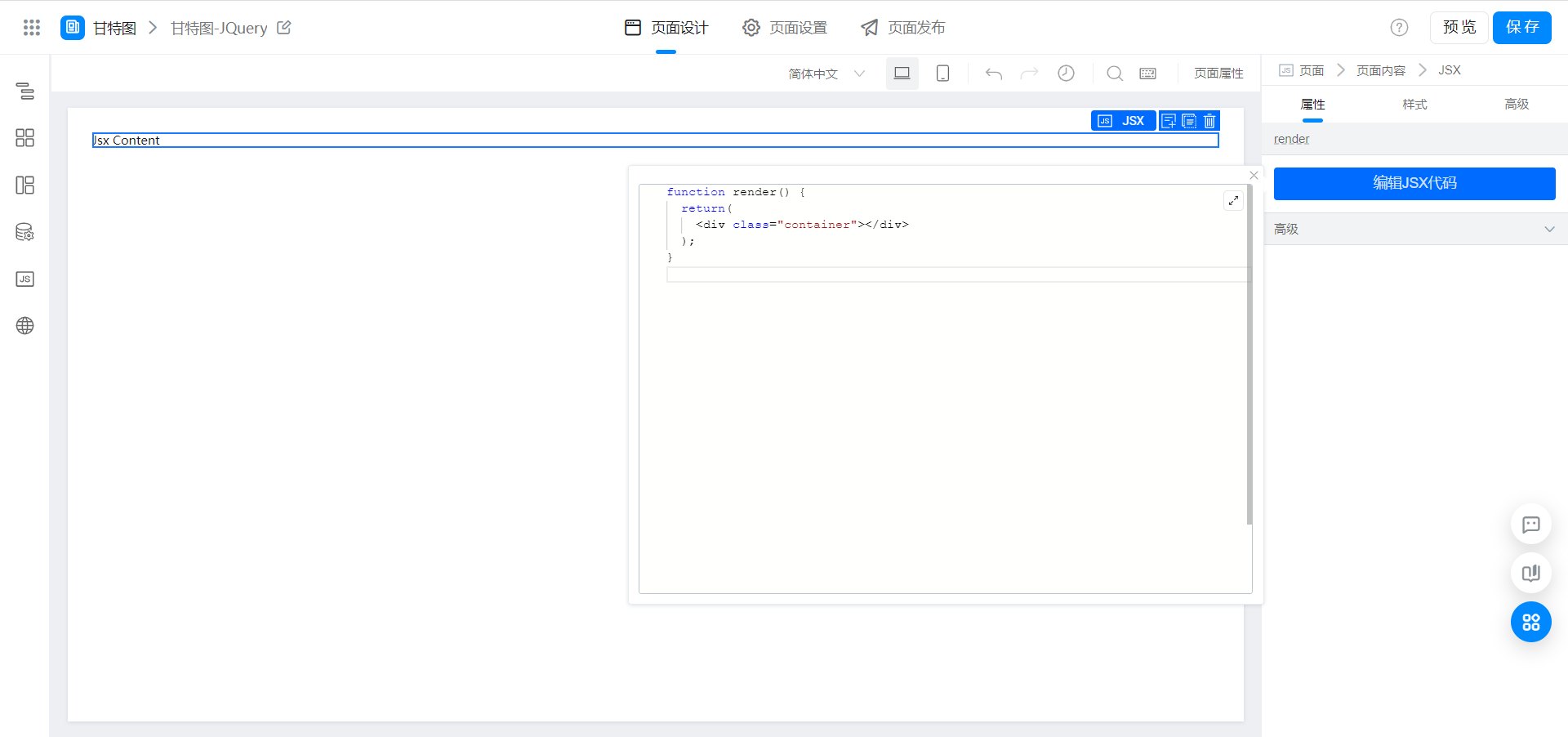
function render() {
  return(
    <div class="container"></div>
  );
}
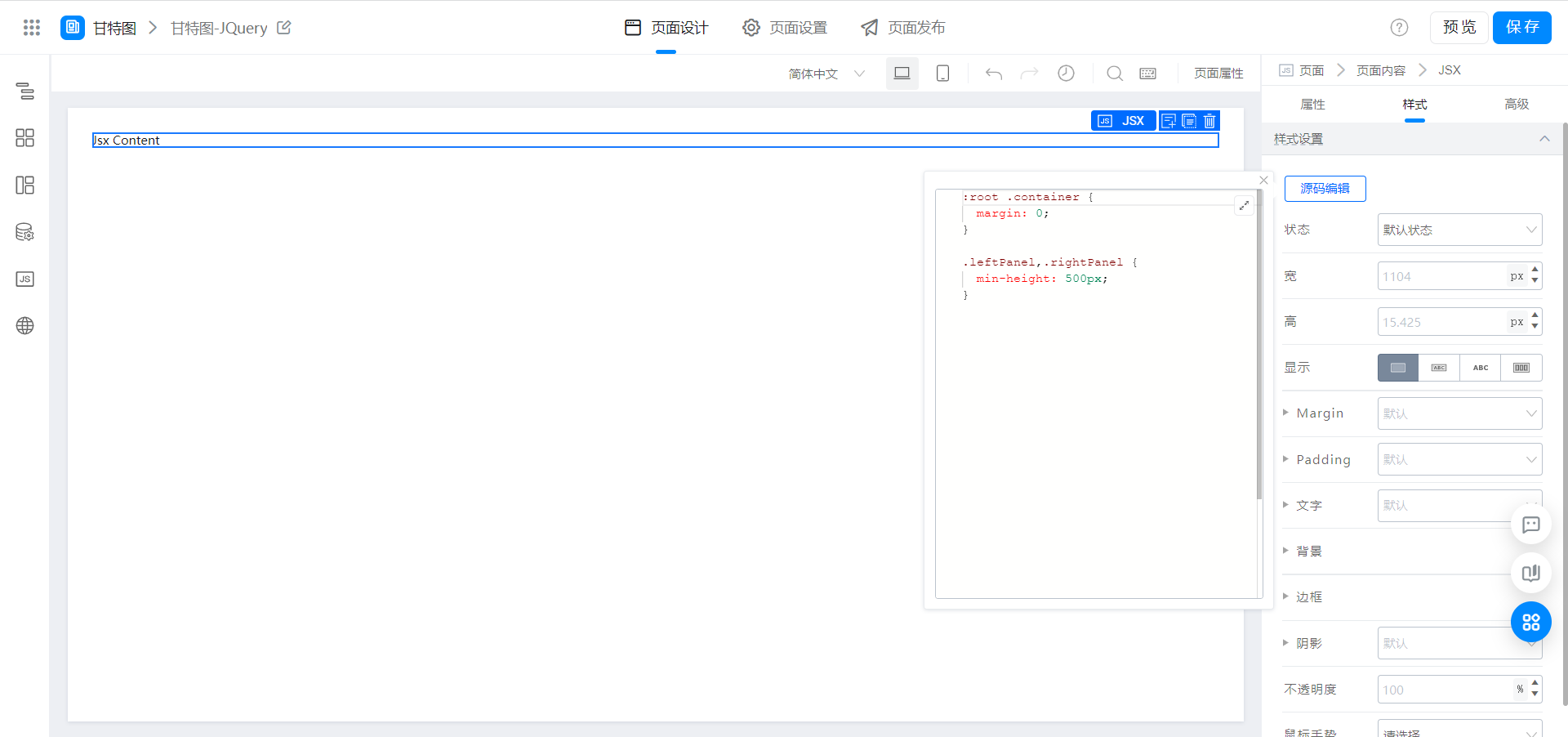
:root .container {
  margin: 0;
}

.leftPanel,.rightPanel {
  min-height: 500px;
}
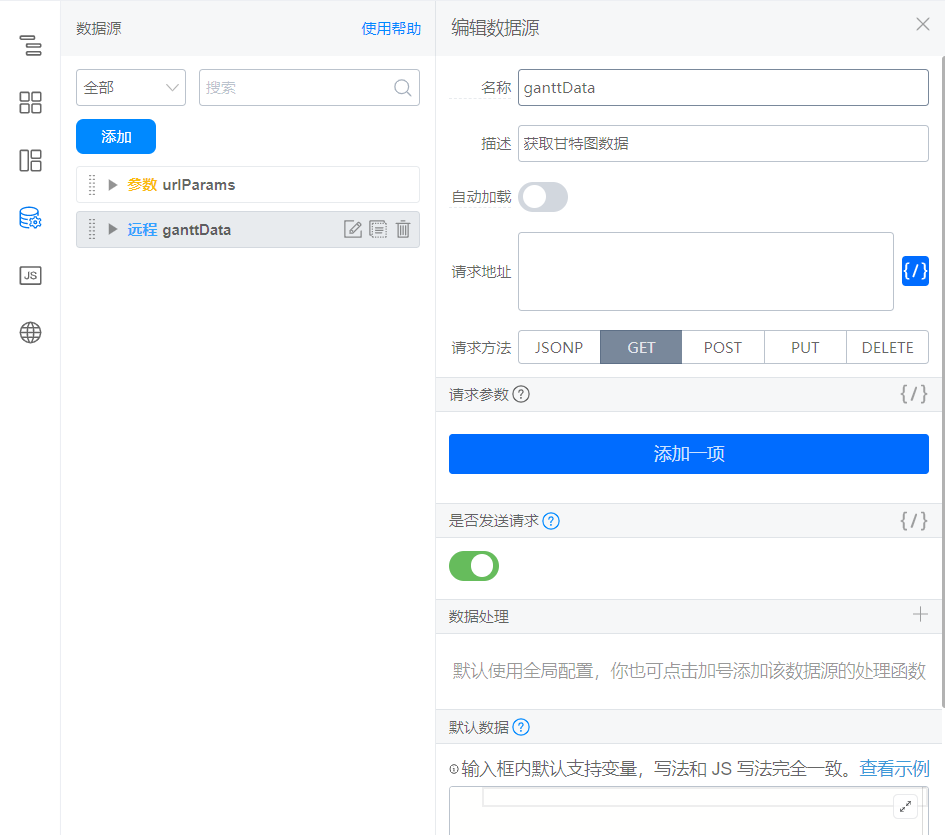
(2) データソースの設定
(3) ガントチャート三者資源の導入
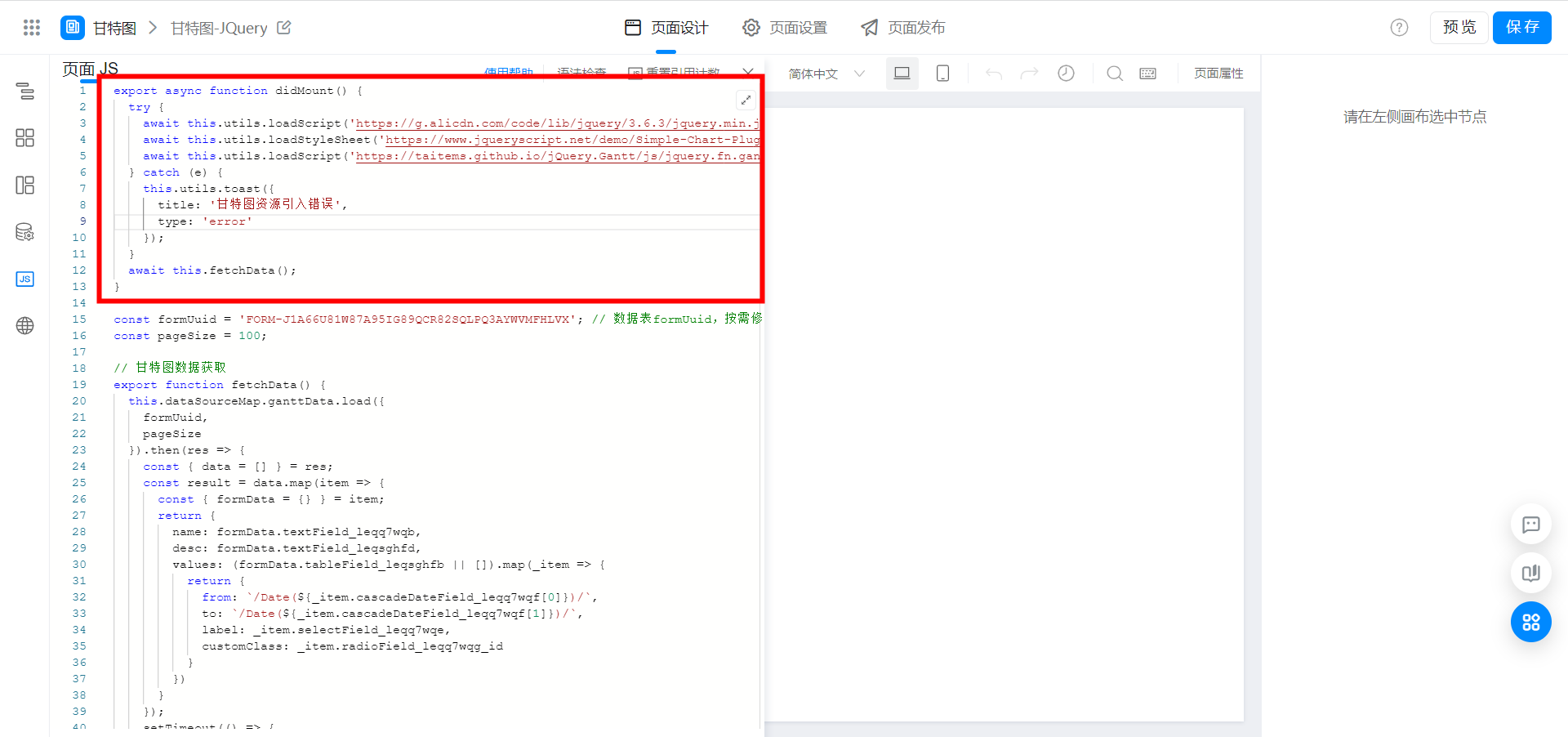
export async function didMount() {
  try {
    await this.utils.loadScript('https://g.alicdn.com/code/lib/jquery/3.6.3/jquery.min.js');
    await this.utils.loadStyleSheet('https://www.jqueryscript.net/demo/Simple-Chart-Plugin-with-jQuery-Gantt-Chart/css/style.css');
    await this.utils.loadScript('https://taitems.github.io/jQuery.Gantt/js/jquery.fn.gantt.js');
  } catch (e) {
    this.utils.toast({
      title: '甘特图资源引入错误',
      type: 'error'
    });
  };
  await this.fetchData();
}
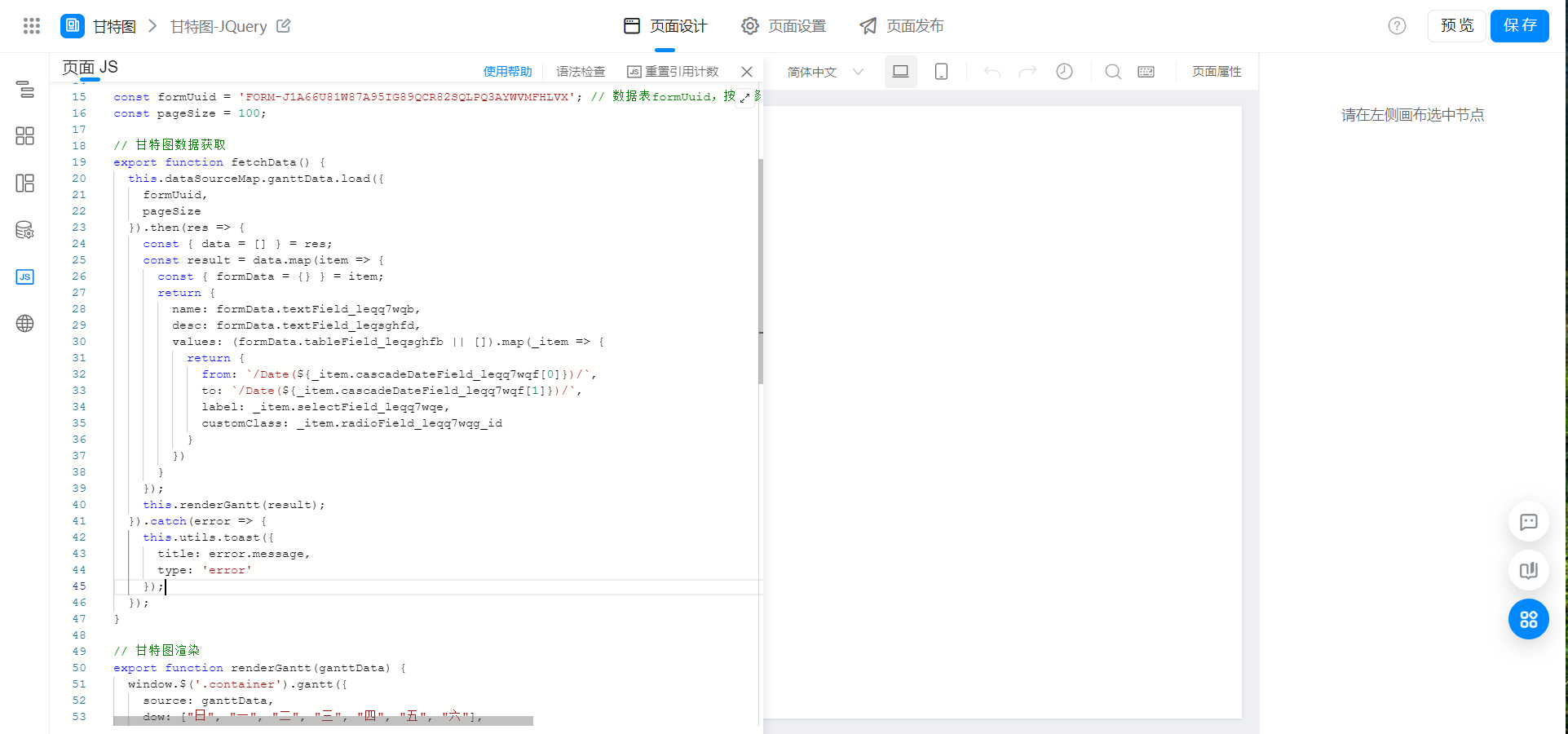
(4) ガントチャートのデータ取得関数とガントチャートのレンダリング関数をカプセル化する
const formUuid = 'FORM-XXXXXXXX'; // 数据表formUuid,按需修改
const pageSize = 100;

// 甘特图数据获取
export function fetchData() {
  this.dataSourceMap.ganttData.load({
    formUuid,
    pageSize
  }).then(res => {
    const { data = [] } = res;
    const result = data.map(item => {
      const { formData = {} } = item;
      return {
        name: formData.textField_leqq7wqb,
        desc: formData.textField_leqsghfd,
        values: (formData.tableField_leqsghfb || []).map(_item => {
          return {
            from: `/Date(${_item.cascadeDateField_leqq7wqf[0]})/`,
            to: `/Date(${_item.cascadeDateField_leqq7wqf[1]})/`,
            label: _item.selectField_leqq7wqe,
            customClass: _item.radioField_leqq7wqg_id
          }
        })
      }
    });
    this.renderGantt(result);
  }).catch(error => {
    this.utils.toast({
      title: error.message,
      type: 'error'
    });
  });
}

// 甘特图渲染
export function renderGantt(ganttData) {
  window.$('.container').gantt({
    source: ganttData,
    dow: ["日", "一", "二", "三", "四", "五", "六"],
    months: ["一月", "二月", "三月", "四月", "五月", "六月", "七月", "八月", "九月", "十月", "十一月", "十二月"],
    navigate: 'scroll', // 底部使用的是拖拽进度还是按钮:scroll和buttons
    scale: "days", // 设置默认比例,选项:months  weeks days  hours
    maxScale: "months", // 最大比例,选项如上
    minScale: "days", // 最小比例,选项如上
    itemsPerPage: 999, // 甘特图每页的信息数量
    onItemClick: (data) => {
      // alert("Item clicked - show some details");
    },
    onAddClick: (dt, rowId) => {
      // alert("Empty space clicked - add an item!");
    },
    onRender: () => {
      if (window.console && typeof console.log === "function") {
        console.log("chart rendered");
      }
    }
  });
}
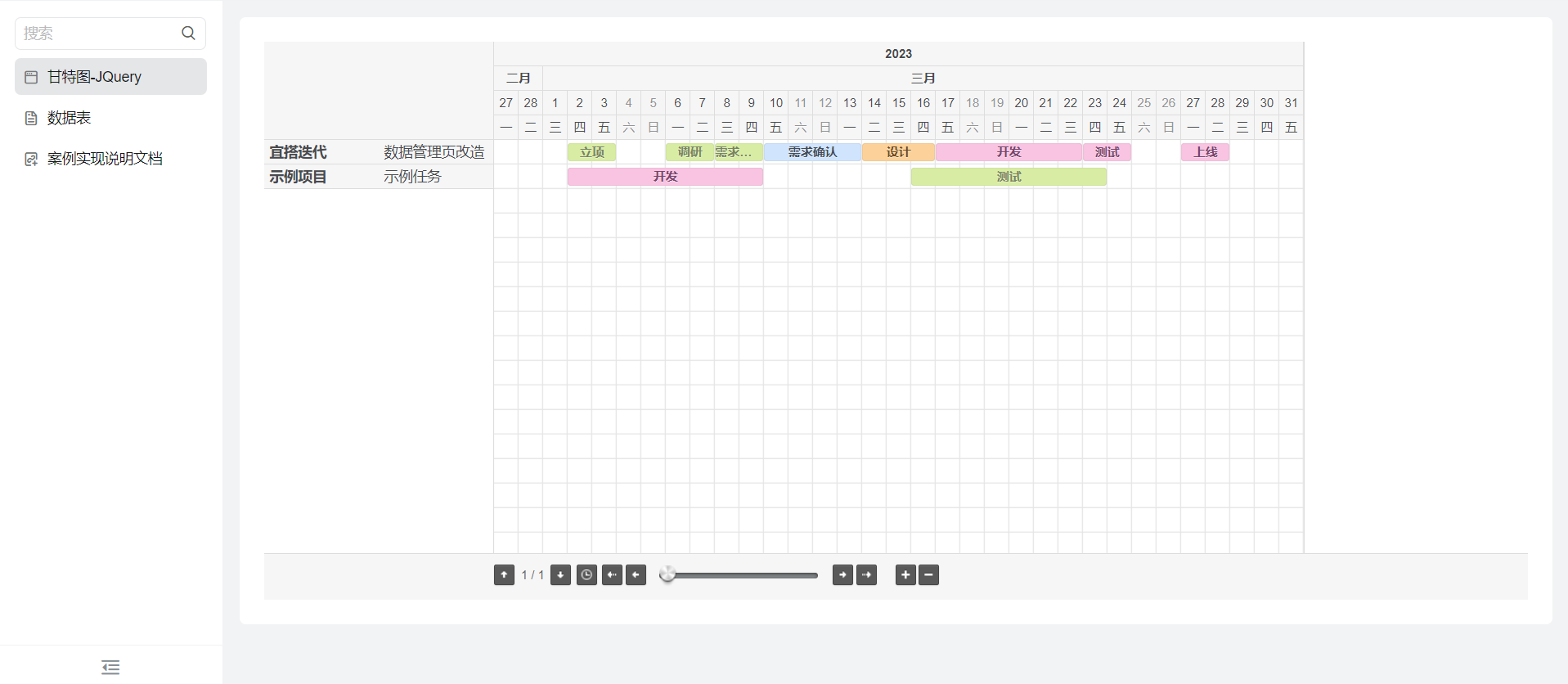
3.効果を実現する
4.オンラインで試してみます

この文書は機械翻訳により生成されています。翻訳により生じた齟齬や相違点は拘束力を持たず、コンプライアンスや執行目的において法的効力はありません。
このドキュメントは役に立ちましたか?