ページタイムラインの使用をカスタマイズします
1. 使用シーン
この例では、カスタムページでタイムラインコンポーネントを使用してプロジェクトの各段階の内容を表示する方法を紹介します。
2. 機能を実現する
2.1. データテーブルの作成
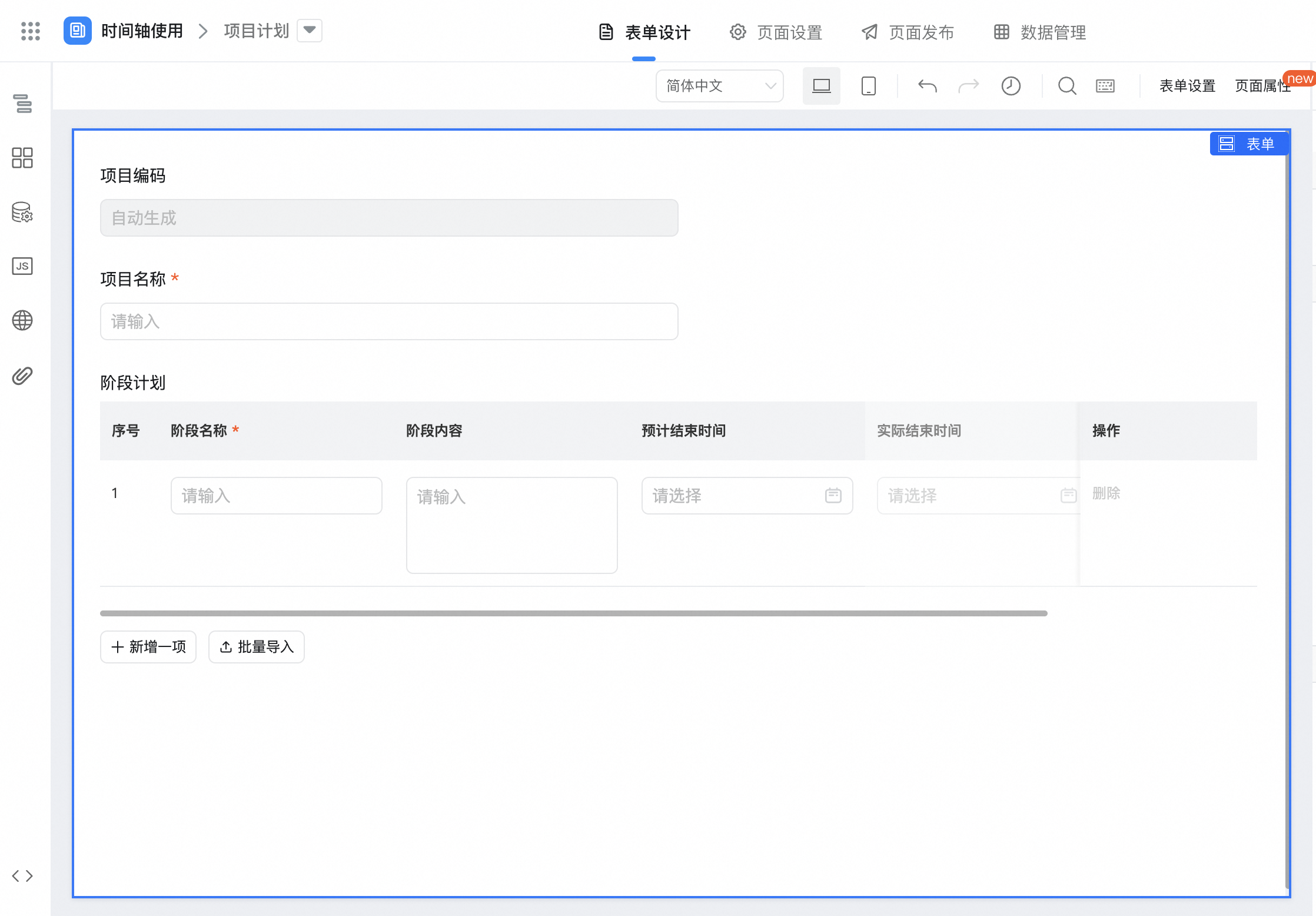
2.2. カスタムページの作成
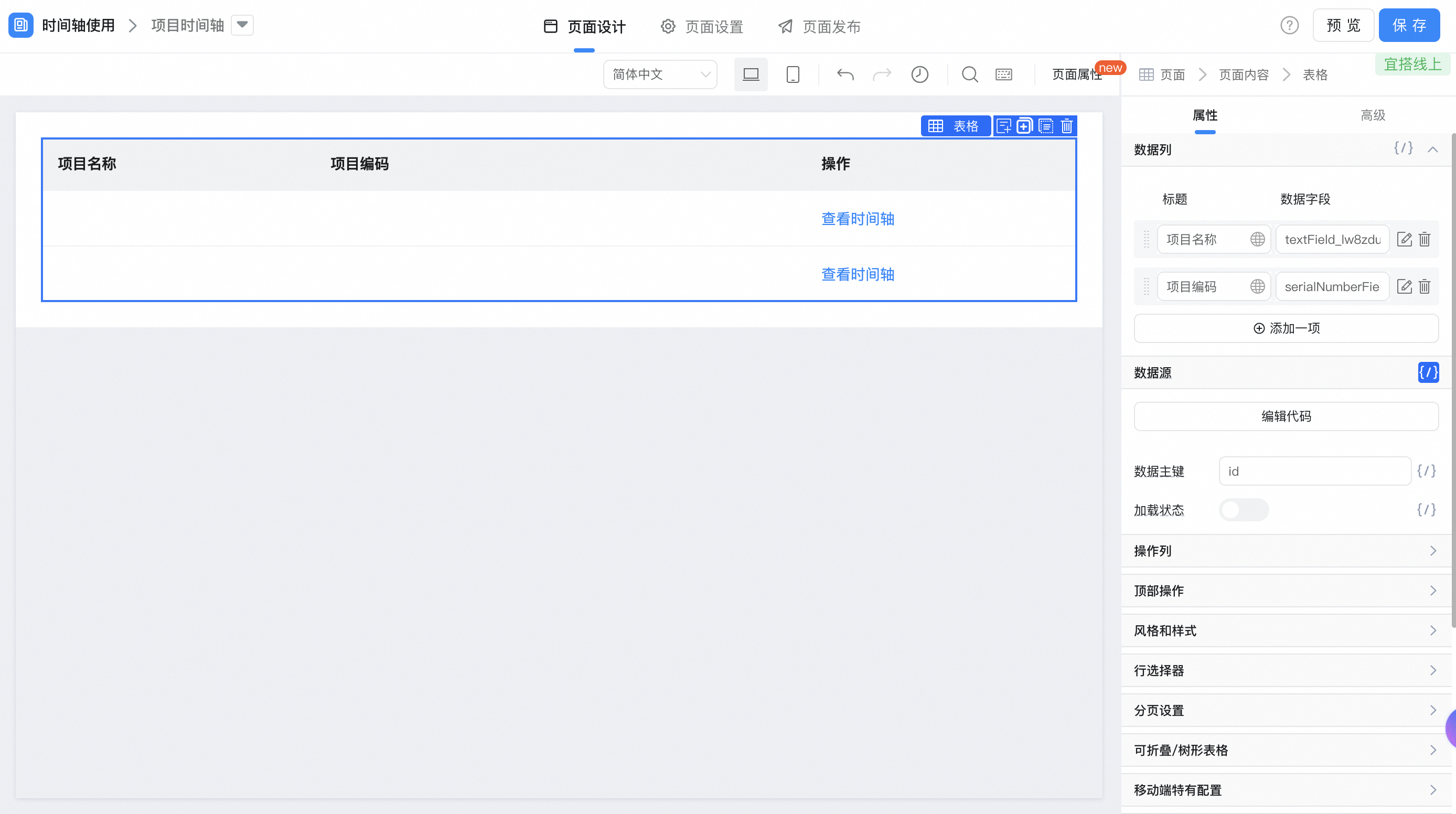
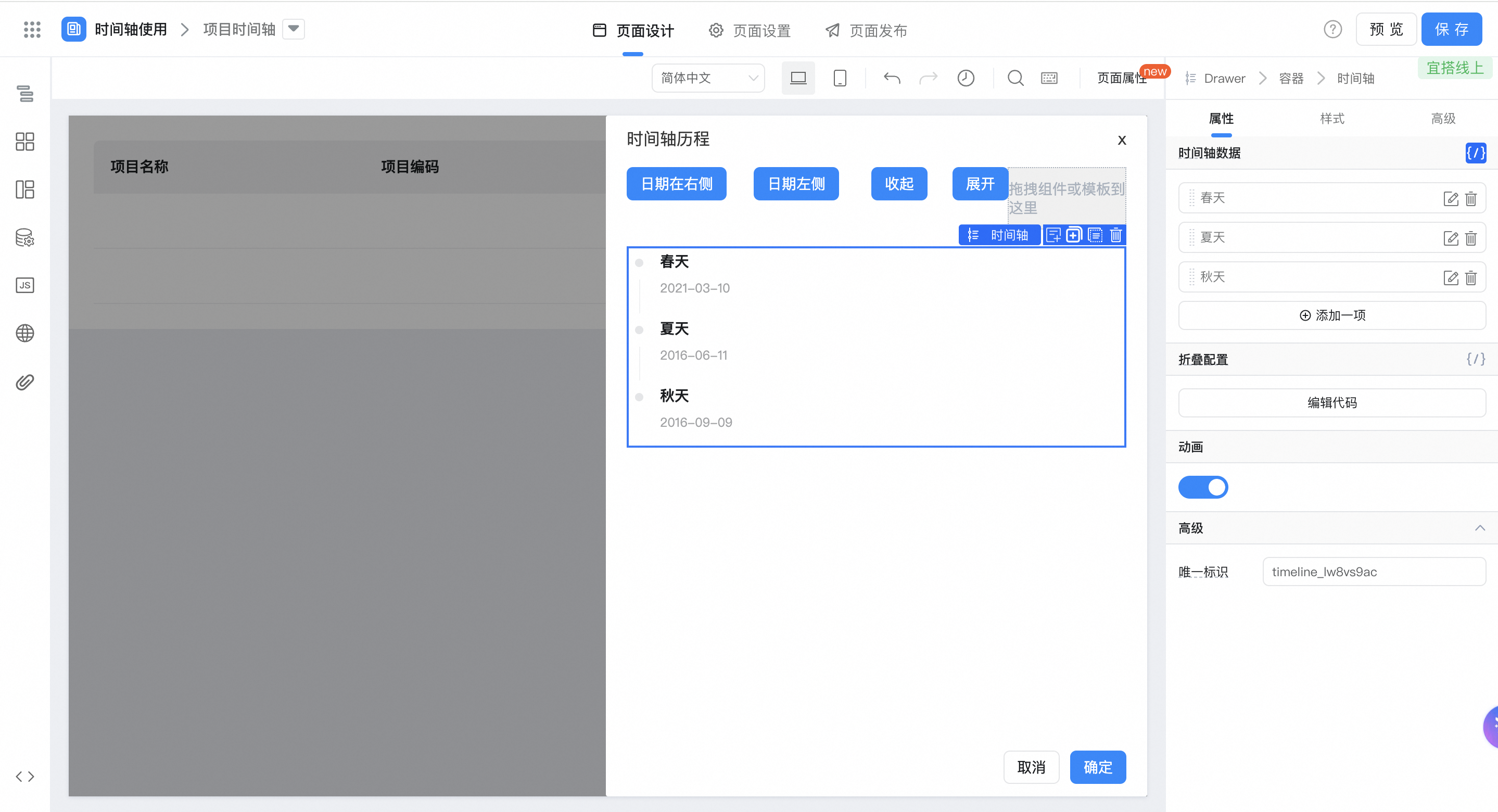
2.3. ページ機能の設定
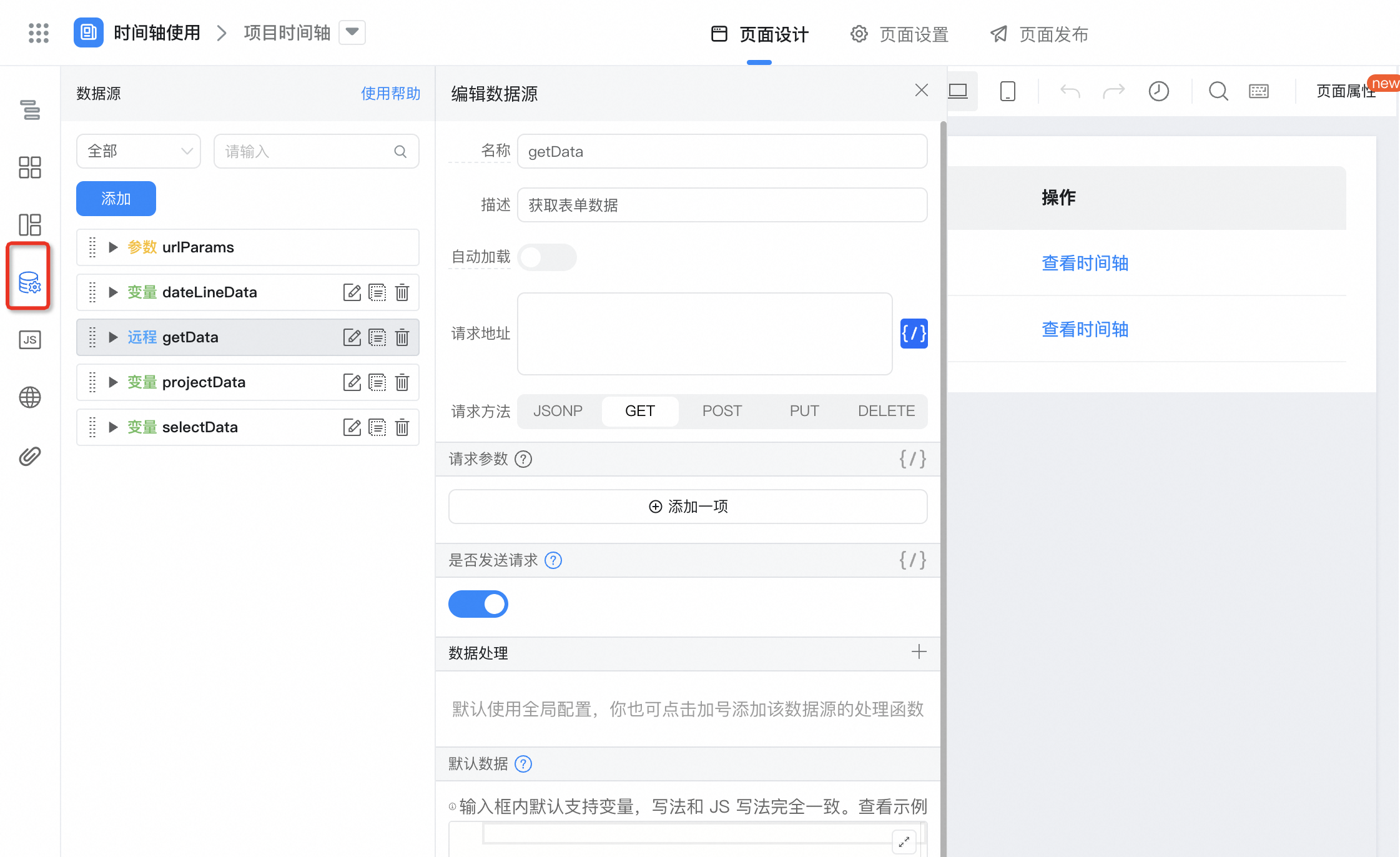
(1) データソースと使用する変数を設定する
参考ドキュメント:条件に基づいてフォームインスタンスの詳細リストを検索します
インタフェース構成図
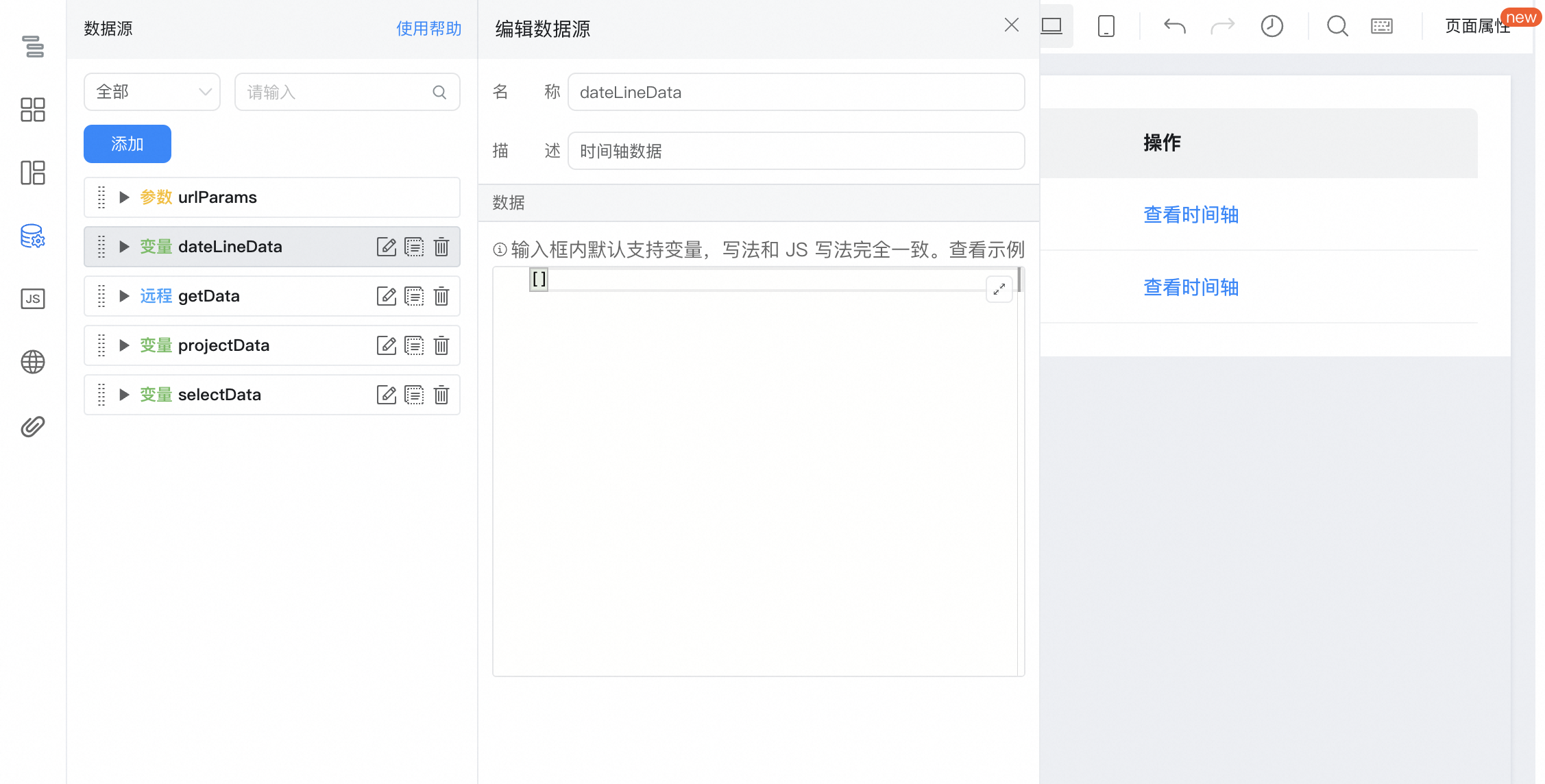
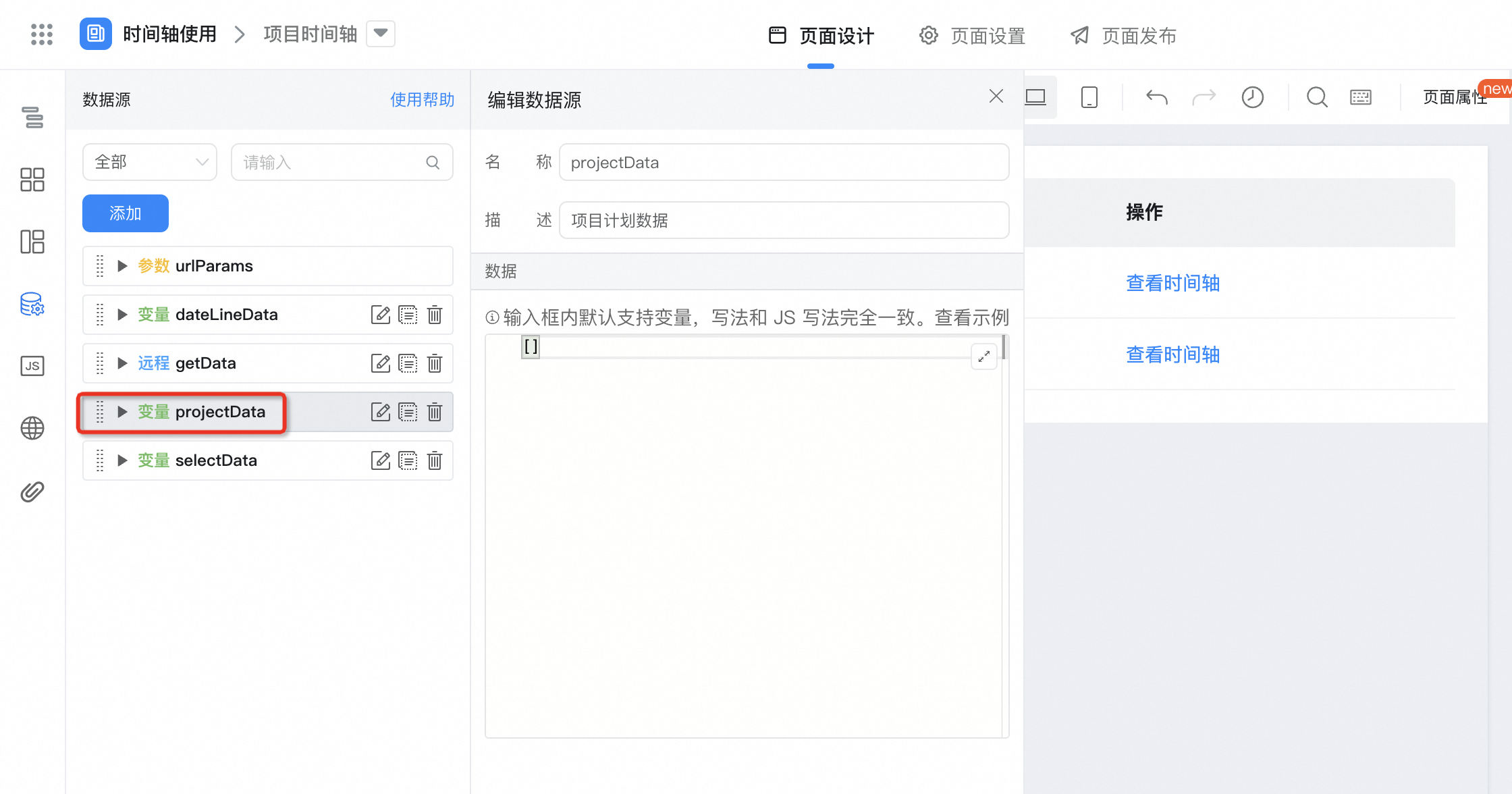
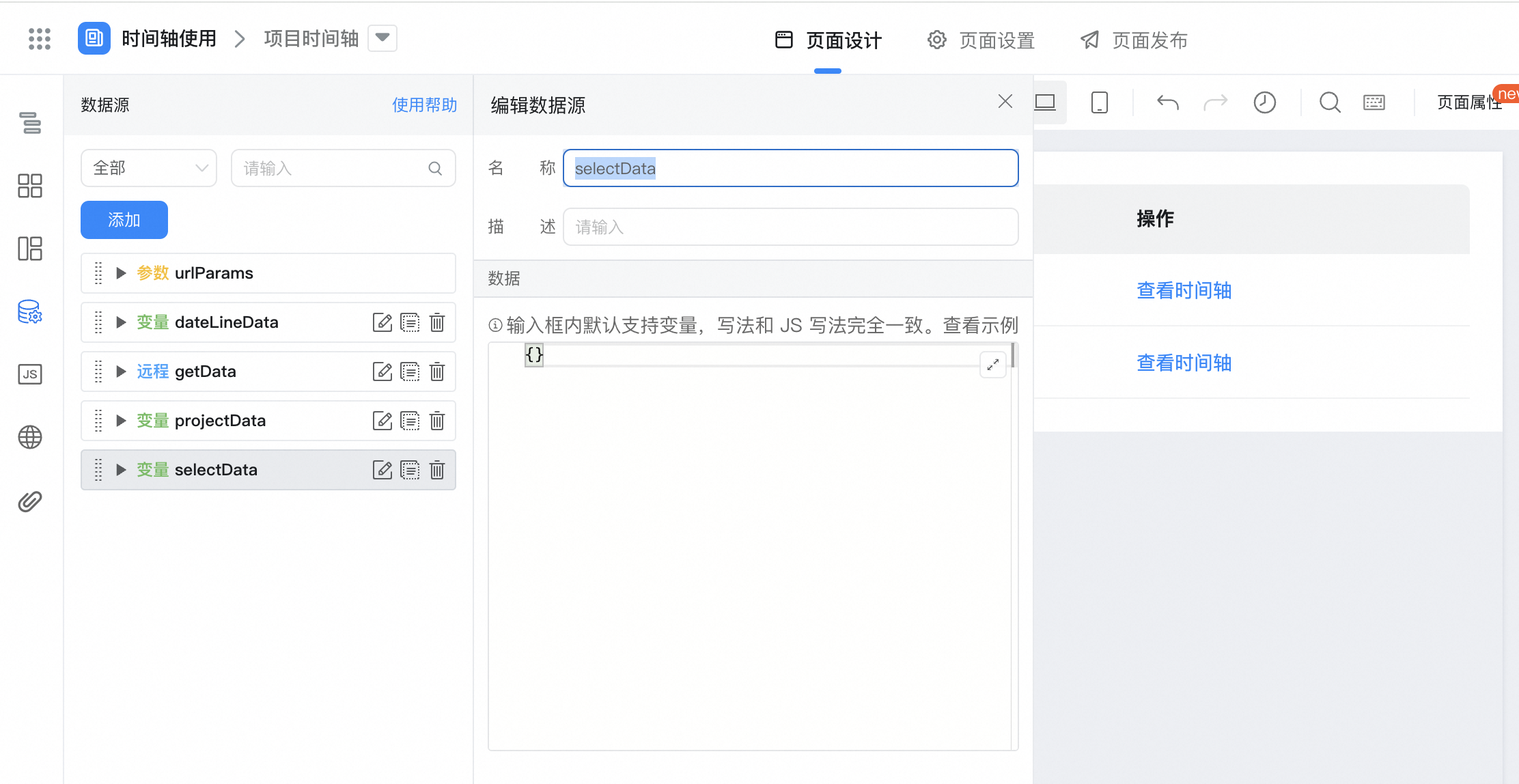
(2) 取得データをテーブルに表示する
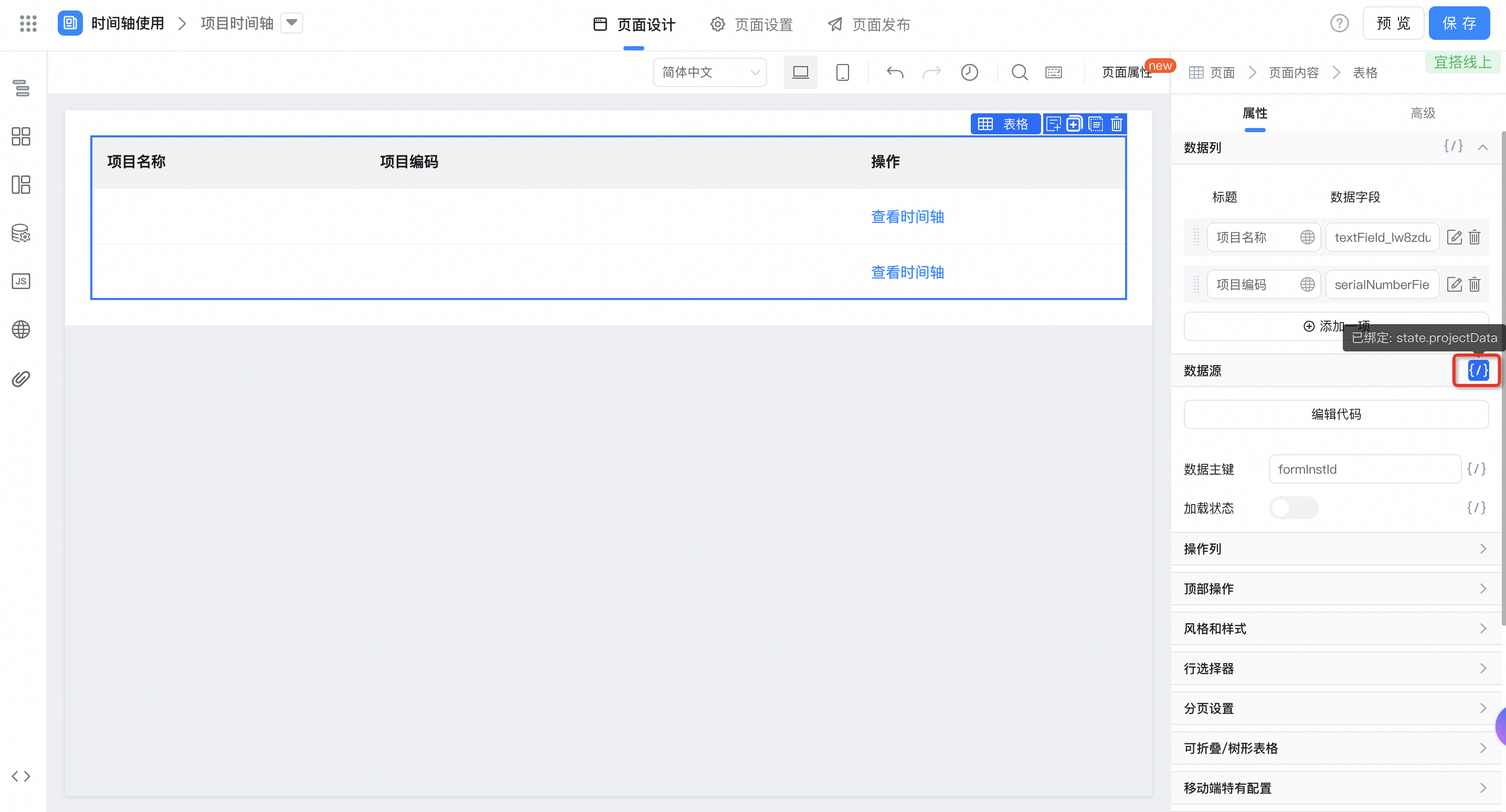
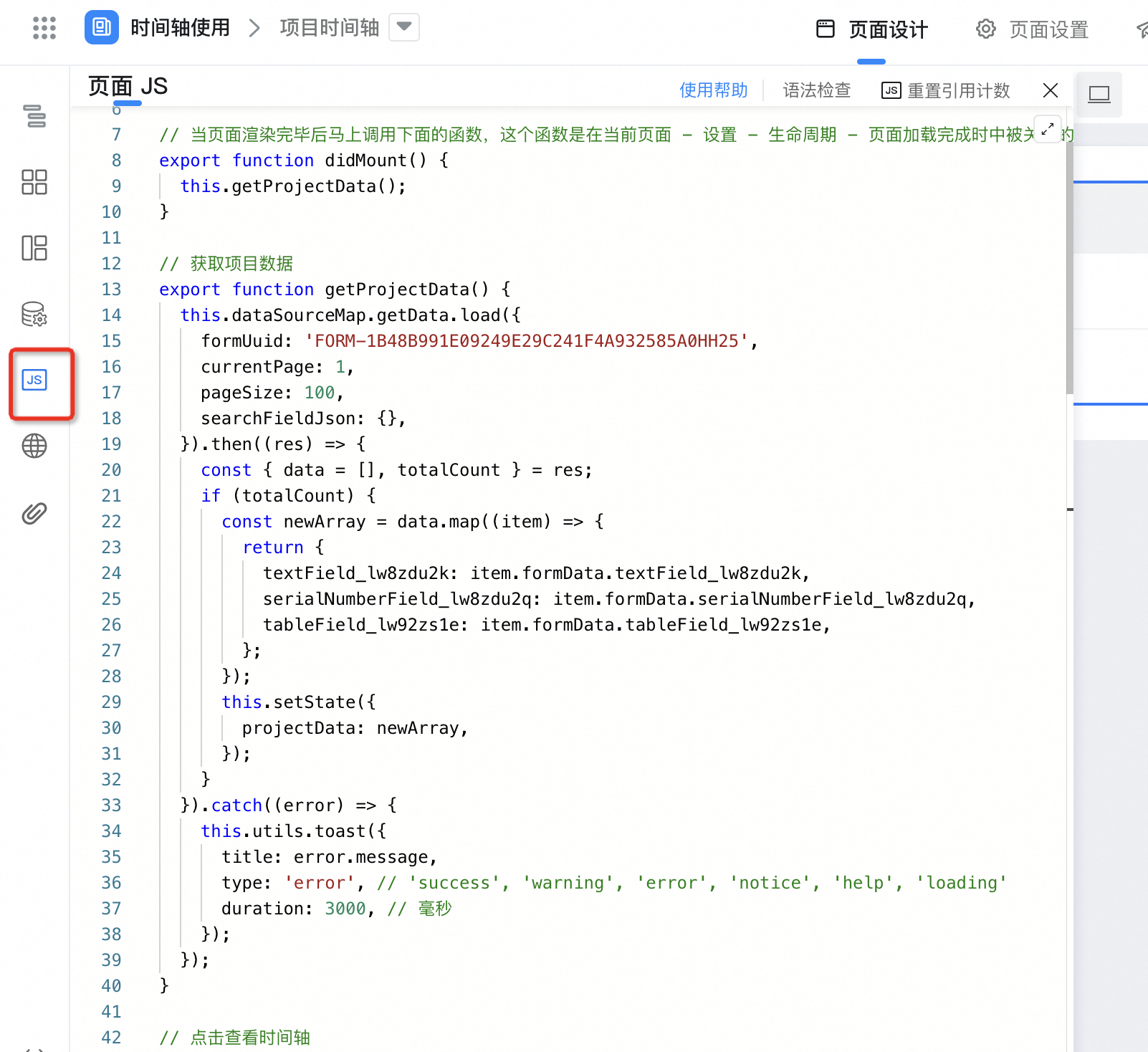
Formuuidの値を変更することに注意してください。
export function getProjectData() {
  this.dataSourceMap.getData.load({
    formUuid: 'FORM-XXXXXXXXXXXXXXXXXX', // 您的表单formUuid
    currentPage: 1,
    pageSize: 100,
    searchFieldJson: {},
  }).then((res) => {
    const { data = [], totalCount } = res;
    if (totalCount) {
      const newArray = data.map((item) => {
        return {
          textField_lw8zdu2k: item.formData.textField_lw8zdu2k,
          serialNumberField_lw8zdu2q: item.formData.serialNumberField_lw8zdu2q,
          tableField_lw92zs1e: item.formData.tableField_lw92zs1e,
        };
      });
      this.setState({
        projectData: newArray,
      });
    }
  }).catch((error) => {
    this.utils.toast({
      title: error.message,
      type: 'error', // 'success', 'warning', 'error', 'notice', 'help', 'loading'
      duration: 3000, // 毫秒
    });
  });
}
(3) タイムラインの設定
(3.1) タイムラインデータの処理
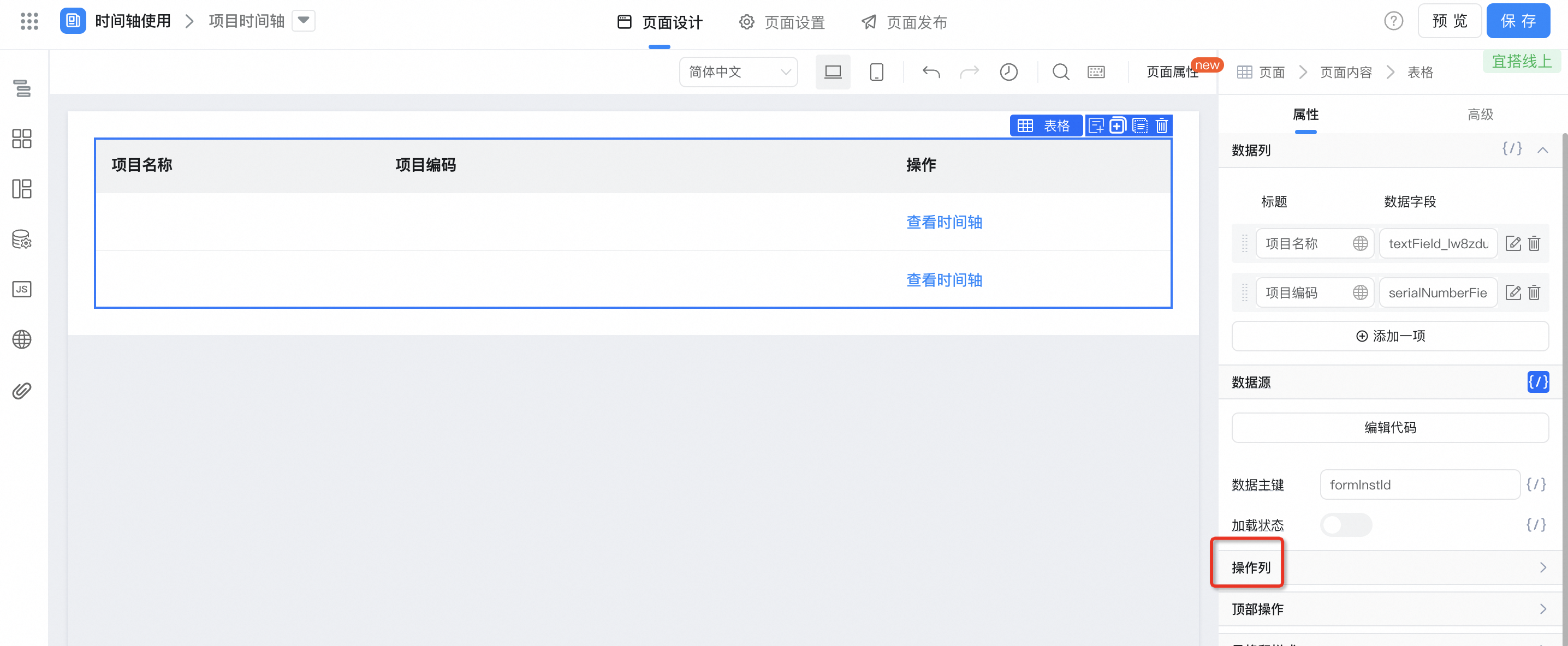
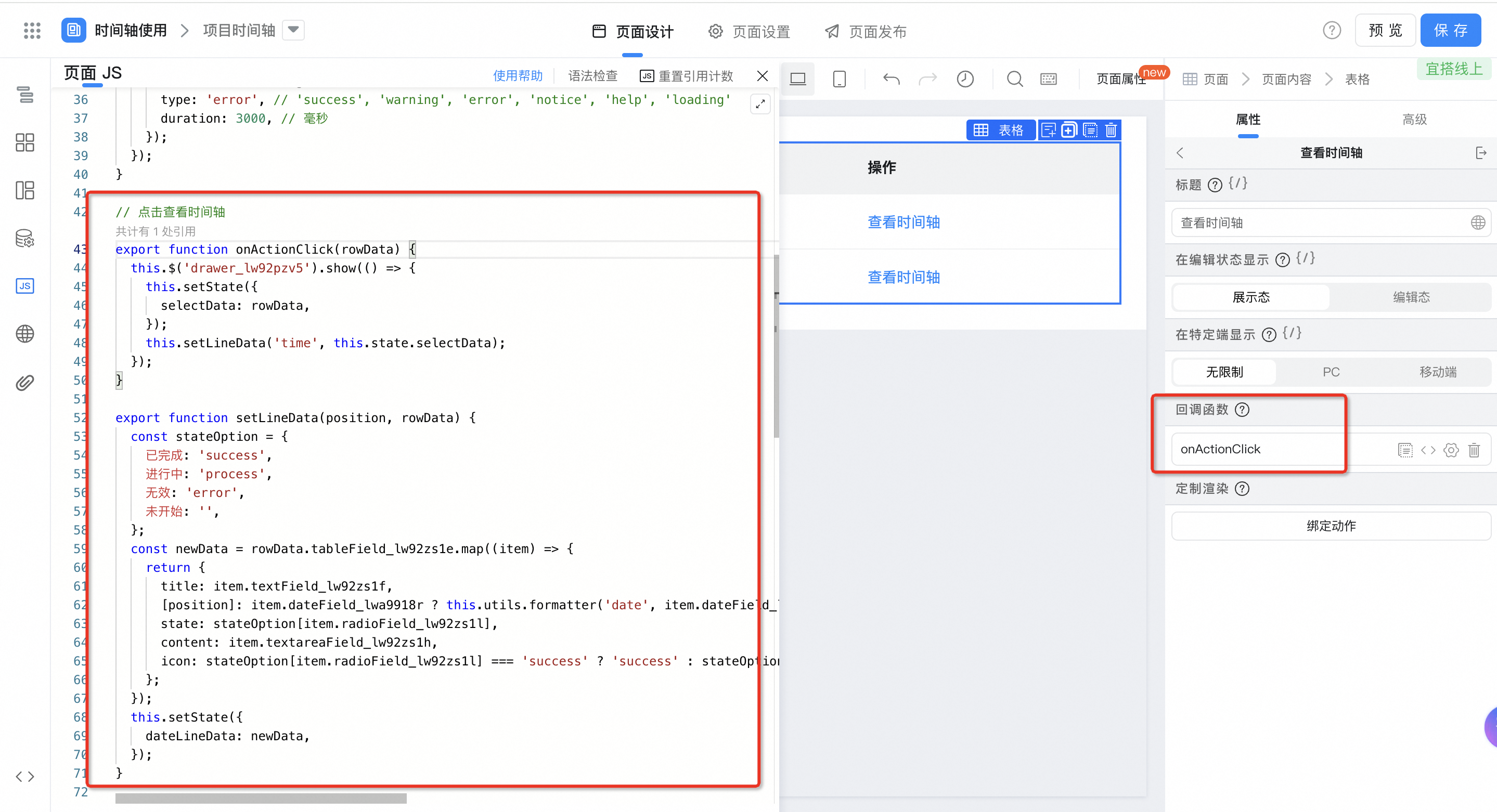
export function onActionClick(rowData) {
  this.$('drawer_lw92pzv5').show(() => {
    this.setState({
      selectData: rowData,
    });
    this.setLineData('time', this.state.selectData);
  });
}

// 处理时间轴数据
export function setLineData(position, rowData) {
  // 映射时间轴状态
  const stateOption = {
    已完成: 'success',
    进行中: 'process',
    无效: 'error',
    未开始: '',
  };
  //时间轴数据格式如下:
  const newData = rowData.tableField_lw92zs1e.map((item) => {
    return {
      title: item.textField_lw92zs1f,
      [position]: item.dateField_lwa9918r ? this.utils.formatter('date', item.dateField_lwa9918r, 'YYYY-MM-DD HH:mm') : this.utils.formatter('date', item.dateField_lw92zs1j, 'YYYY-MM-DD HH:mm'),
      state: stateOption[item.radioField_lw92zs1l],
      content: item.textareaField_lw92zs1h,
      icon: stateOption[item.radioField_lw92zs1l] === 'success' ? 'success' : stateOption[item.radioField_lw92zs1l] == 'error' ? 'error' : '',
    };
  });
  this.setState({
    dateLineData: newData,
  });
}
(3.2) タイムライン折りたたみ制御
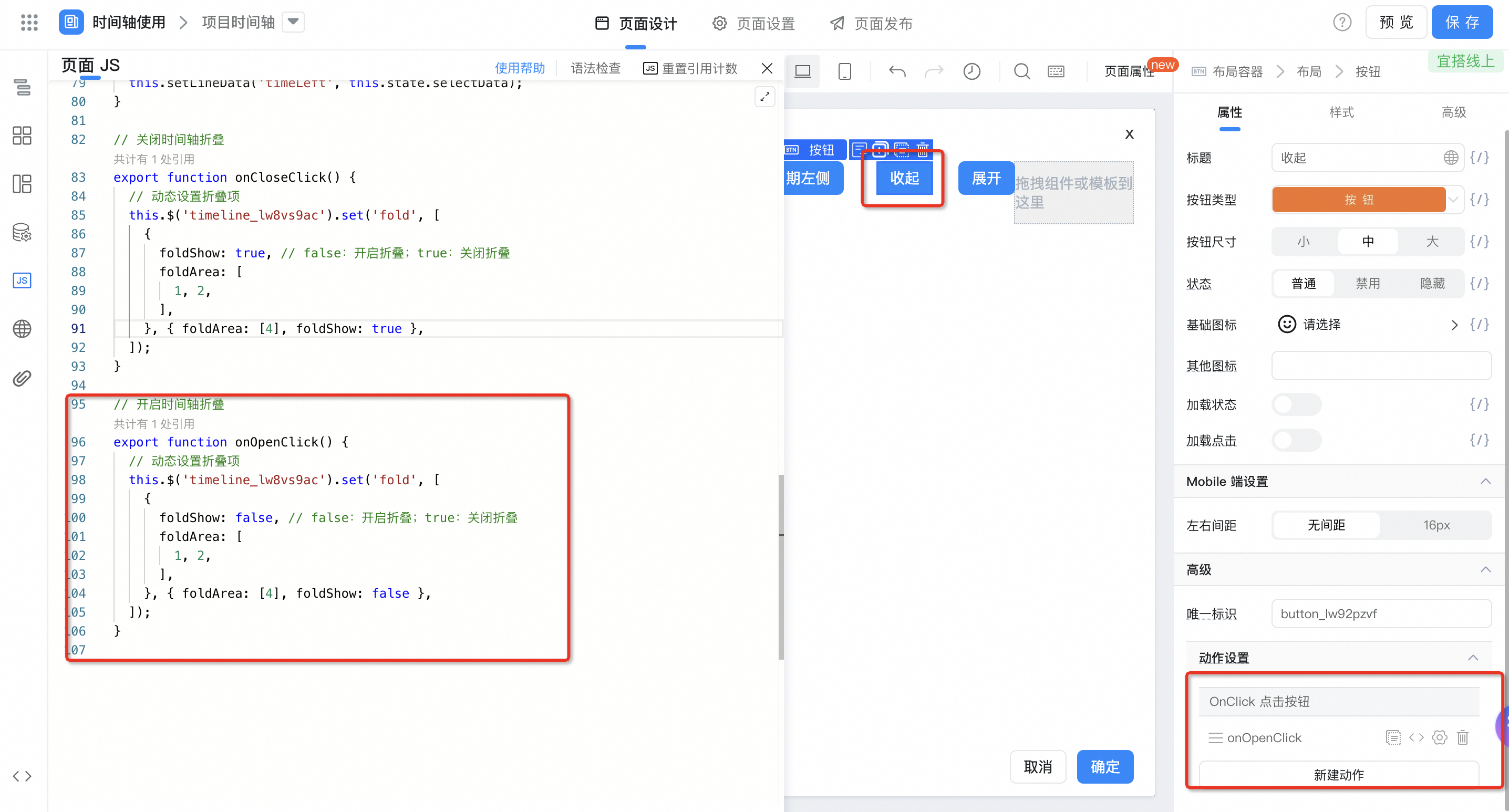
export function onOpenClick() {
  // 动态设置折叠项
  this.$('timeline_lw8vs9ac').set('fold', [
    {
      foldShow: false, // false:开启折叠;true:关闭折叠
      foldArea: [
        1, 2,
      ],
    }, { foldArea: [4], foldShow: false },
  ]);
}
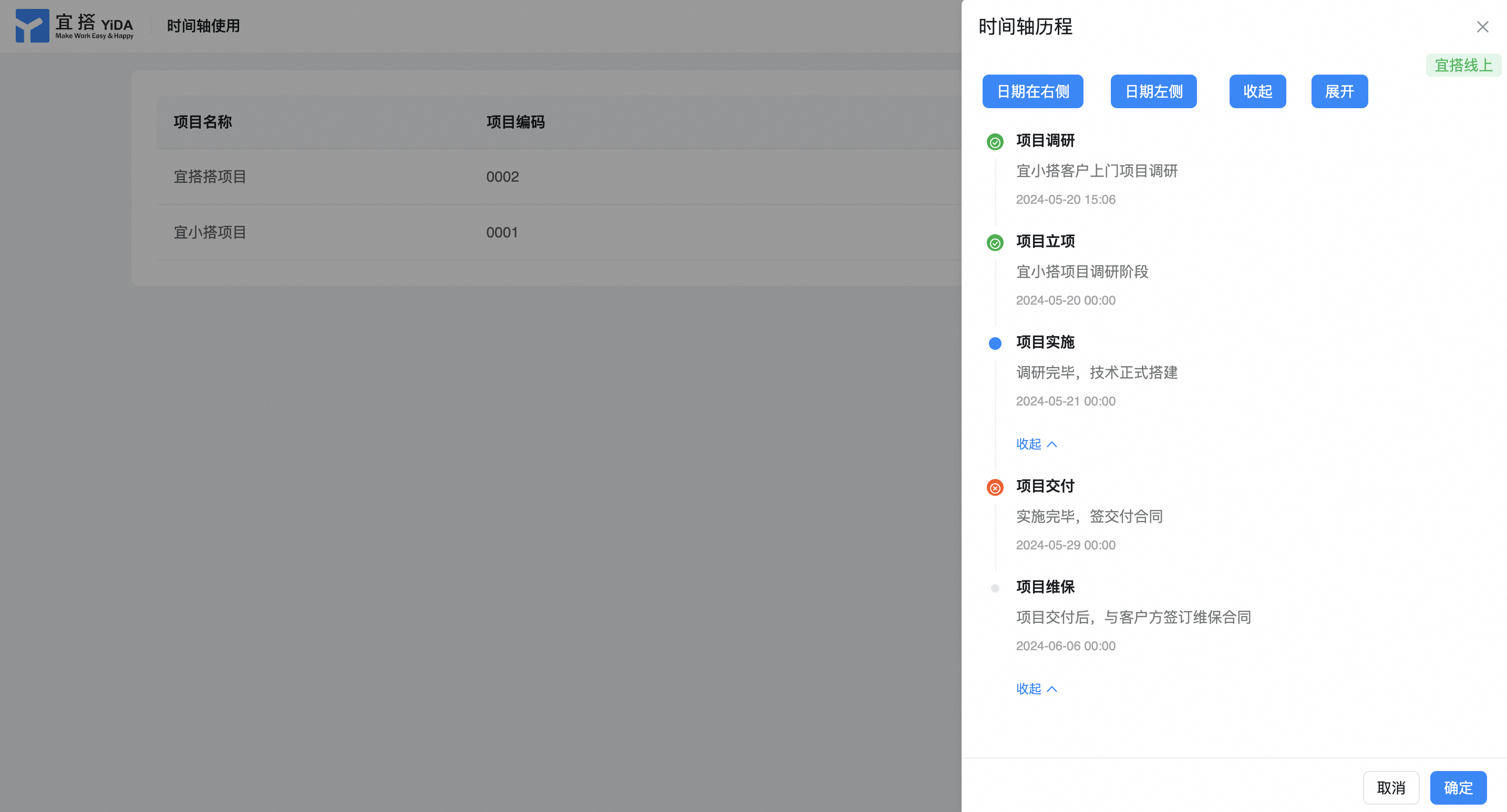
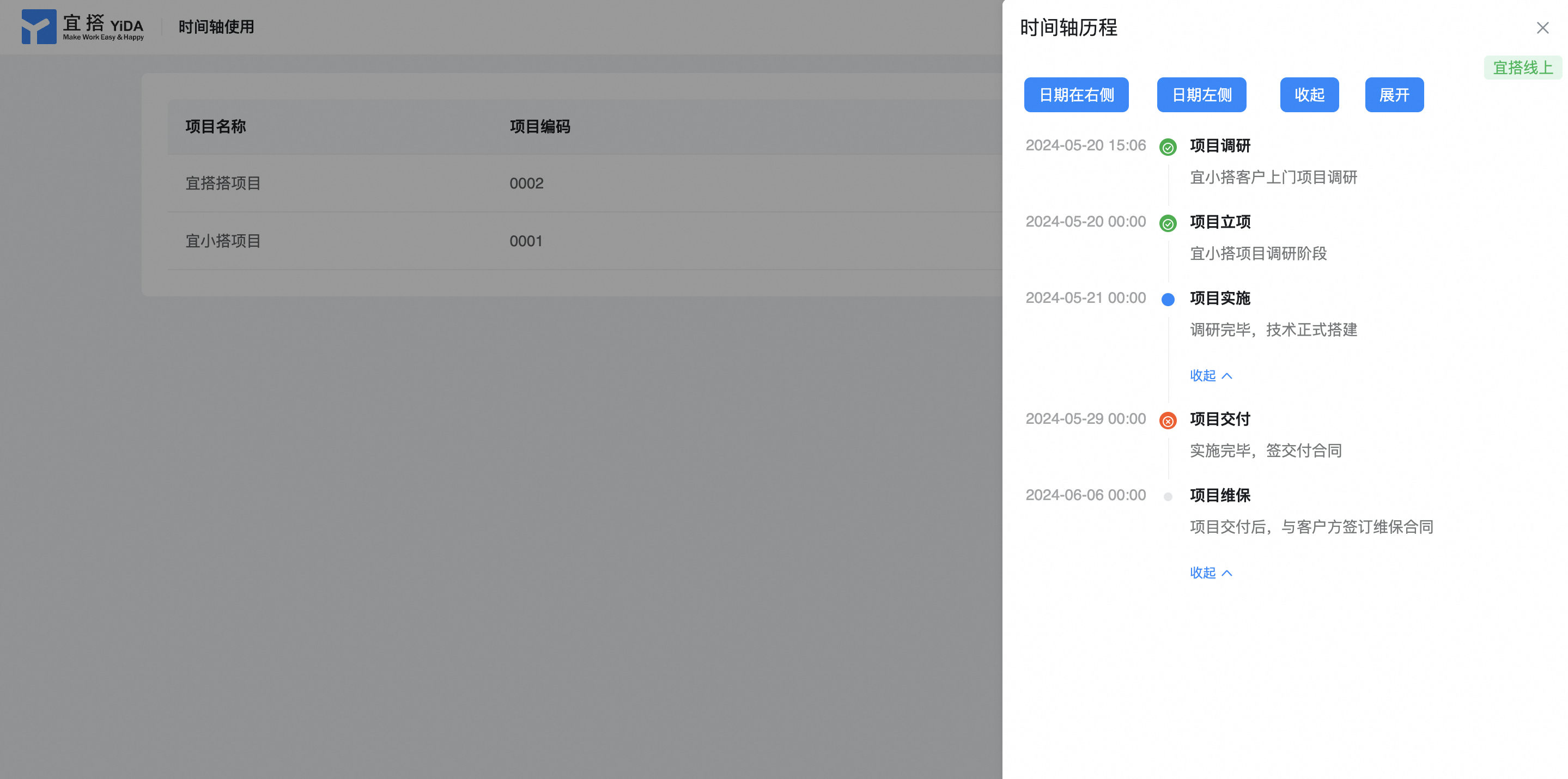
3. 効果を実現する
- 日付はタイムラインの右側にあります
- 日付はタイムラインの左側にあります
4. オンラインで試遊する

この文書は機械翻訳により生成されています。翻訳により生じた齟齬や相違点は拘束力を持たず、コンプライアンスや執行目的において法的効力はありません。
このドキュメントは役に立ちましたか?