使用手册
一、整体架构图
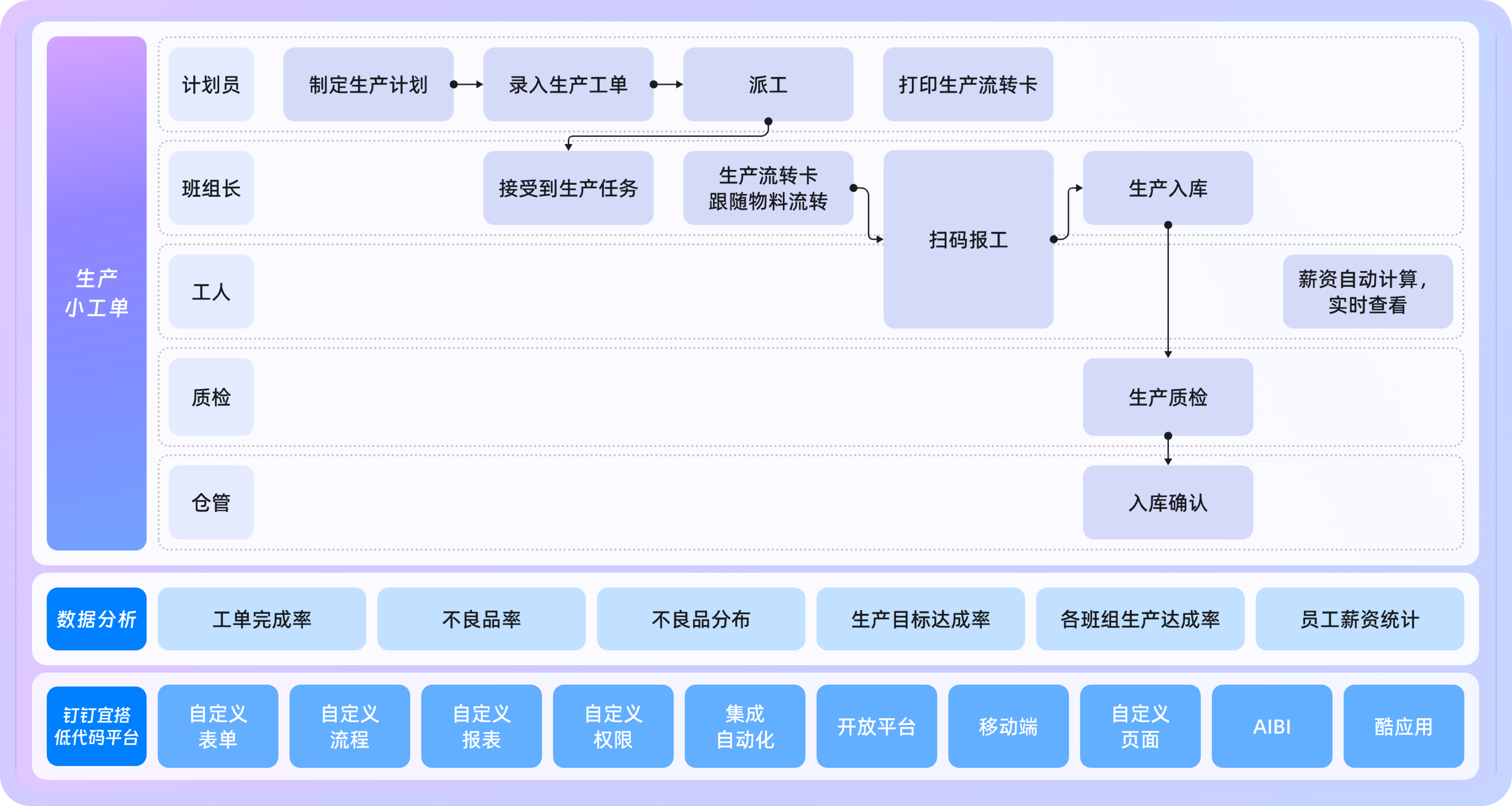
二、整理功能模块简介
一级模块 | 二级模块 | 功能点描述 |
生产管理 | 生产工单录入 | 生产工单录入 |
计划员在线录入生产工单,录入完成后可在线跟踪工单的完成情况 | 计划员在线录入生产工单,录入完成后可在线跟踪工单的完成情况 | |
自动拆解生产工序 | 自动拆解生产工序 | |
录入生产工单后,会根据产品的工序,自动拆解生产对应工序的生产任务 | 录入生产工单后,会根据产品的工序,自动拆解生产对应工序的生产任务 | |
自动派工 | 自动派工 | |
点击派工后会自动派工任务到对应的班组长 | 点击派工后会自动派工任务到对应的班组长 | |
打印生产流转卡 | 打印生产流转卡 | |
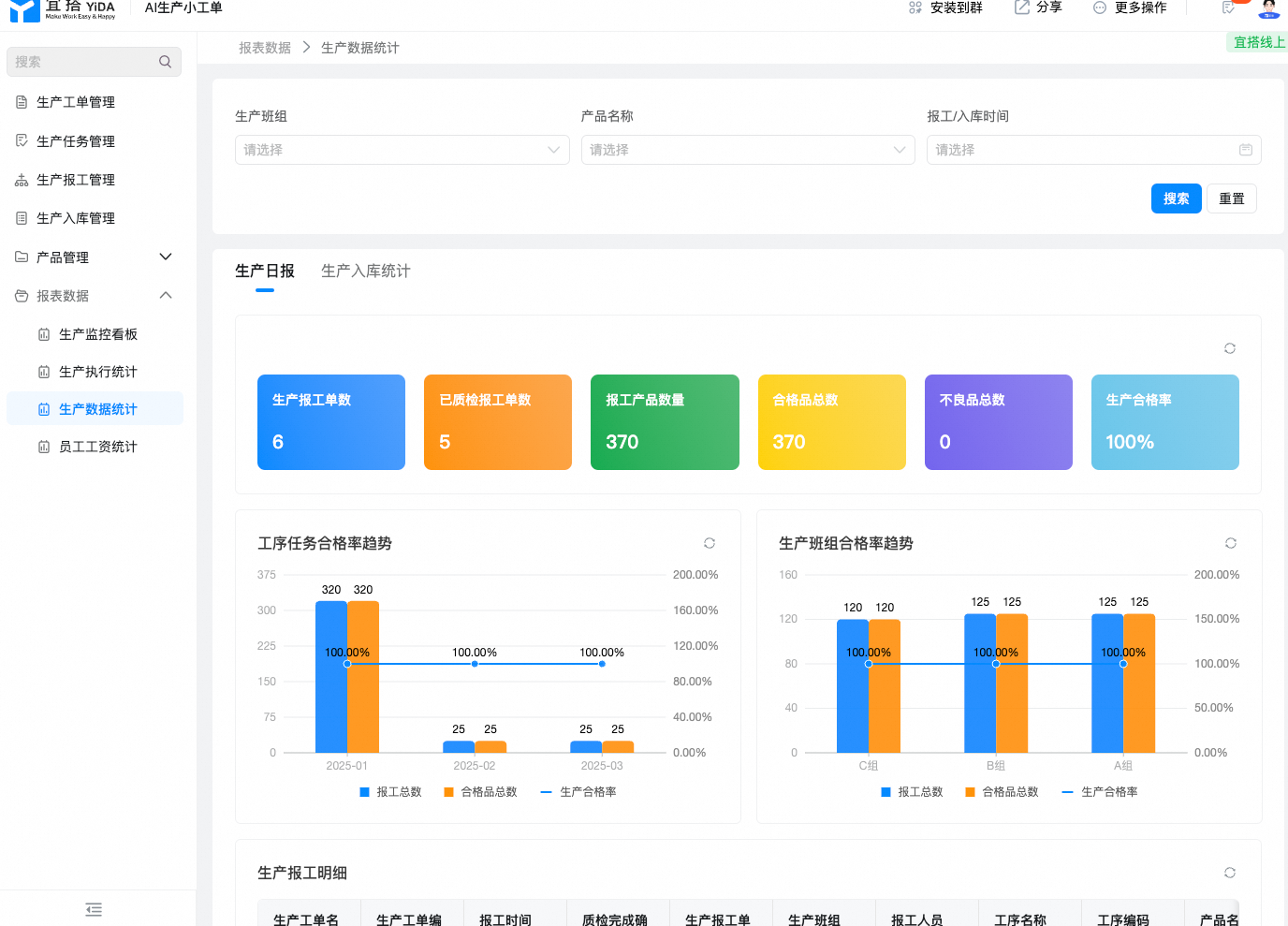
数据分析 | 生产监控 | |
生产执行 | ||
生产数据 | ||
员工薪资 | ||
基础信息表 | 产品信息、生产工序、产品分类、生产班组 | |
三、数据初始化
1. 基础信息初始化
首先需要清除当前系统的示例数据,并将必要的基础资料录入至系统
● 一键清空示例数据

● 将必要的基础资料录入至系统。
数据分析 | 生产监控 |
产品分类 | 用于【产品信息】表中的产品分类选择 |
生产班组 | 用于【生产工序】表中班组信息的选择 |
生产工序 | 用于【产品信息】表中生产工序信息的选择 |
产品信息 | 用于【生产工单】以及【生产入库】表的产品信息选择 |
四、权限配置
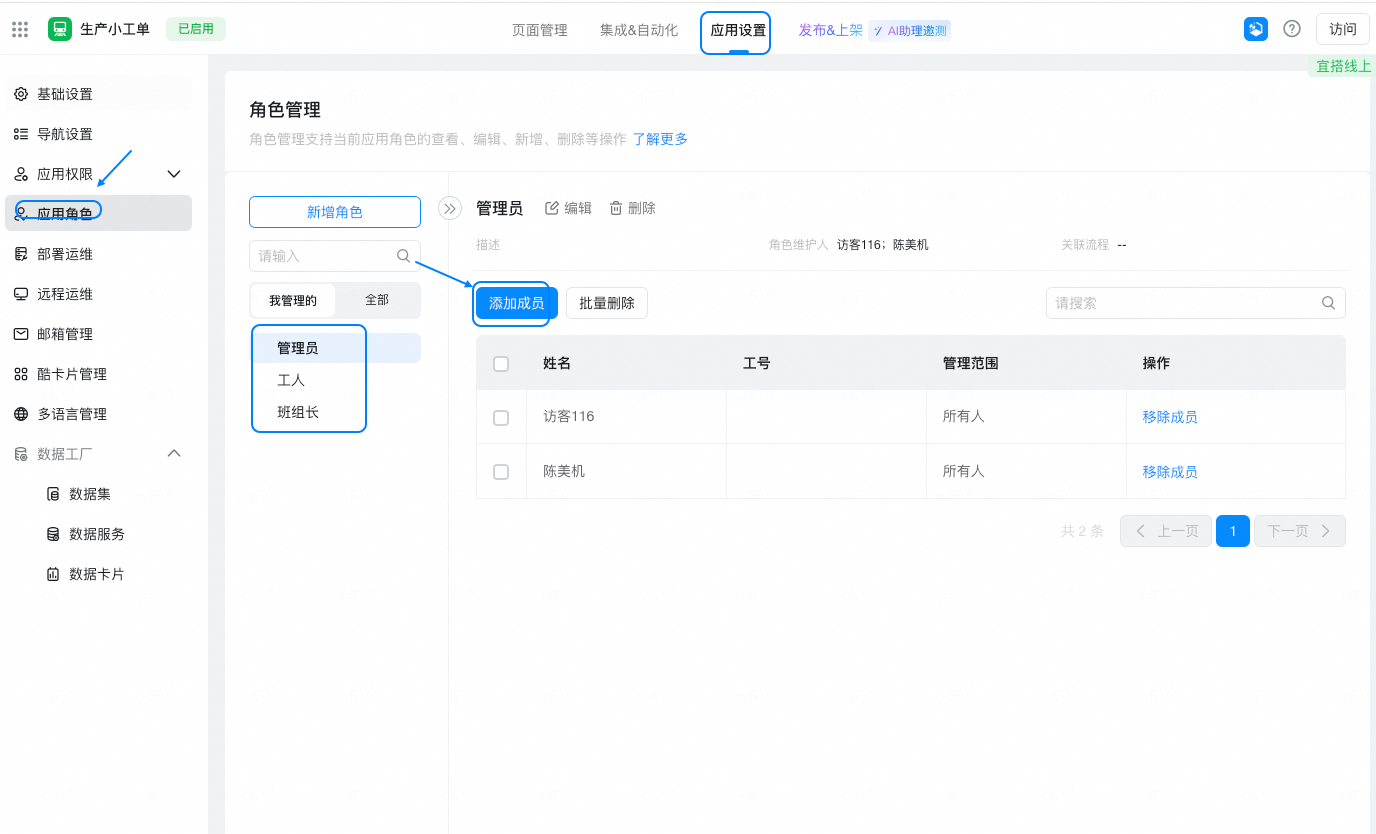
1、我们完成数据初始化后即可进行权限配置,当前应用已经配置好各个页面数据权限,只需在当前应用角色把参与设备管理人员添加进来即可。
● 管理后台 >> 应用设置 >> 应用角色 >> 添加成员
2、单个页面数据查看权限配置参考文档:

五、使用步骤
完成上述基础配置后,即可开始体验完整的生产业务流程:
1. 录入工单
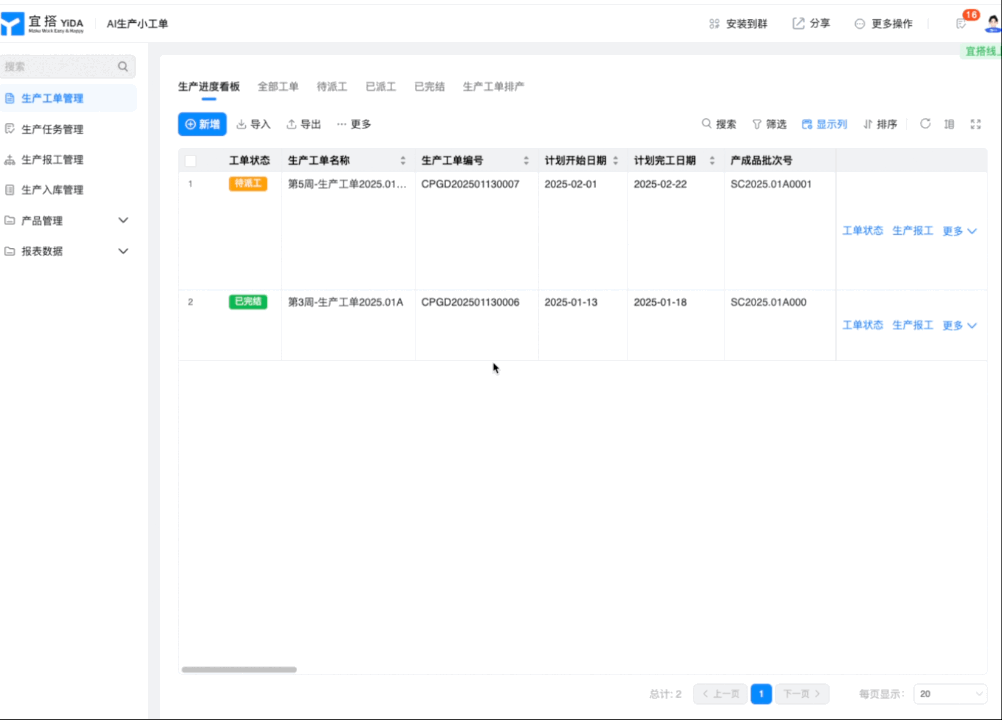
在生产工单管理,录入生产工单基础信息,系统根据产品信息中的工序路线,点击工序确认自动计算出生产工序任务
2. 任务派发
在生产工单管理页面,操场栏,点击工单状态,将待派工的任务改成已派工即可自动完成任务派发:

派发的任务,通过系统 自动写入至「生产任务」管理页面:
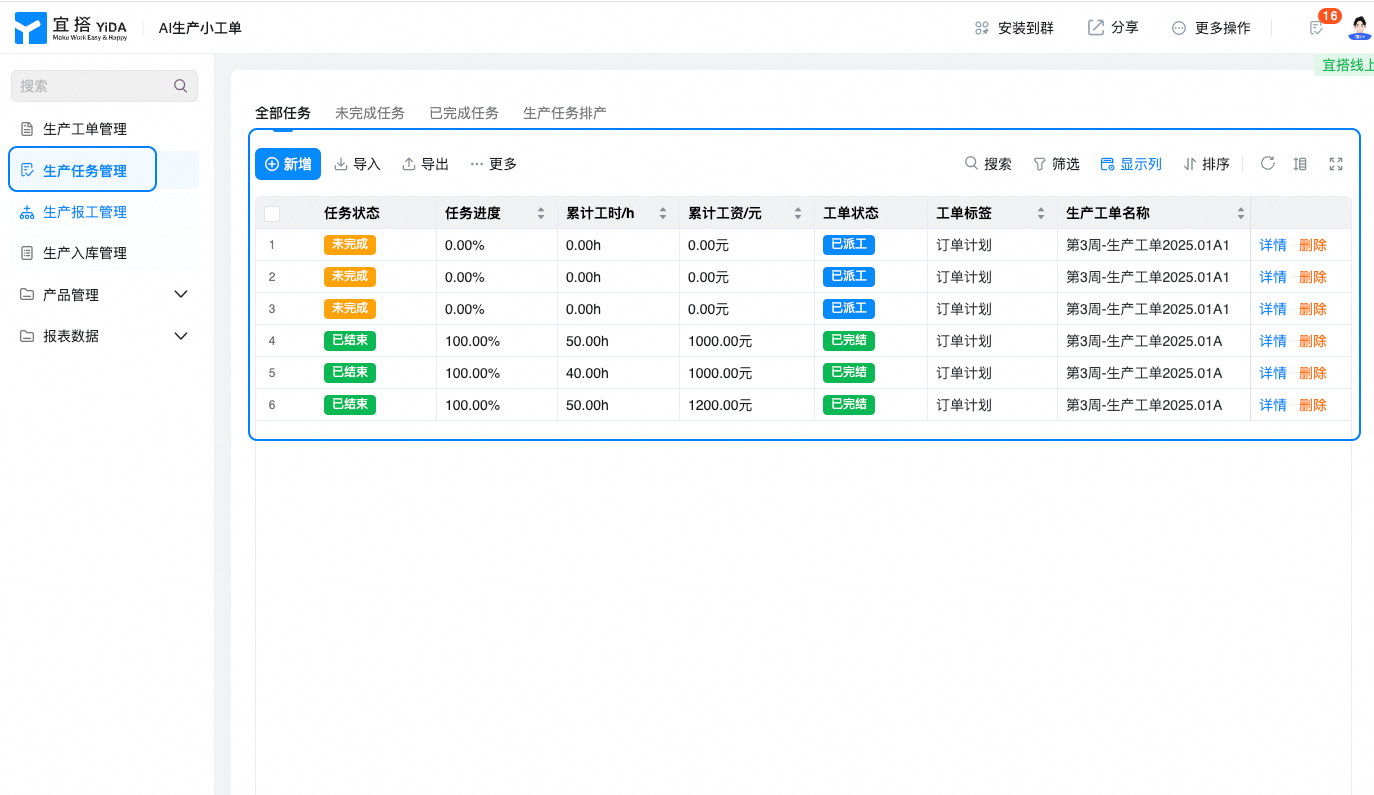
后续的报工,也是选择生产任务表中的任务进行报工。
3. 打印生产标签
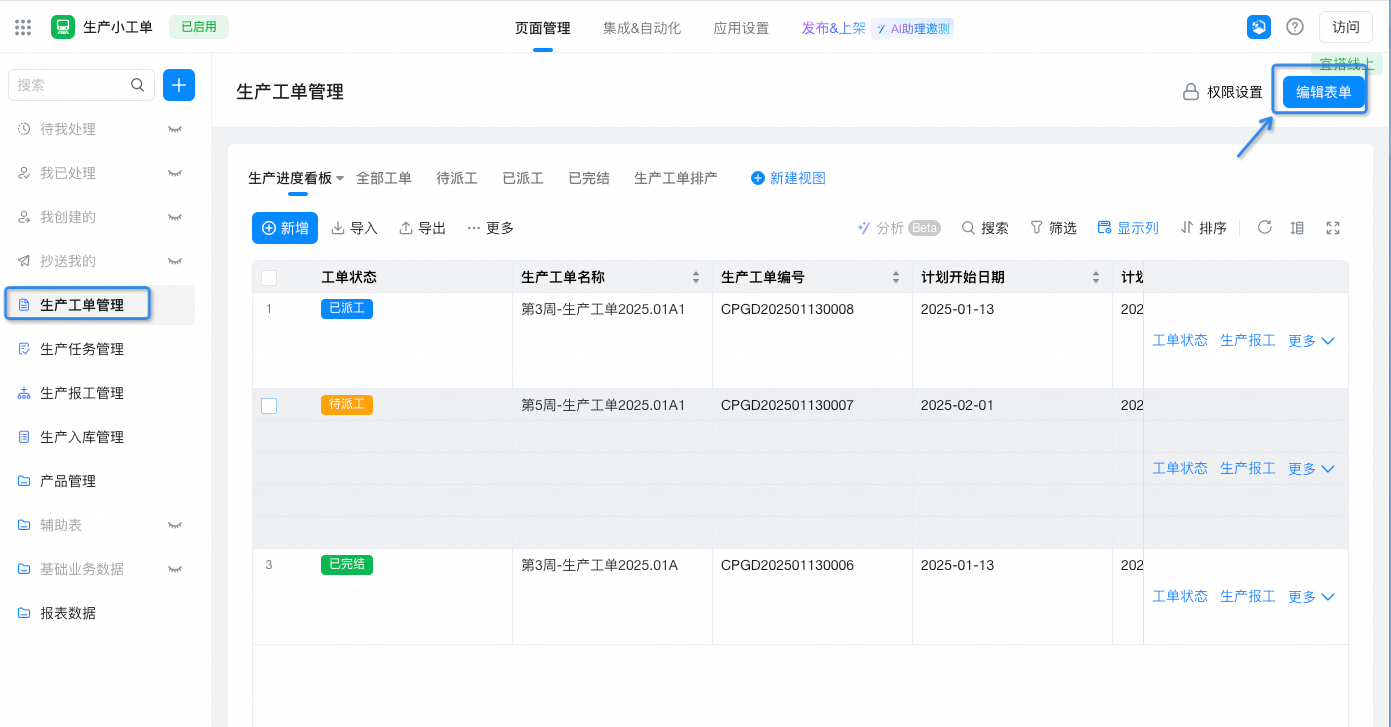
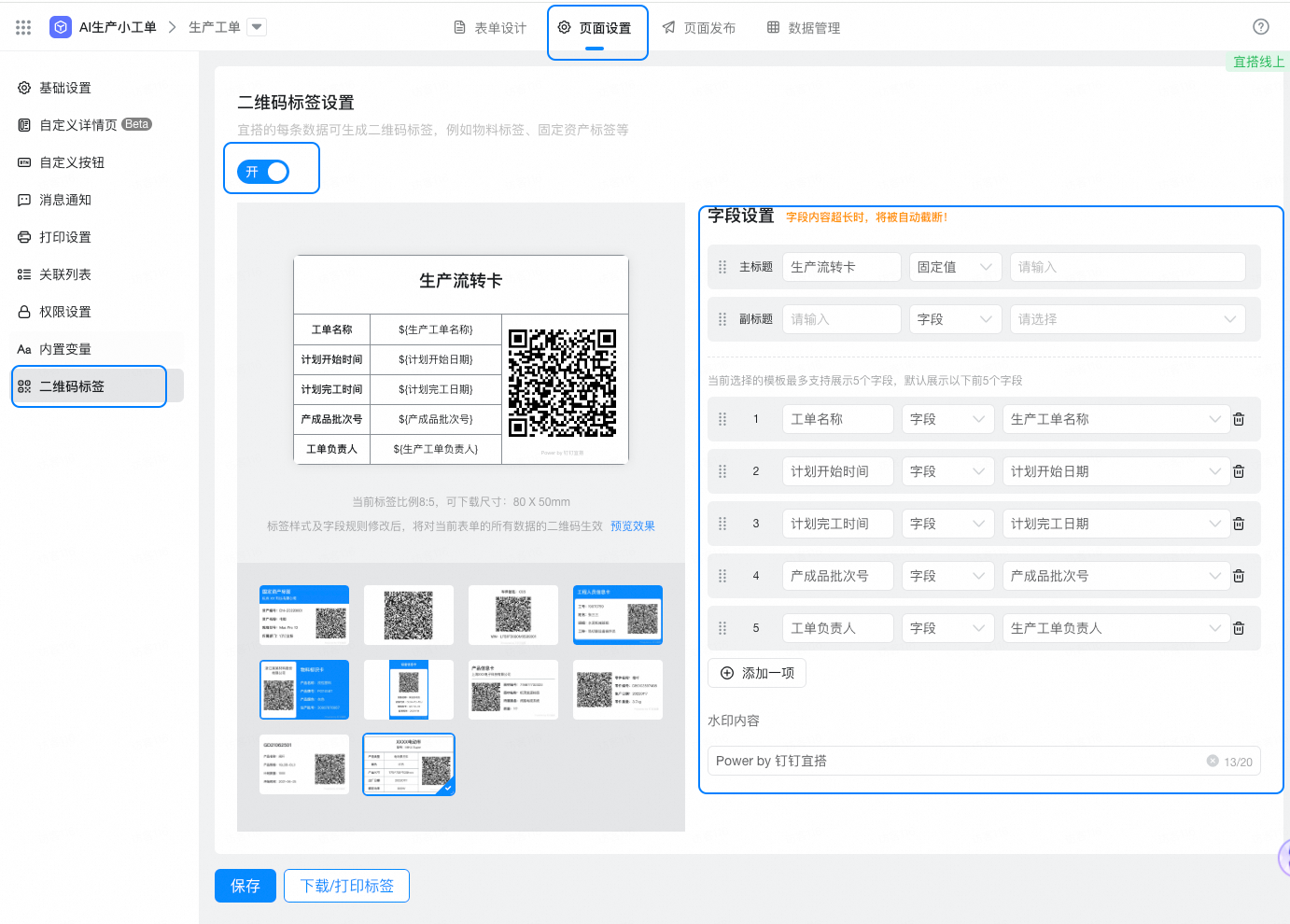
进入「生产工单」管理的编辑页面,在页面设置-二维码标签,可以看到设置好二维码标签,点击编辑也可以进行修改调整:
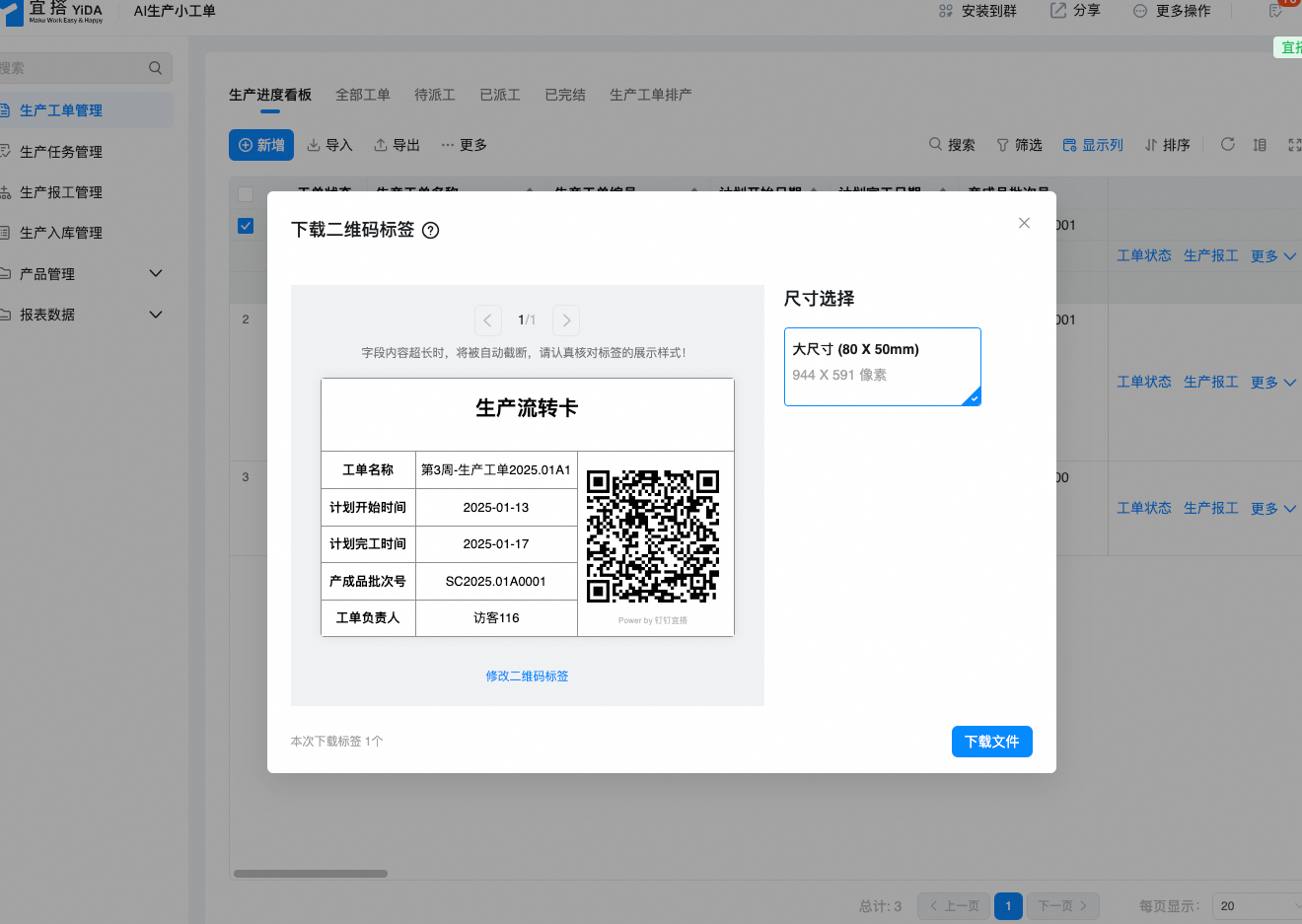
调整完毕后,将每笔工单的二维码标签批量打印下来,进入「生产工单」管页面 ,点击更多下载二维码标签
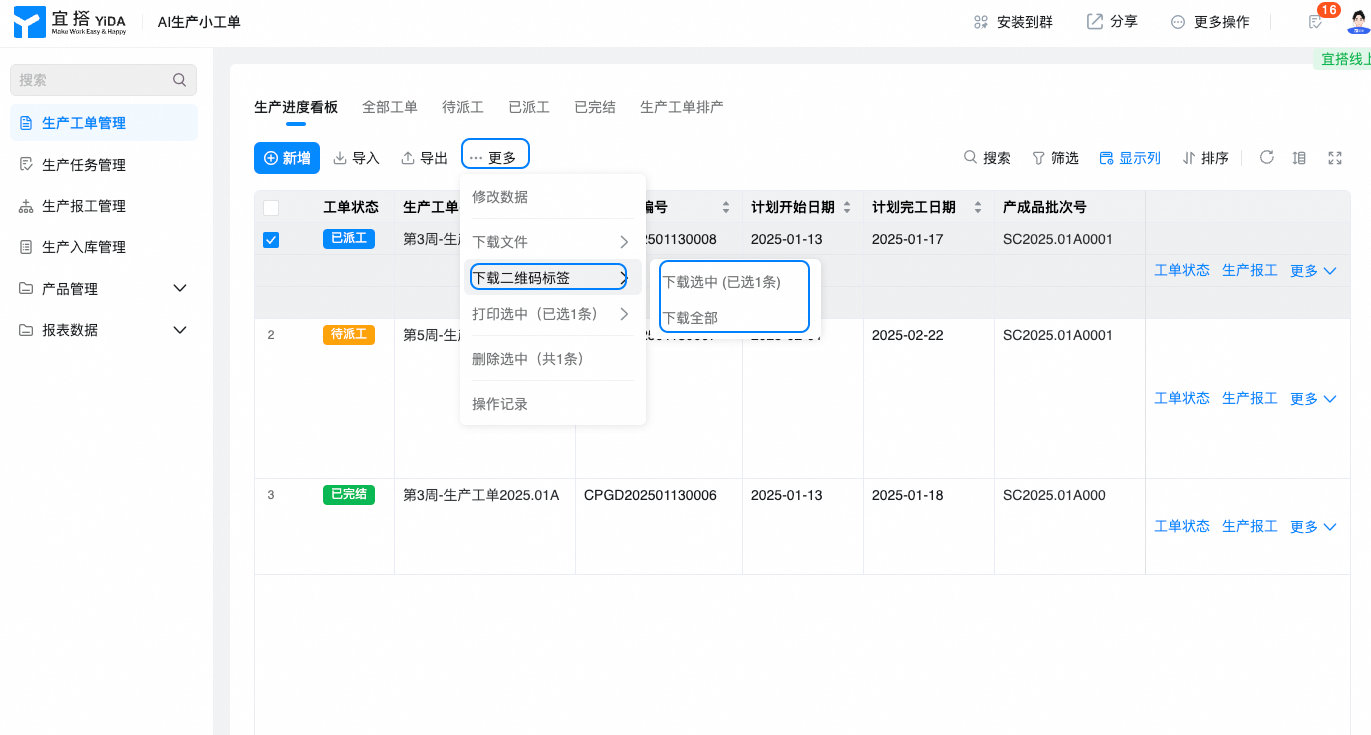
打印的工单二维码可以张贴在生产车间班组附近,方便生产班组报工使用:
4. 生产报工
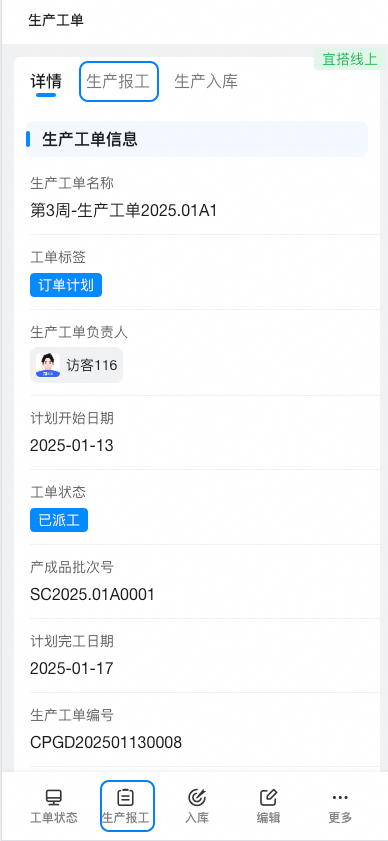
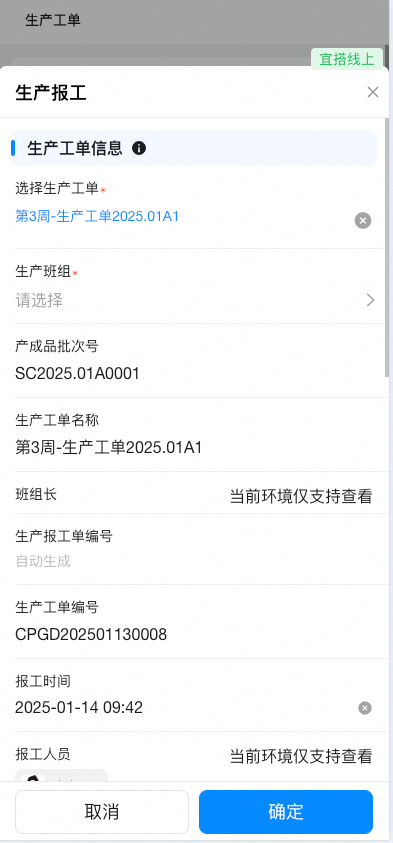
报工人员从移动端扫描工单二维码,进入到工单数据详情页。点击生产报工按钮,添加数据进行报工,并选择报工的班组信息后,录入生产任务以及对应的报工工时和数量,提交报工数据:
 |  |
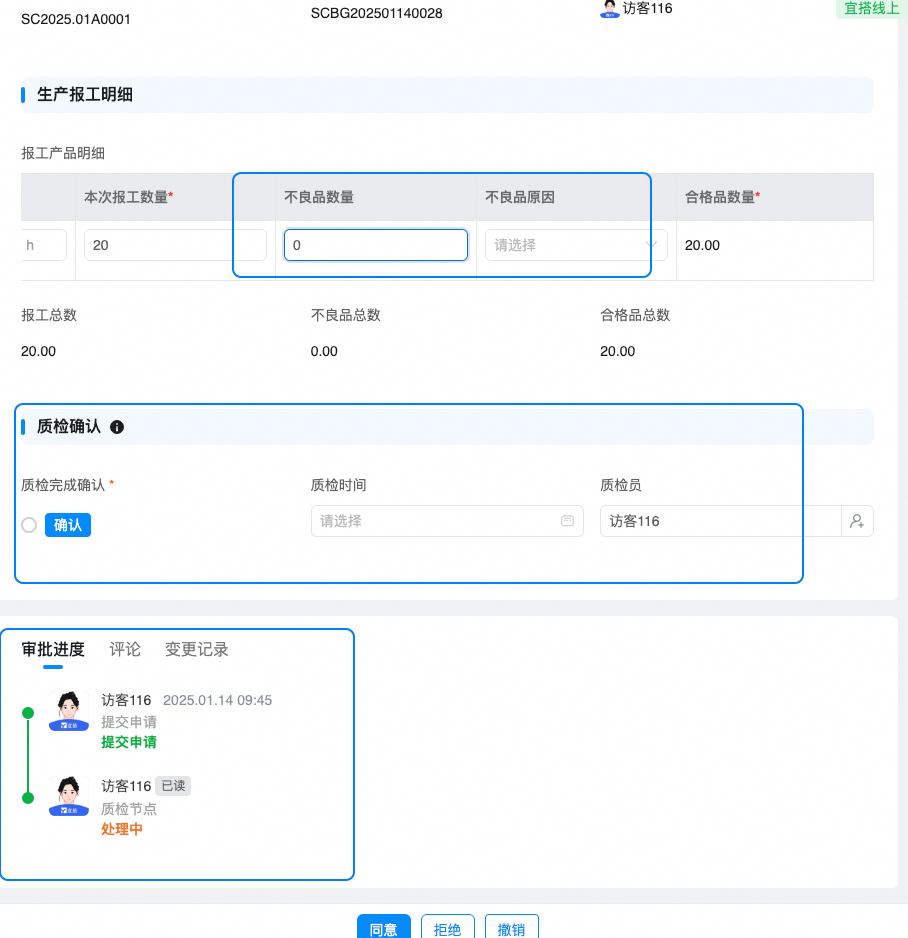
提交后,质检员收到报工审批流程,对报工产品完成质检,录入不良品数量以及工资类型:
5. 生产入库
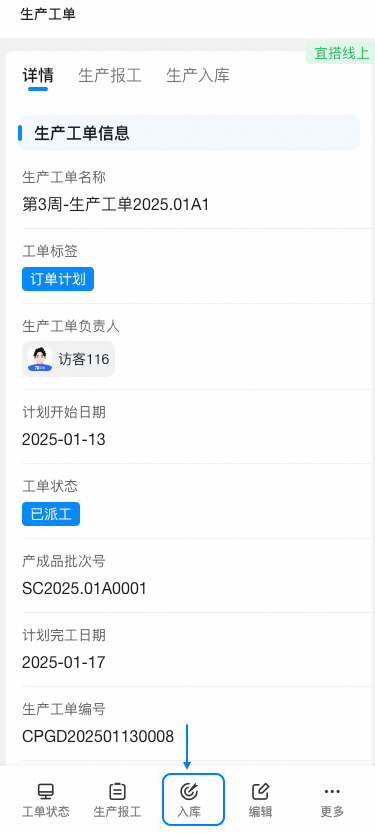
生产报工完成后,扫描生产工单二维码,点击生产入库按钮,添加数据进行报工,点击添加数据即进入生产入库页面,选择班组信息后,录入入库明细和数量,完成质检确认以及入库确认后,提交入库数据:
 |
6. 数据报表
录入的生产数据,将通过数据报表自动更新展示,班组长或者老板可以实时查看生产车间的生产情况,随时了解生产进度