1.製品と在庫情報の初期化
- 基本情報の初期化
- まず、システムを使用するには、システムのサンプルデータをクリアする必要があります
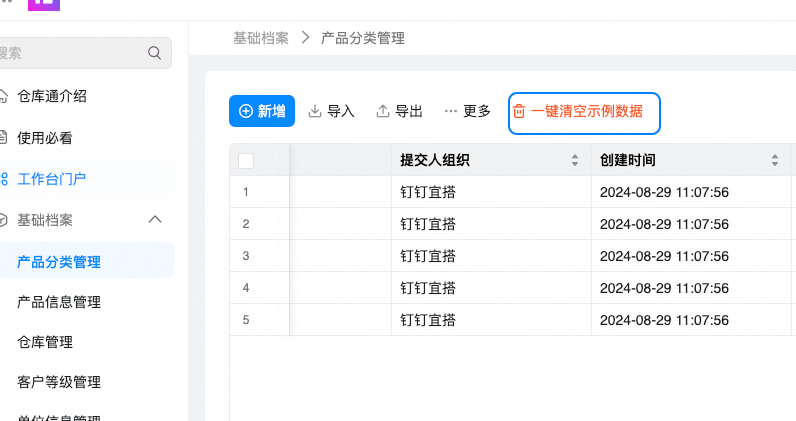
- データ管理ページの1つで、ワンクリックでサンプルデータをクリアします
- 「在庫レポート」: 在庫データの同期は管理バックグラウンドに入る必要があります-「在庫計算テーブル」を再公開して再計算同期を行う必要があります


- システムを使用する前に、基礎ファイルの次のフォームを初期化する必要があります
- 「単位情報管理」: 製品の測定単位を入力し、企業自身のニーズに応じて入力し、分類入力後に「製品情報管理」で選択でき、よく見られる個、kg、箱など
- 「製品分類管理」: 製品の一次分類は、分類入力後に製品情報管理で簡単に選択できます
- 「製品情報管理」: 企業が所有する製品情報 (製品名、仕様、仕入先、販売価格など) は、製品番号はシステムが生成した番号を使用することを推奨します。入力すると、受注、発注などで直接製品を選択できます。
- 在庫初期化
- まず、「倉庫管理」に企業の倉庫基本情報 (名前、管理者、住所を含む) を入力します。入力後、入出庫などの表で対応する倉庫を直接選択できます。
- 在庫数量を初期化し、企業以前の在庫情報をシステムに入力するには、手動入力を選択するか、一括インポートを選択します
- 在庫の一括インポート
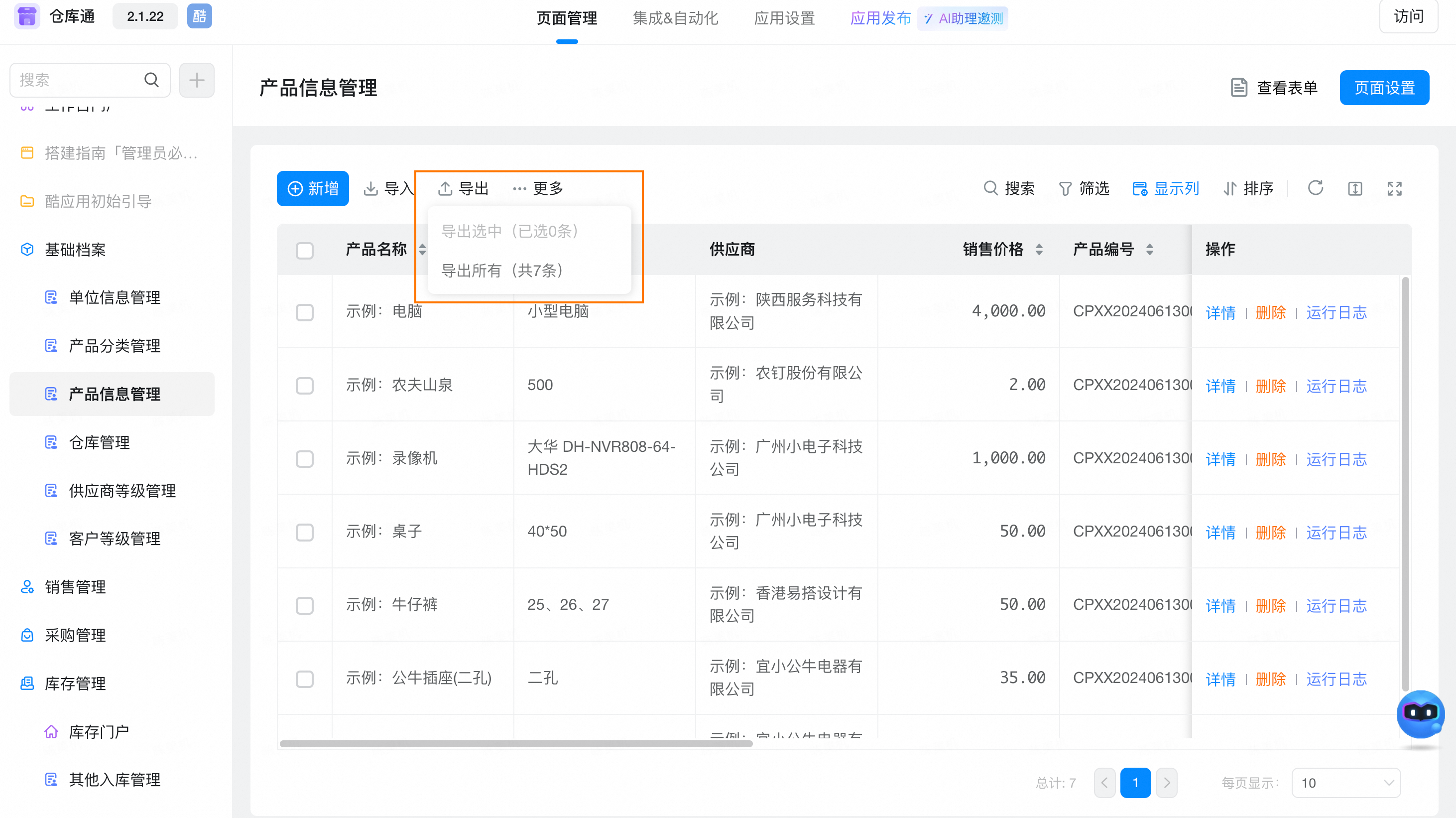
- 在庫数全体は製品番号で管理されているため、一括インポートではまず製品ごとの製品番号を取得します。まず、「製品情報管理」でexcelデータをエクスポートし、製品名を含めます、製品番号、製品仕様、製品単位、製品分類、購入金額
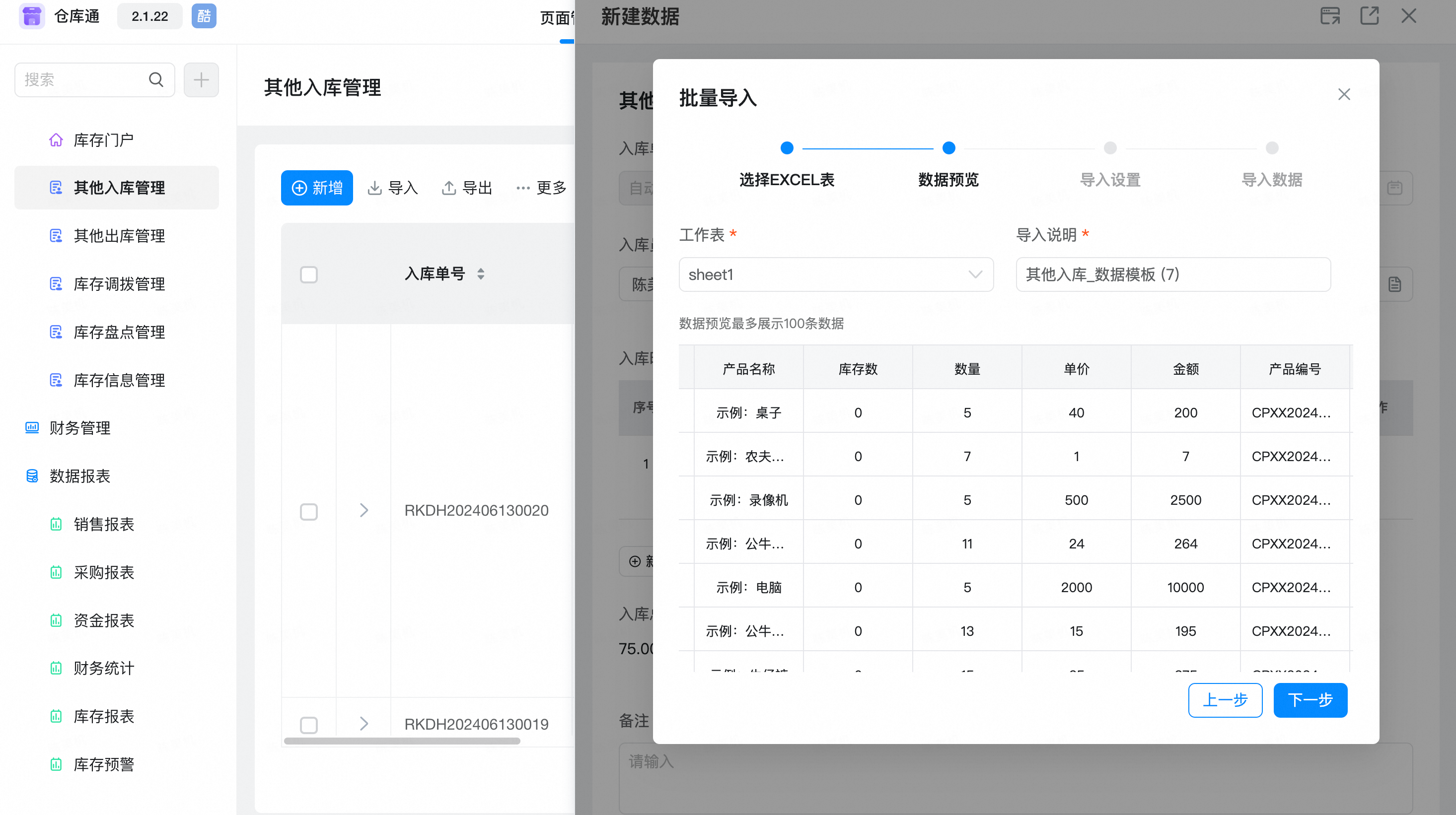
- 「その他の入庫管理」を開き、「新規」をクリックして入庫日、入庫担当者、入庫倉庫を入力し、入庫明細から一括インポートを選択してインポートテンプレートをダウンロードします「製品情報管理」でエクスポートしたデータと在庫データを入力してシステムにインポートします。
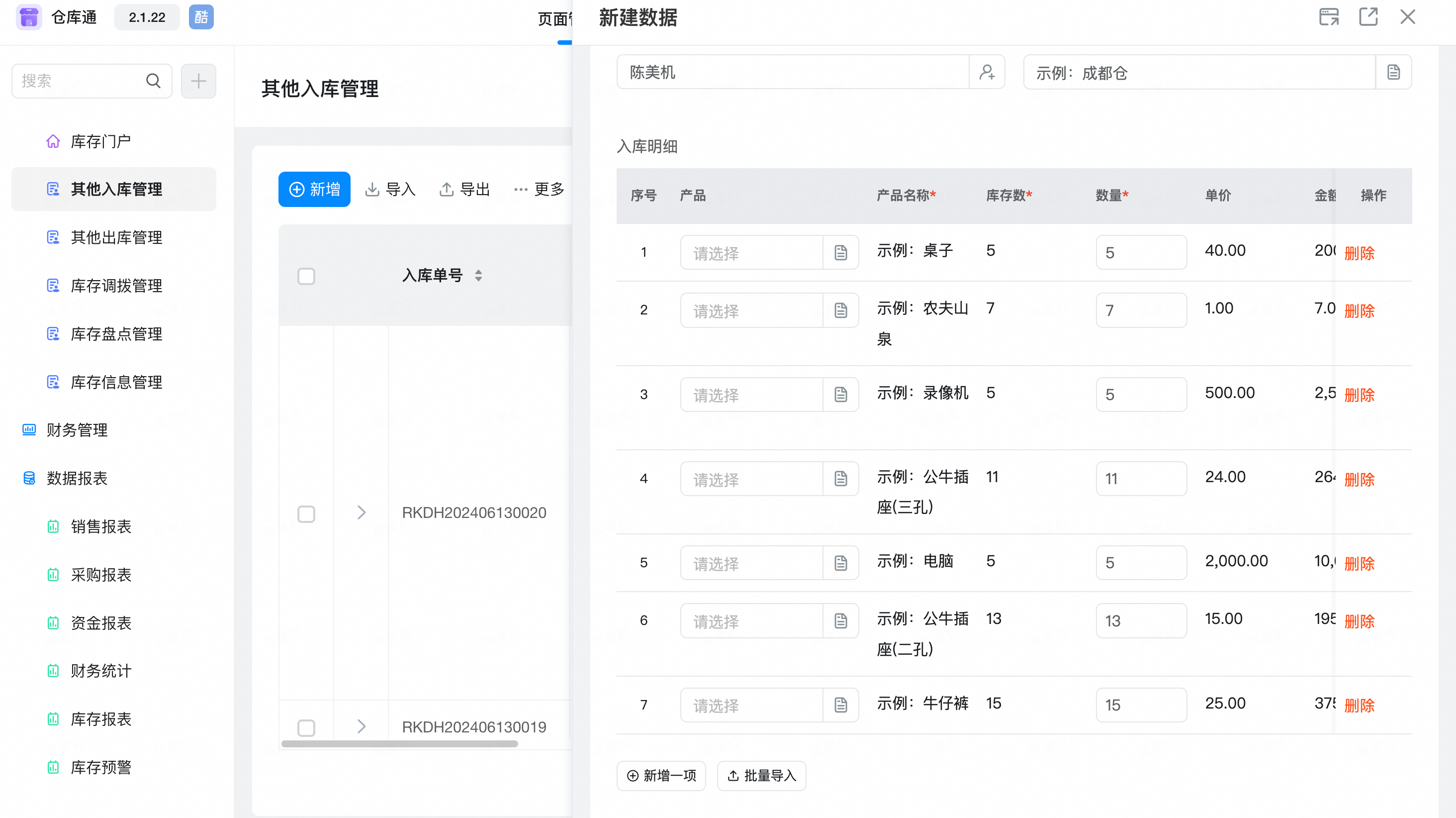
- インポートが成功したら「送信」をクリックすると、在庫数量の一括インポートが完了します。
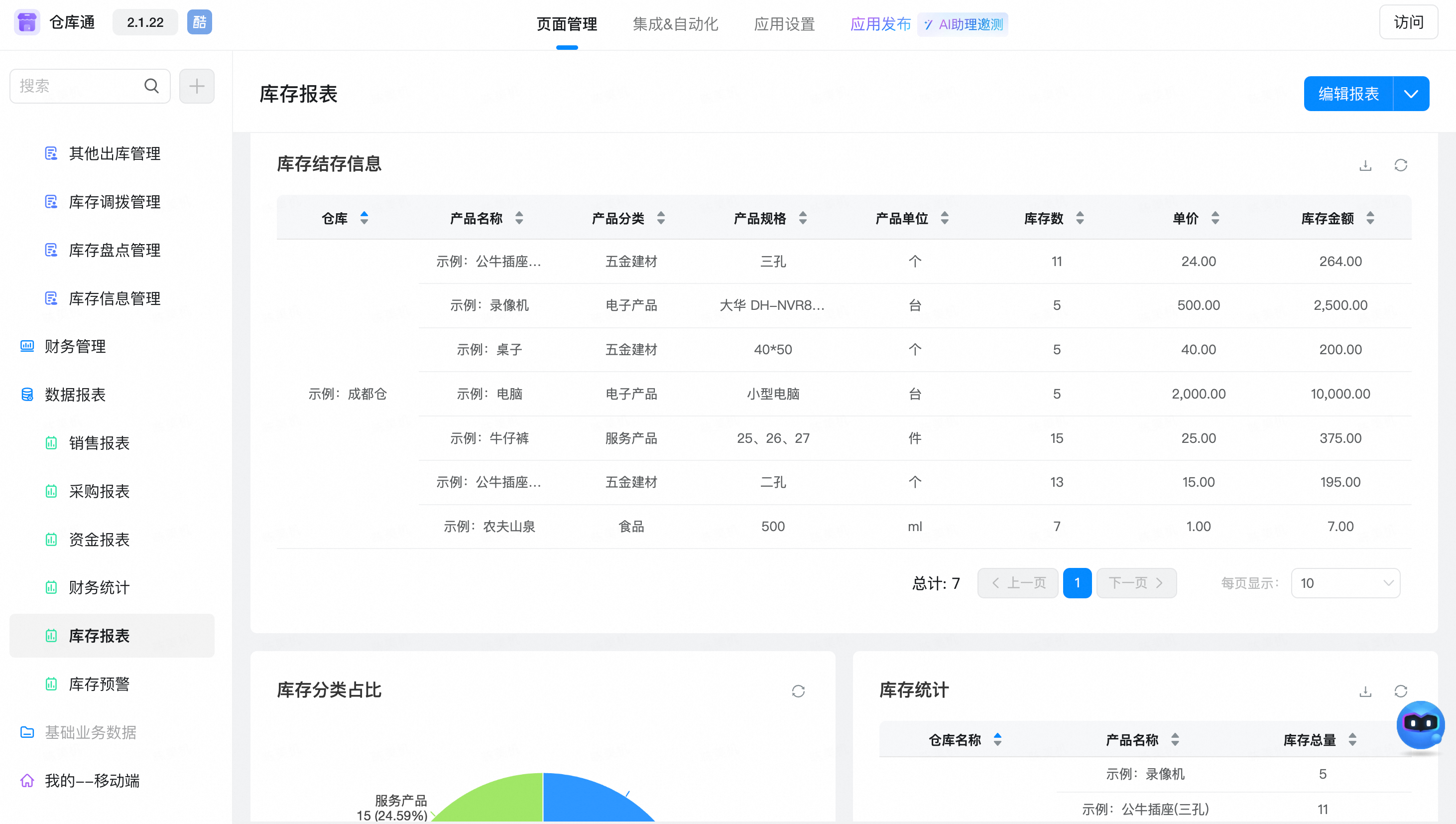
- 「在庫情報管理」をクリックすると、初期化後の在庫情報が表示されます。在庫情報管理データは在庫ソース表で、理論的にはこの表を直接操作しないでください。データに問題があれば「在庫棚卸」で修正することをお勧めします出庫、入庫などのフォームが提出された後は直接編集しないでください。問題があれば、修正承認フローを構築して修正または削除した後にデータを追加することをお勧めします。データ・レポート-在庫レポートで在庫情報を表示することもできます。
- 在庫を手動で入力する
- 「その他の入庫管理」を開き、「新規」をクリックし、入庫日、入庫担当者、入庫倉庫を入力し、対応する製品を選択し、数量を入力し、「提出」をクリックします

- 入力が完了したら、「在庫情報管理」、「在庫レポート」ですべての製品の在庫情報を表示できます。
この文書は機械翻訳により生成されています。翻訳により生じた齟齬や相違点は拘束力を持たず、コンプライアンスや執行目的において法的効力はありません。
このドキュメントは役に立ちましたか?