3、権限設定の完了方法
データの初期化が完了すると、権限の設定が可能になり、異なるスタッフが異なる機能とデータを操作できるようになります。
1.単一ページデータ表示権限設定
例えば、よく見られる販売員は、自分が担当する顧客情報を見たり、管理したりするしかない。販売員は製品の販売価格しか見られず、製品の購入価格は見られない。
- 販売員はどのようにして製品情報を表示し、製品の販売価格しか購買価格を見ることができない
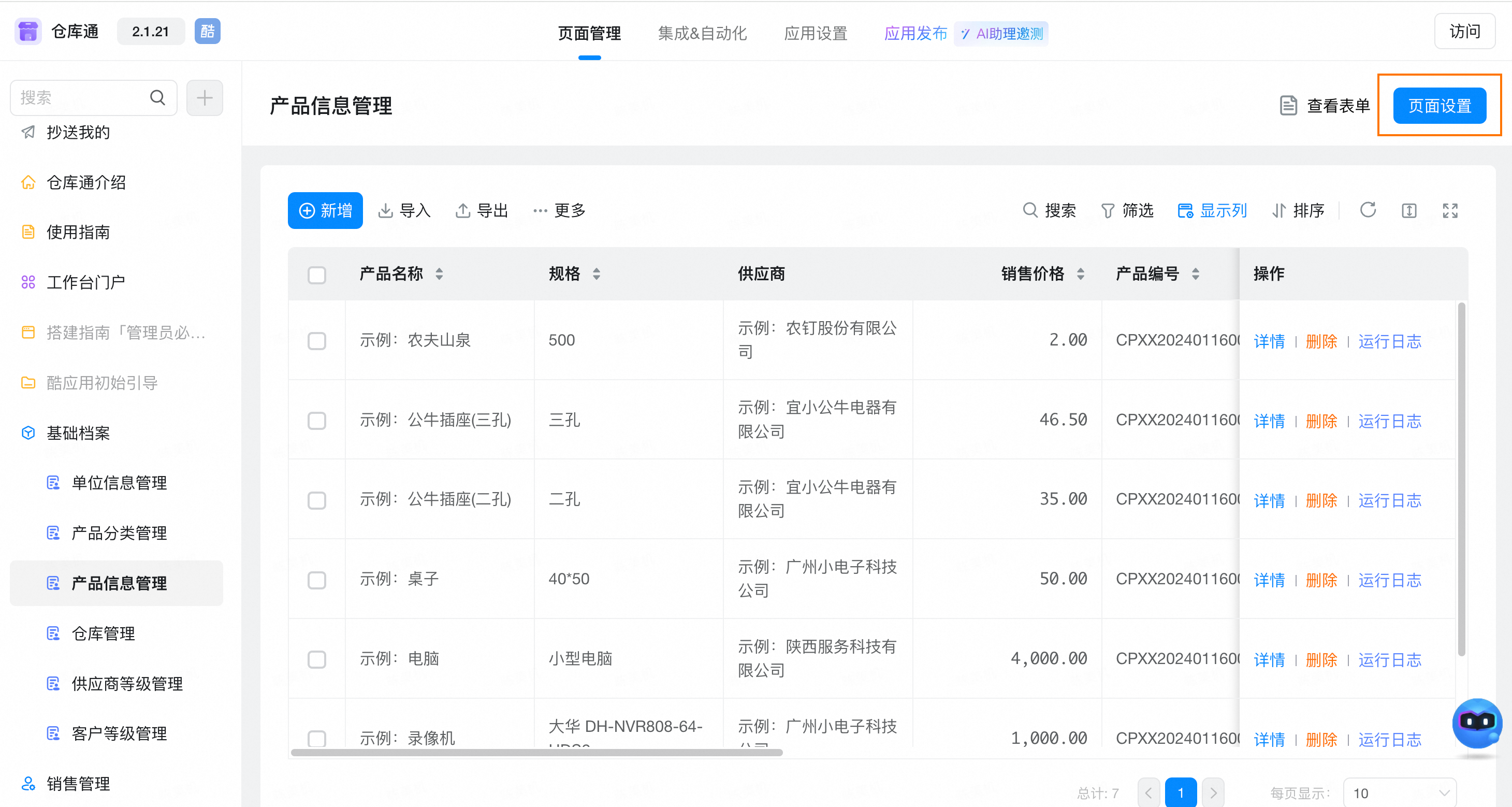
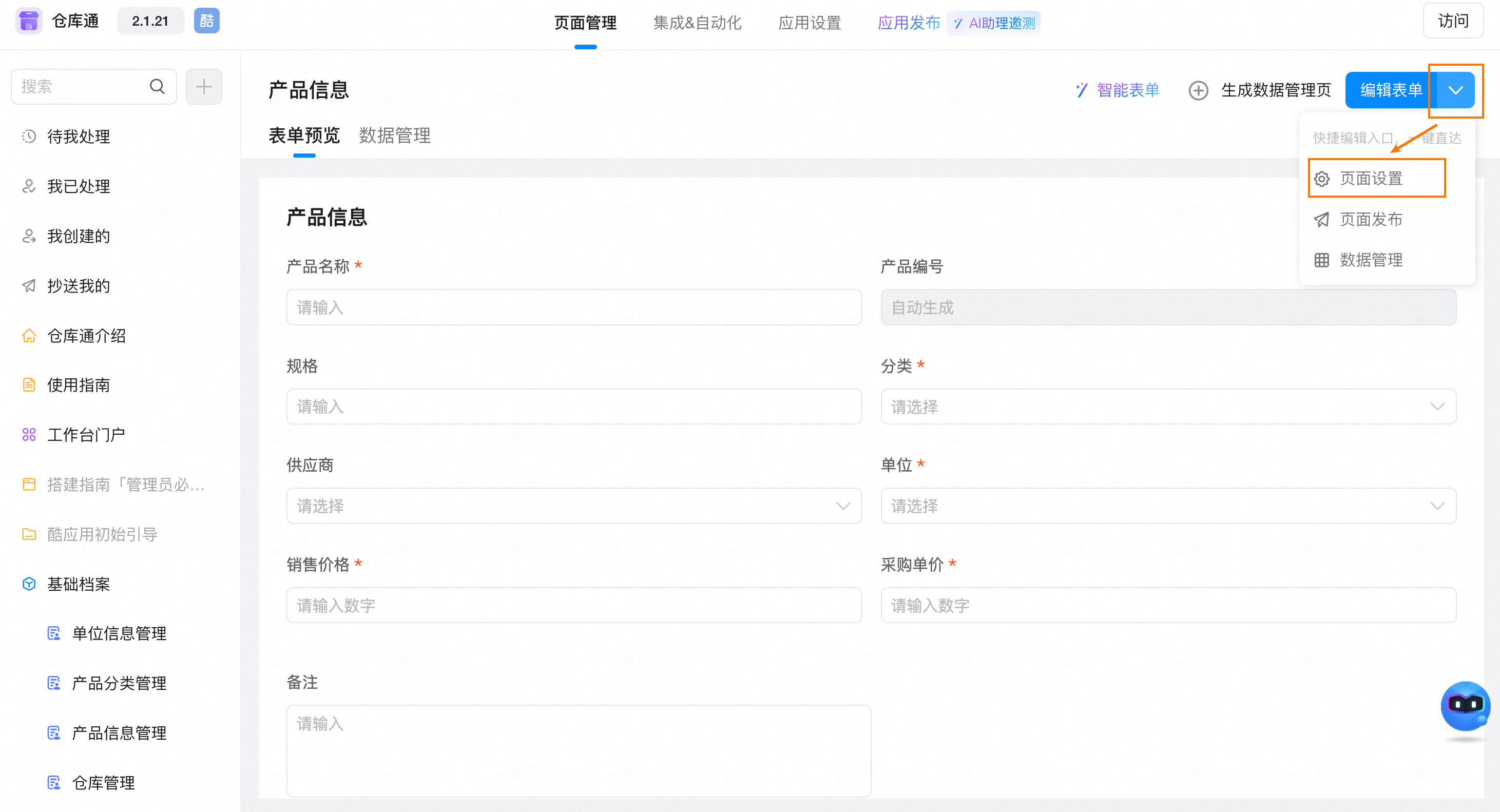
- 基本ファイルの「製品情報管理」を開き、右側のページ設定をクリックします
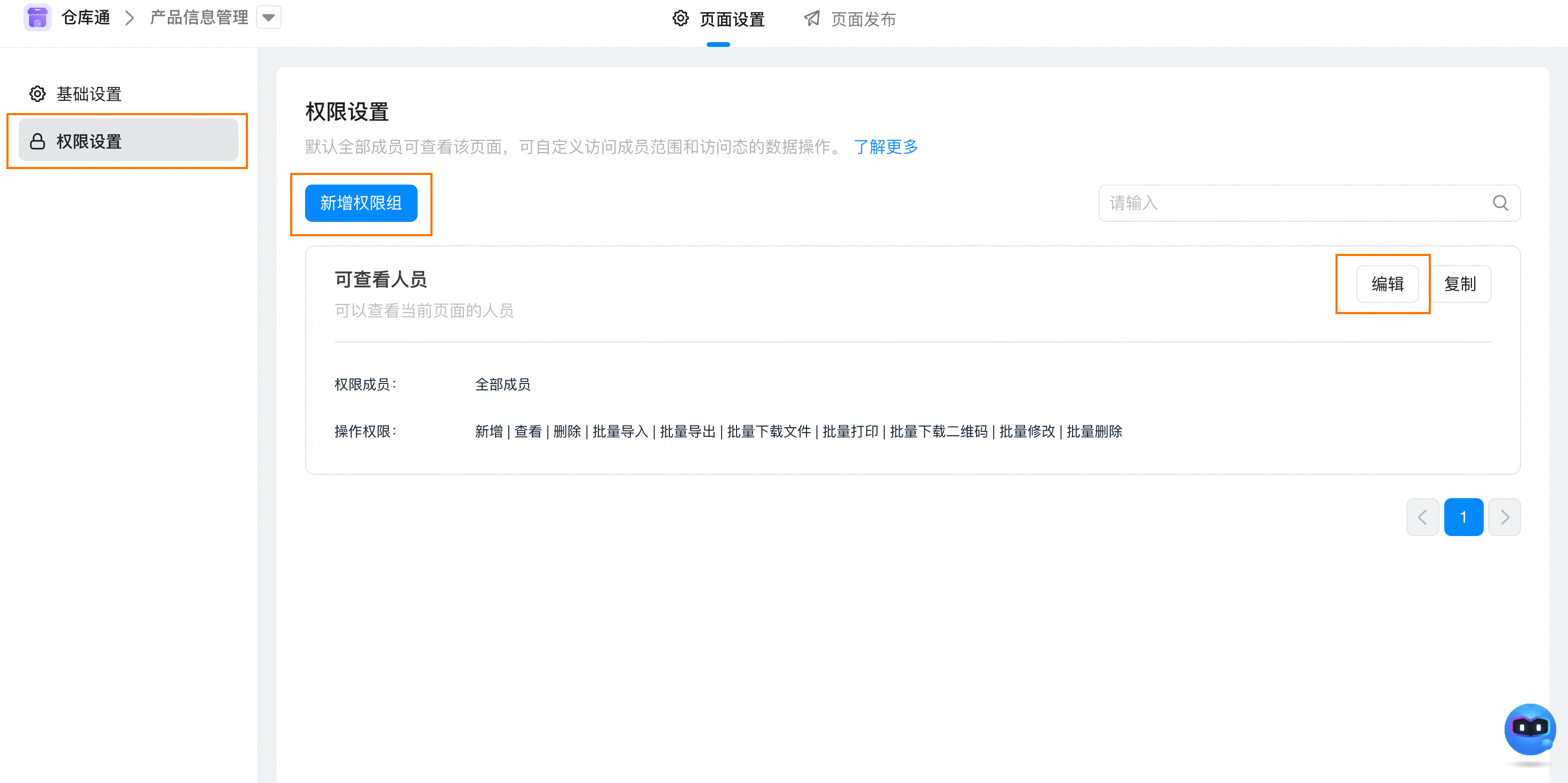
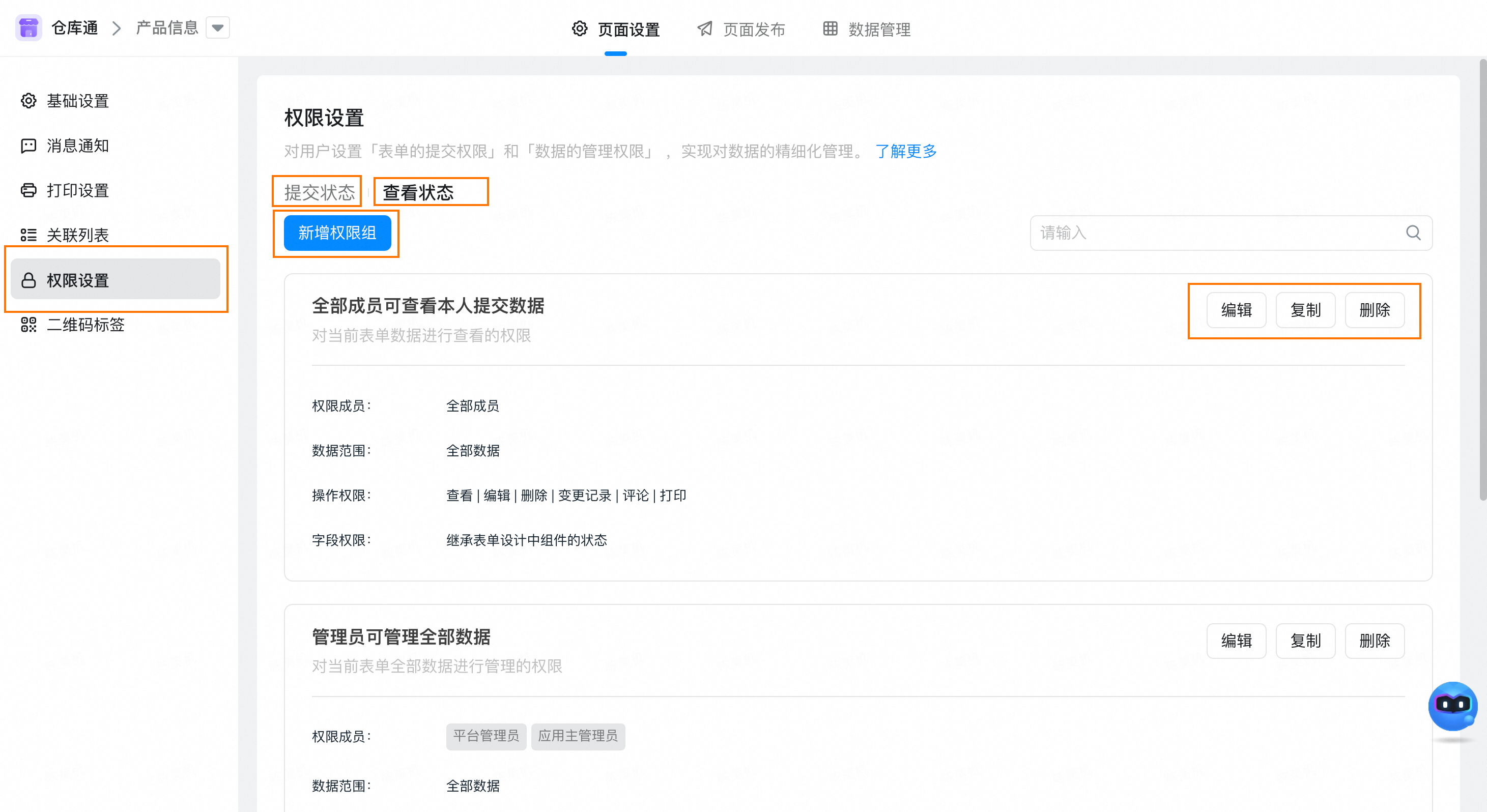
- 左側の権限設定をクリックすると、ここでページの表示権限を設定できます。権限を追加するか、既存の権限を編集することで実現できます。
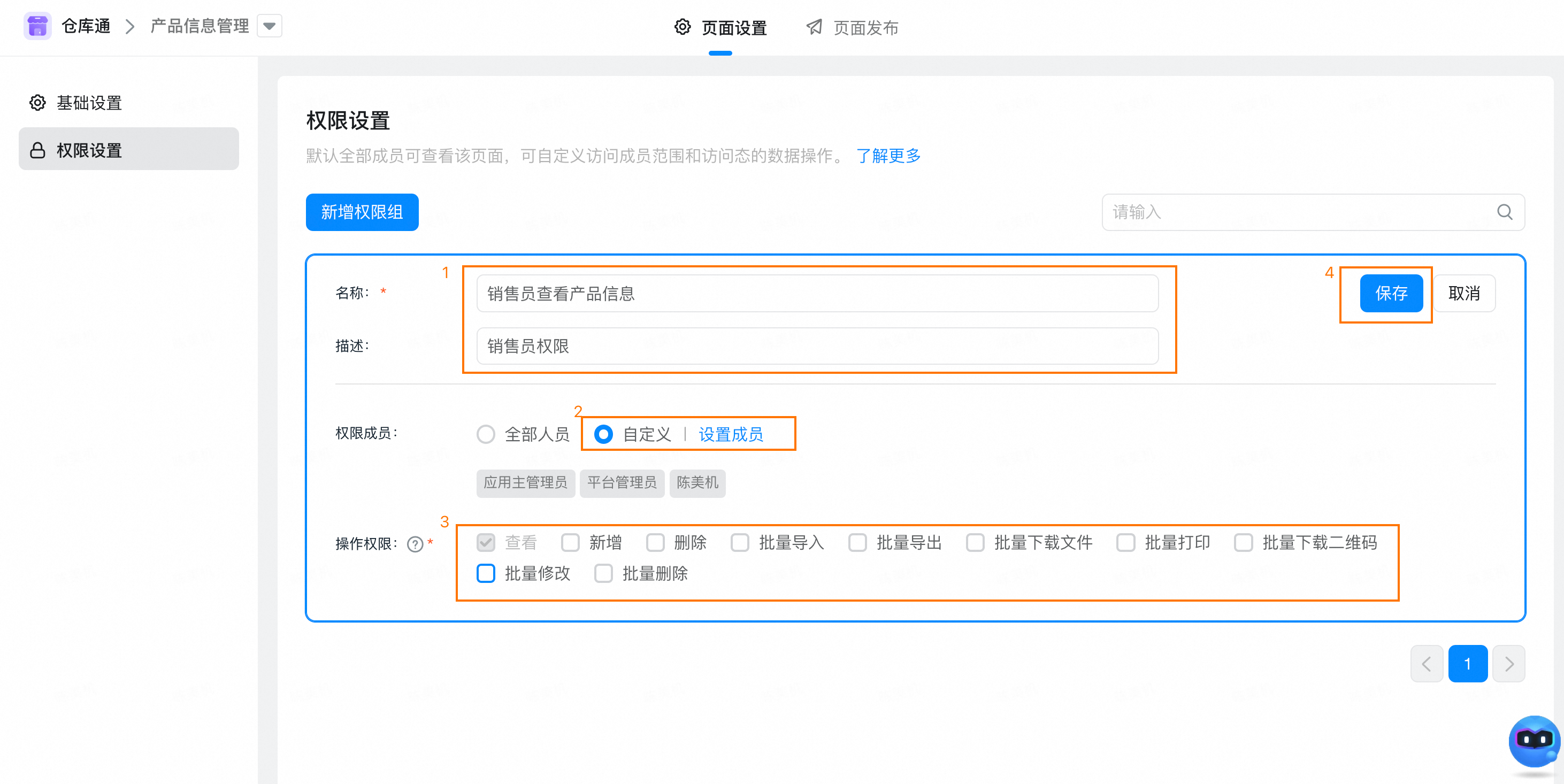
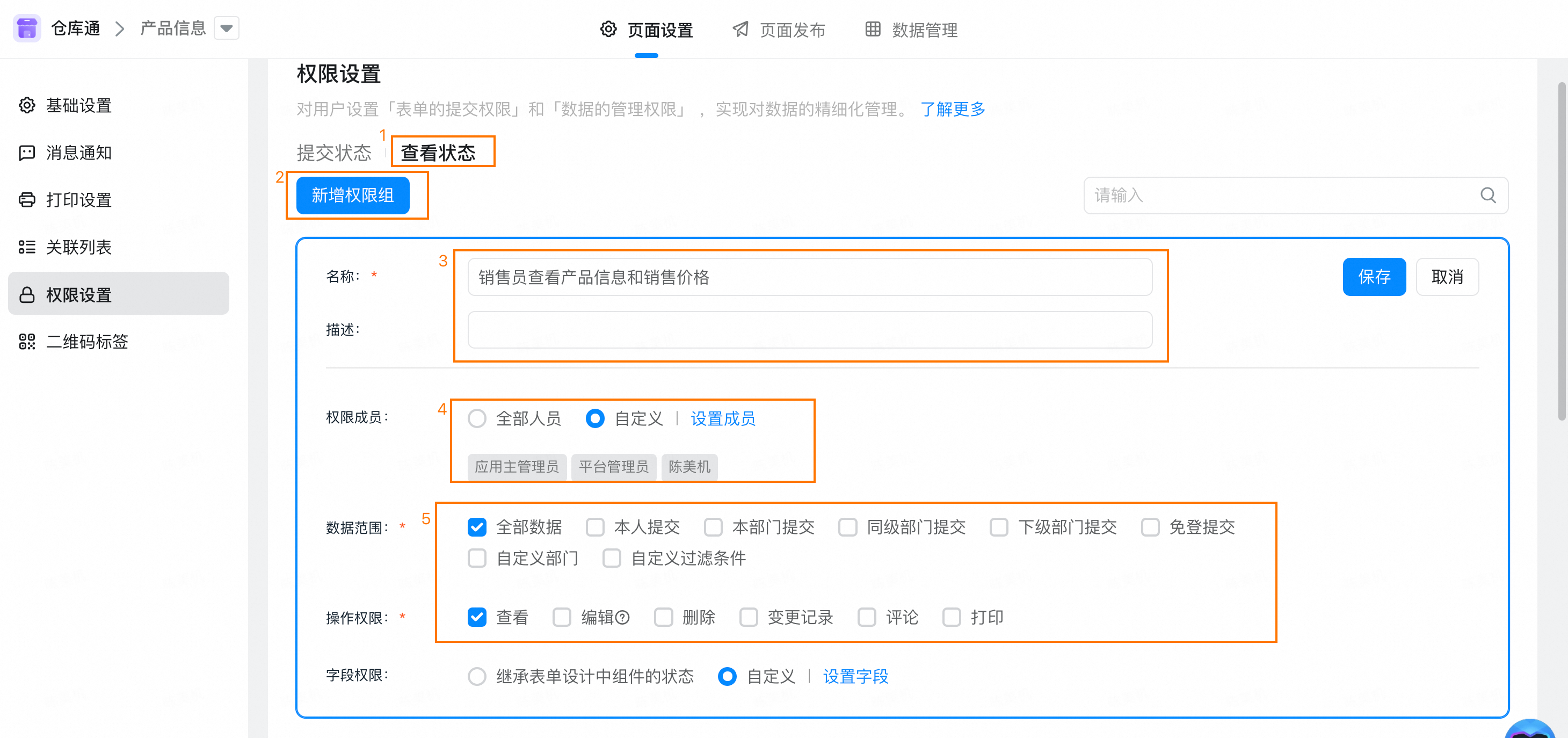
- 今回の操作例では、直接編集をクリックし、権限グループ名を販売員に変更して製品情報を表示し、販売員権限として説明し、カスタムメンバーを選択し、設定メンバーをクリックして対応する販売部門または販売員を選択します操作権限はチェックして見るだけで、最後に「保存」をクリックすればよい。この時点で、私たちの販売員はシステムに製品情報管理ページを見ることができますが、データが見えないので、次にデータ権限の設定を完了します。
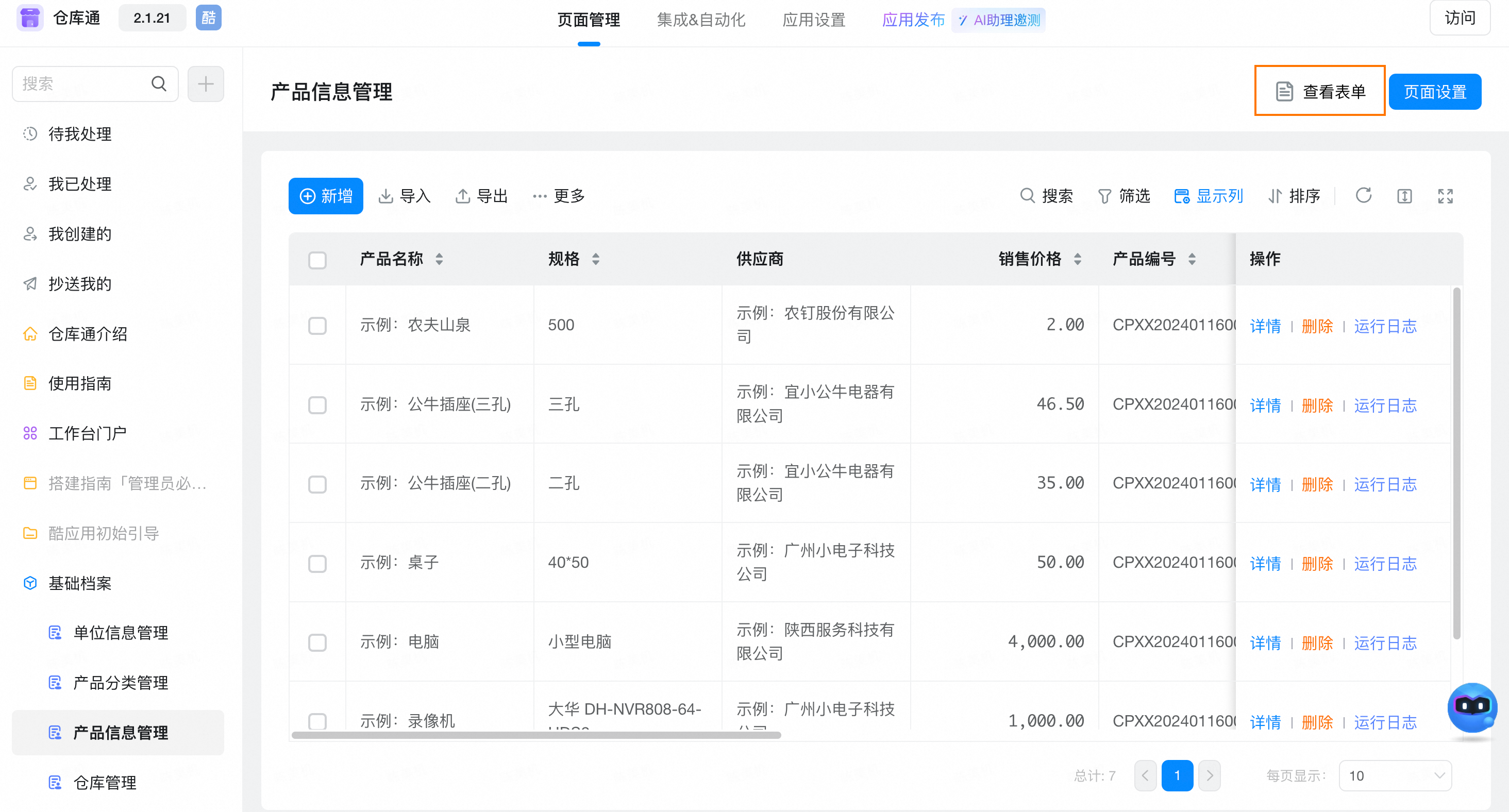
- クリックしてフォームを表示します
- ページ設定をクリックします
- 右側の権限設定をクリックすると、「製品情報管理」のデータ権限設定画面に入ります。送信ステータスは、誰が送信できるかを設定します。ステータスの表示は、設定データの表示、削除などの権限です。
- 「ステータスの表示」をクリックし、権限グループを追加して、権限グループ名、メンバーを販売部門または対応する販売員に設定します。データ権限はすべてのデータで、操作権限は表示です。
- 「設定」フィールドをクリックして、購買価格を非表示に設定し、「確認」をクリックして、最後に保存します。
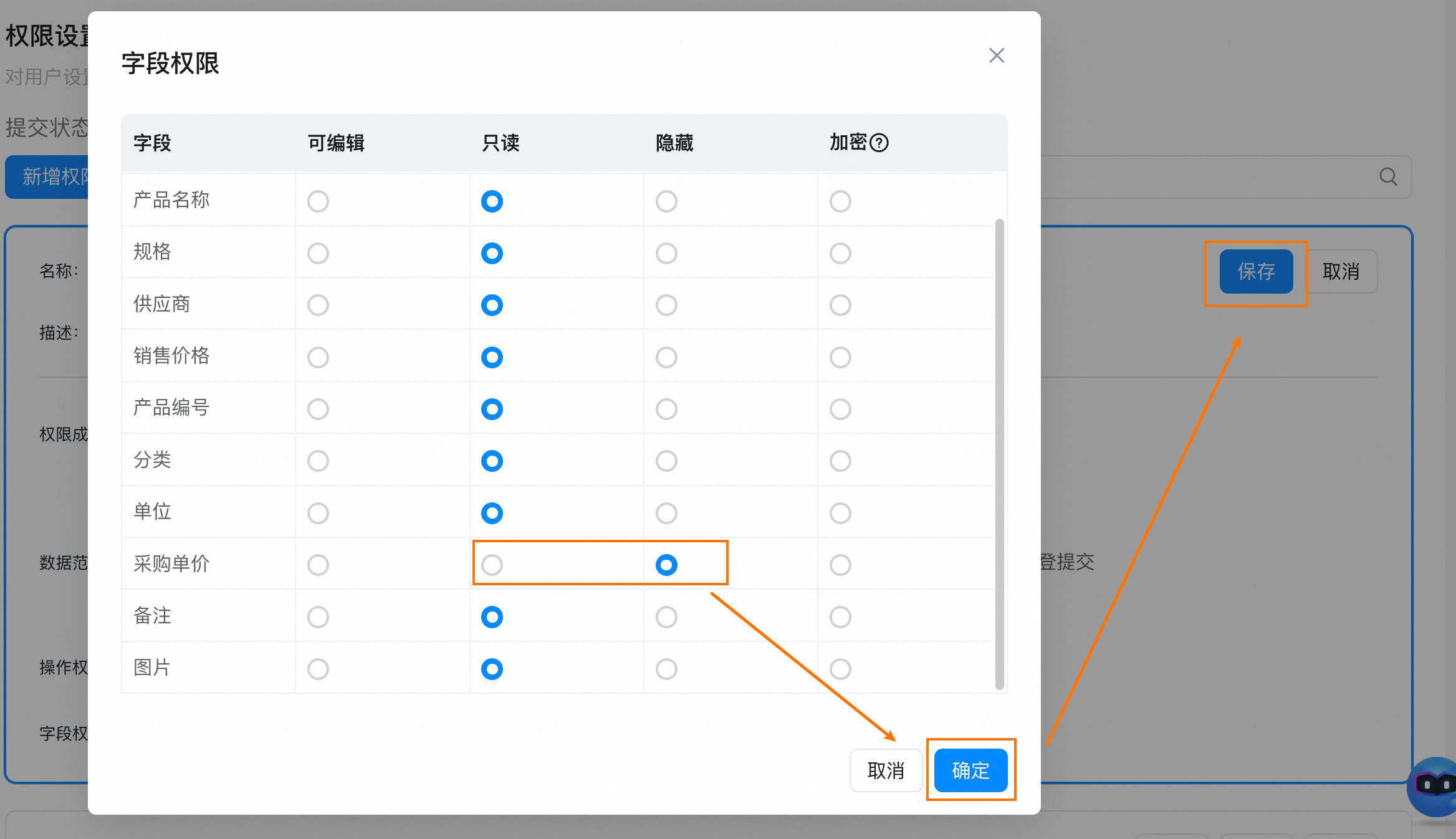
- 上記の構成を完了すると、販売員は製品情報を見ることができ、製品の販売価格だけを見ることができて購買価格を見ることができない。
- 販売員は自分の顧客情報しか見ることができ、管理することができない
- 販売管理の「顧客情報管理」を開き、権限設定、編集、または権限の追加をクリックして、以下を参考に設定してください。特に注意してくださいメンバーを販売部門または販売員に設定し、操作権限を追加するには、「保存」をクリックします。この時点で、すべての販売員は「顧客情報管理」フォームを見ることができ、次に顧客情報管理のデータ権限設定を完了します。
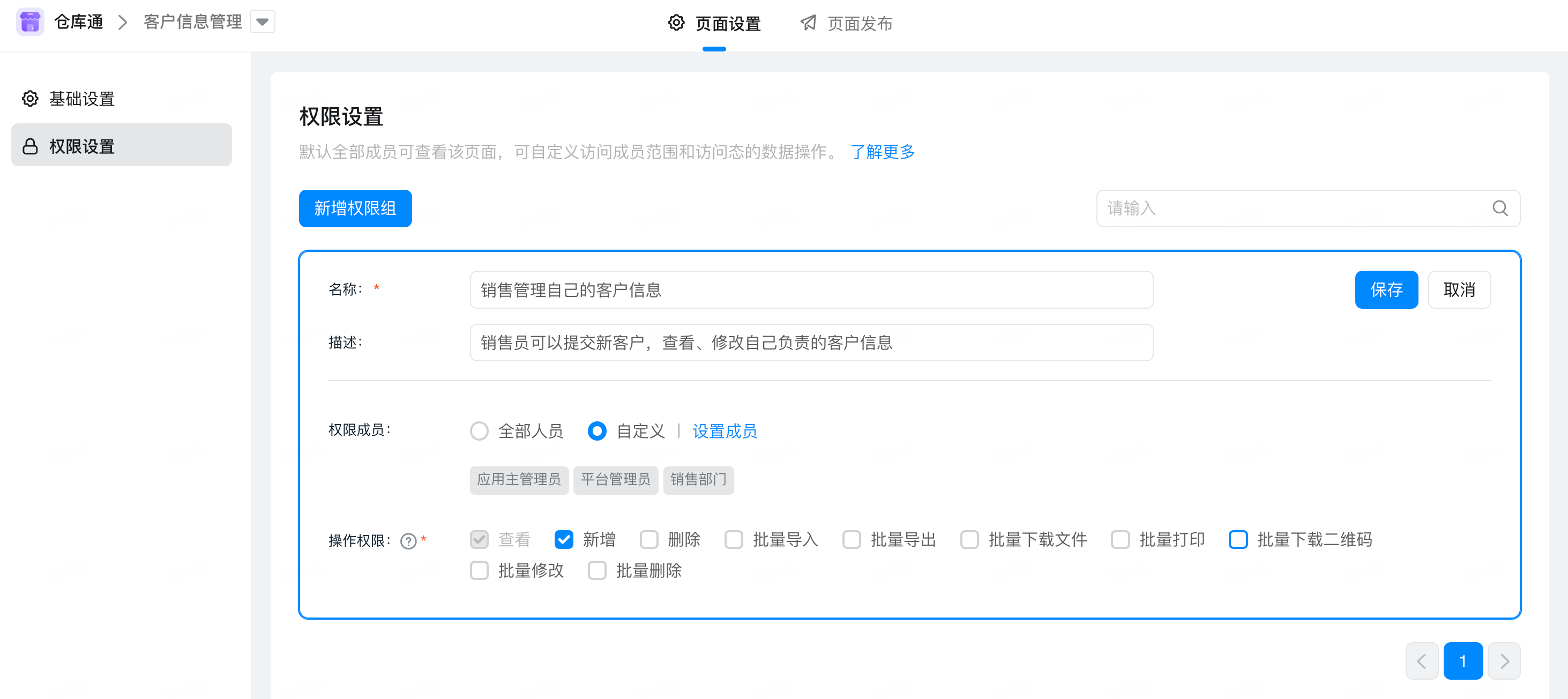
- クリックしてフォームを表示します
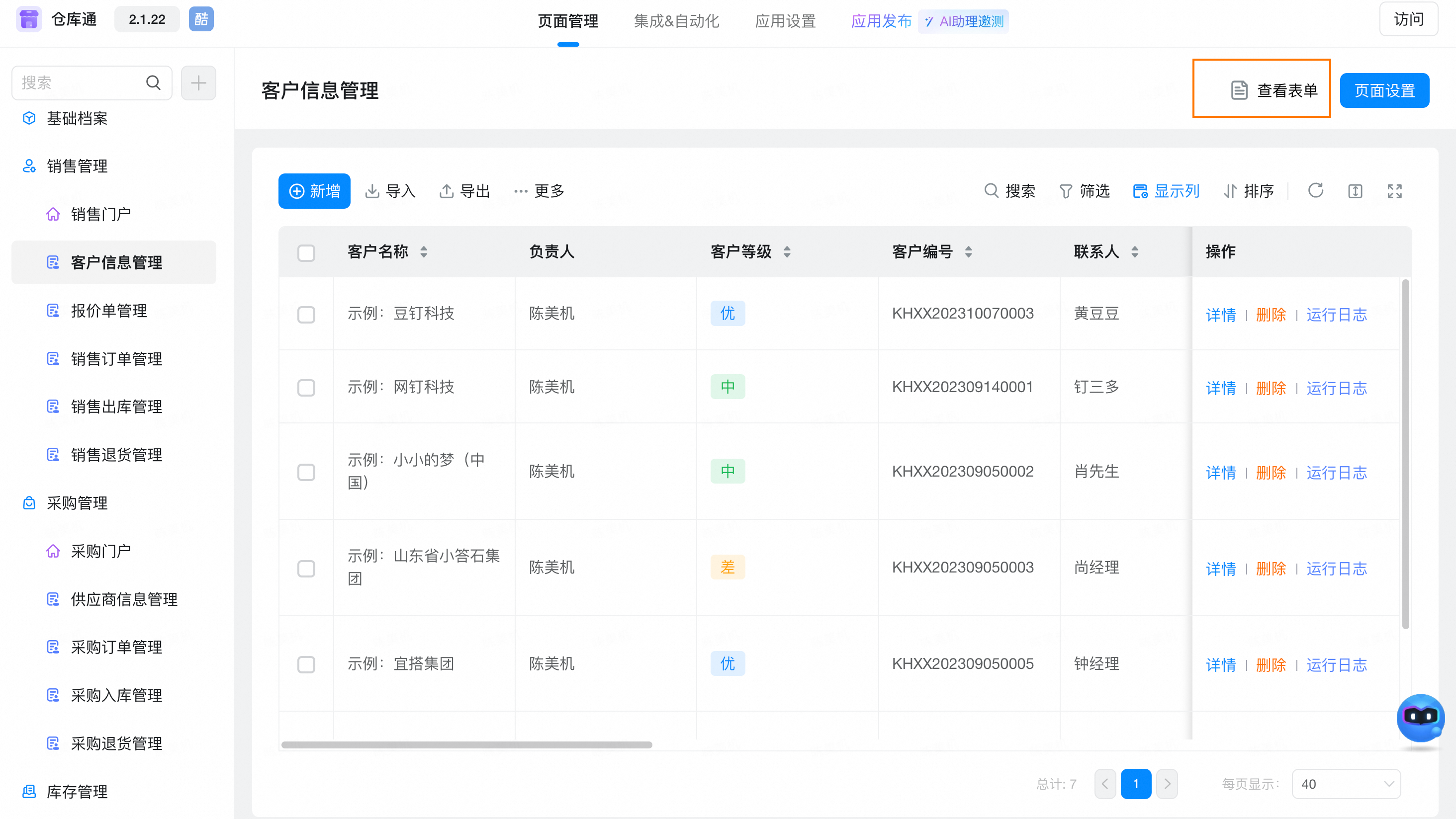
- ページ設定をクリックします
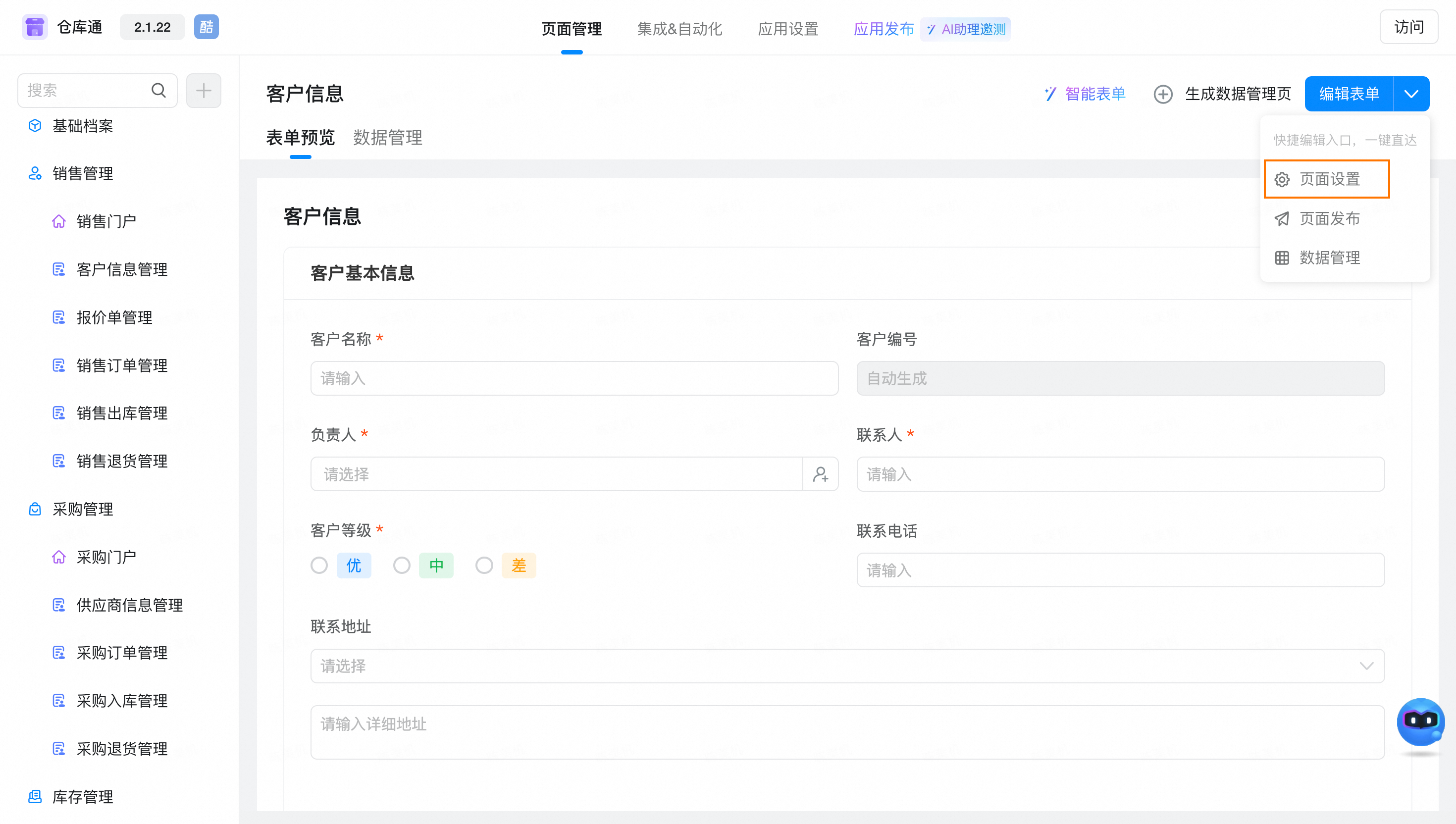
- 右側の権限設定をクリックすると、「顧客情報管理」のデータ権限設定画面に入ります。データ権限を提出するには、次の構成を参考にして、販売員が新しい顧客情報を入力できるようにします。
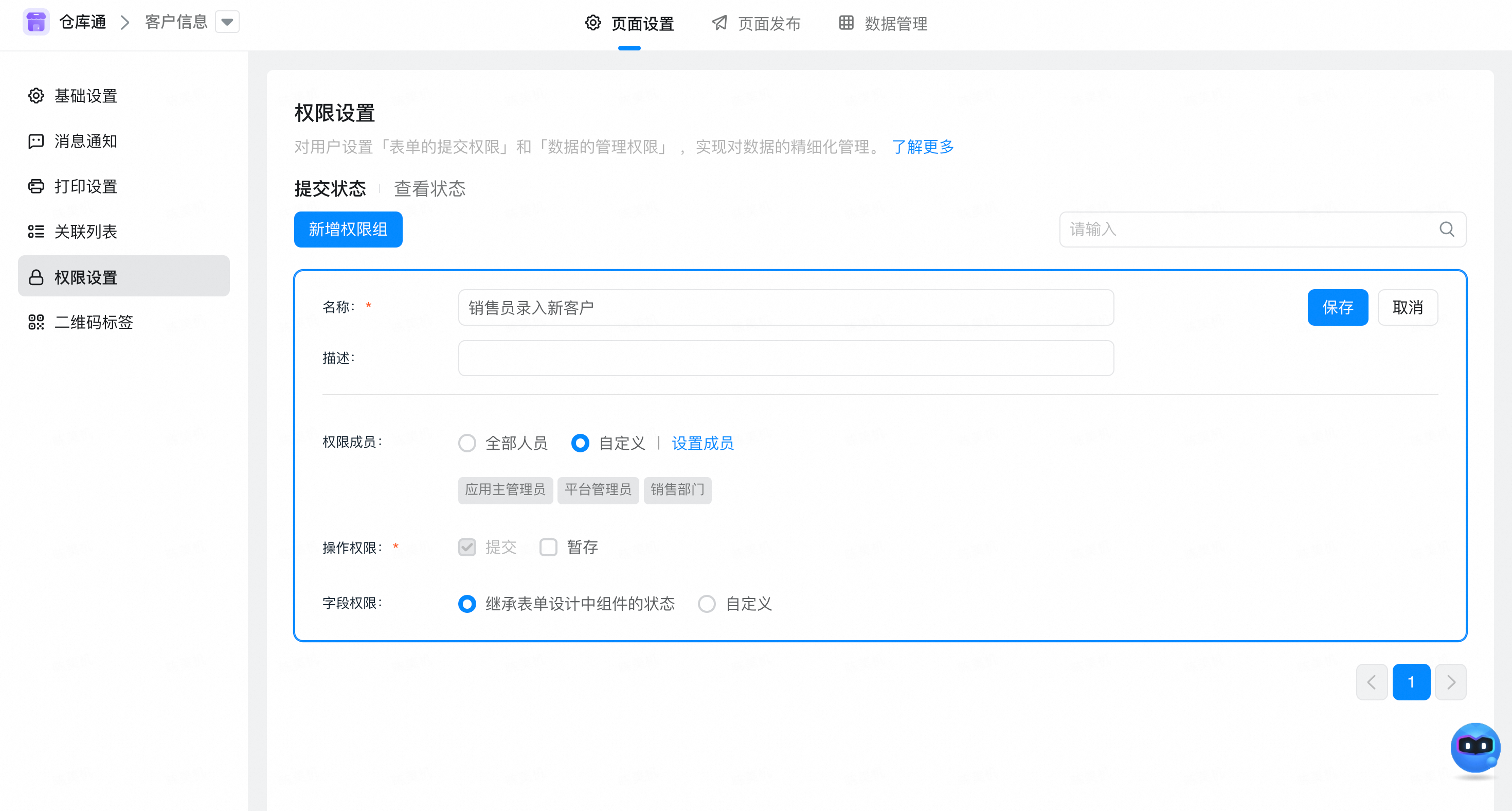
- 次に、「ステータスの表示」をクリックして、次のように権限グループを追加します。コアは、カスタムフィルタ条件で顧客担当者 = = 現在のログイン者を設定することです販売員は自分が担当する顧客情報だけを見たり、修正したりして、顧客情報が漏洩しないようにすることができる。
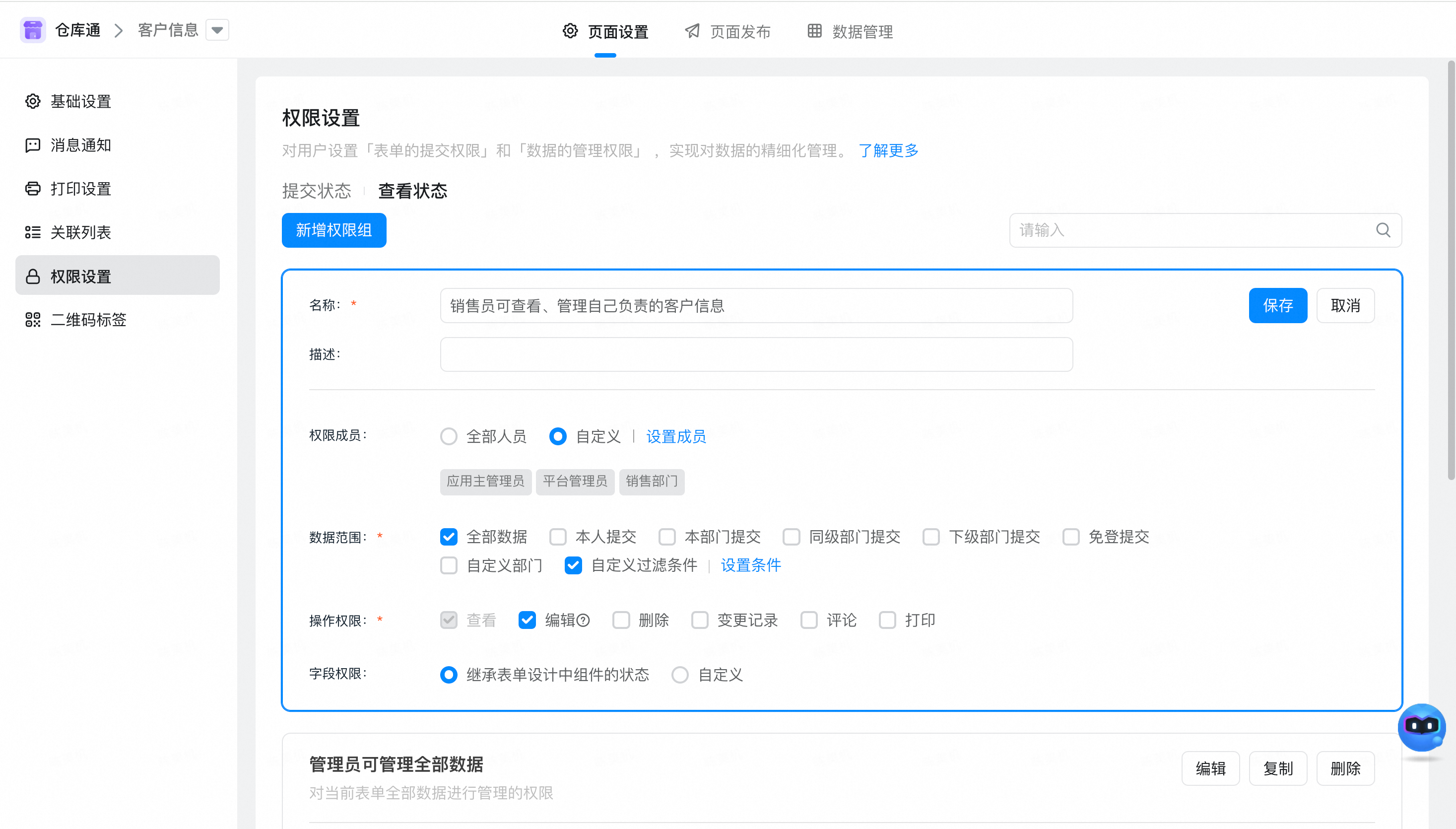
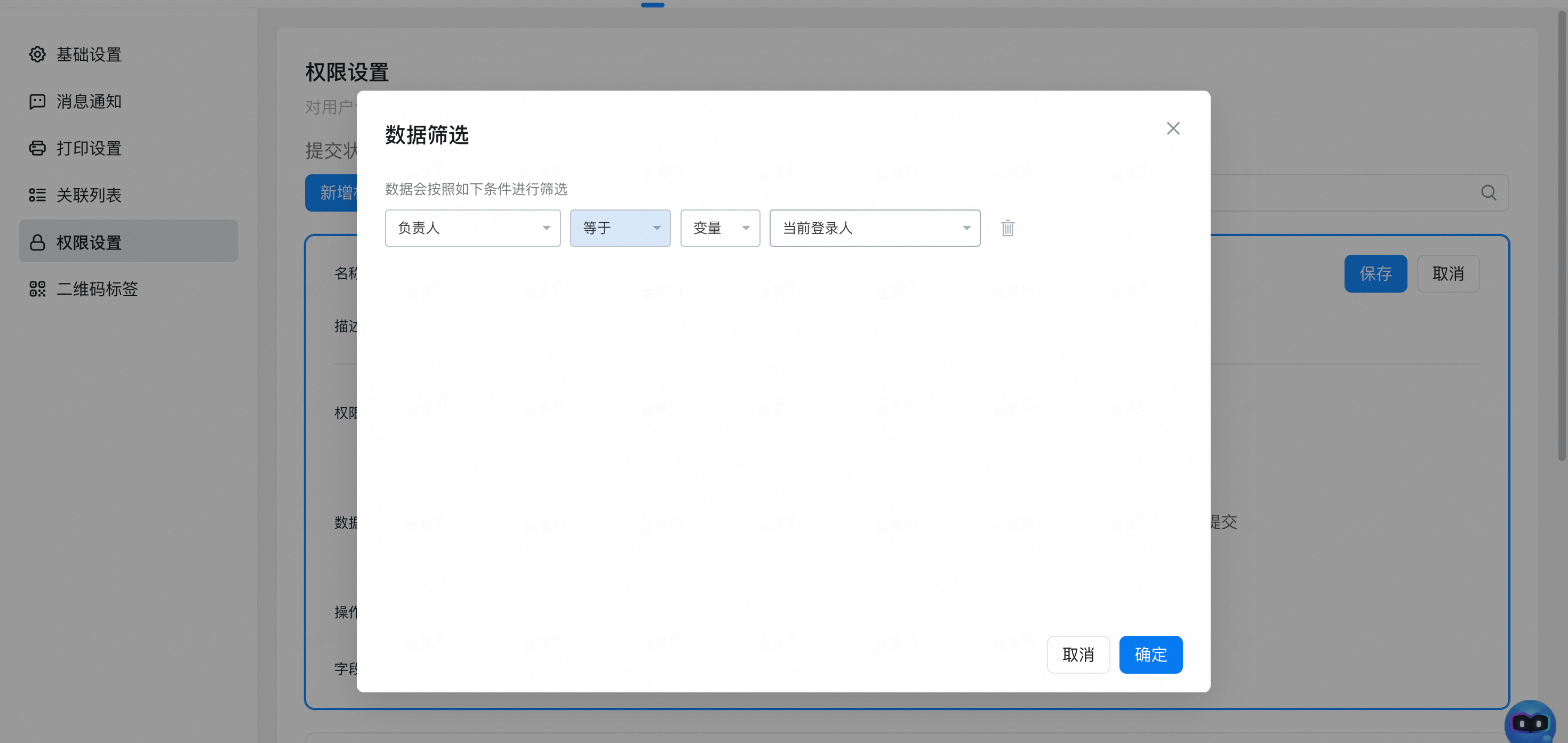
- 上記の構成を完了すると、販売員が自分の顧客情報を表示、管理できるようになります
2、ロールによる権限設定の迅速な完了
- 管理バックグラウンド>> アプリケーション設定>> アプリケーションロールに入り、対応するロールメンバーを追加します
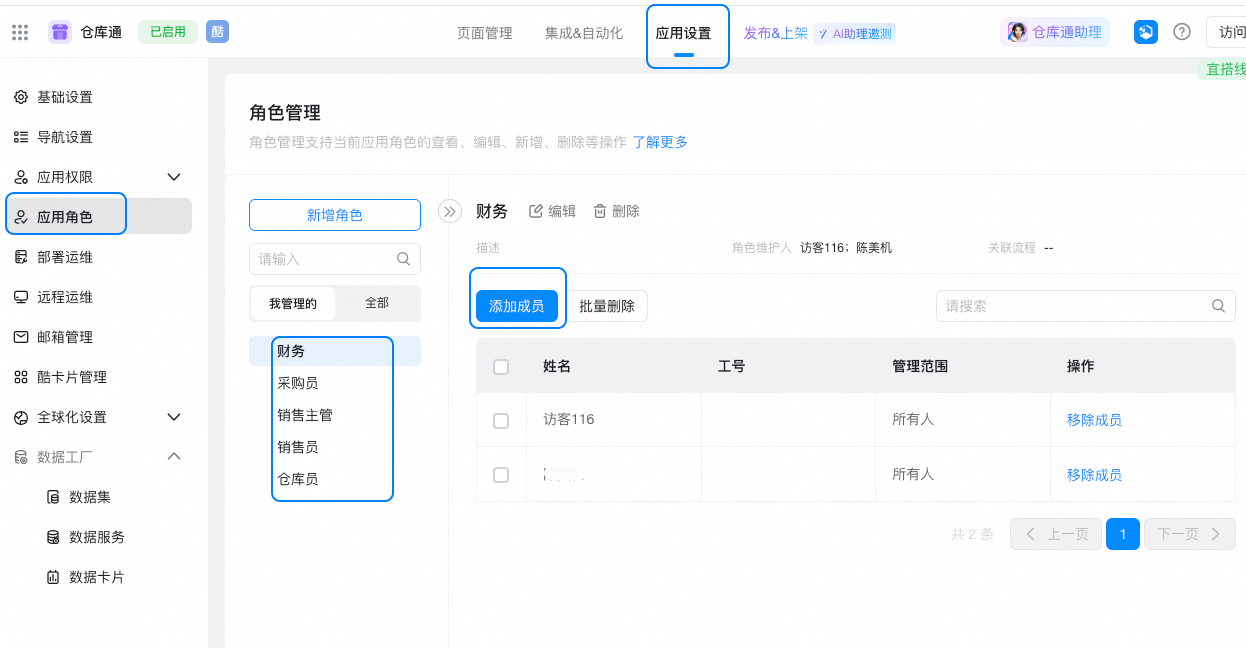
- 追加に成功すると、対応するロールの権限を持つことができます
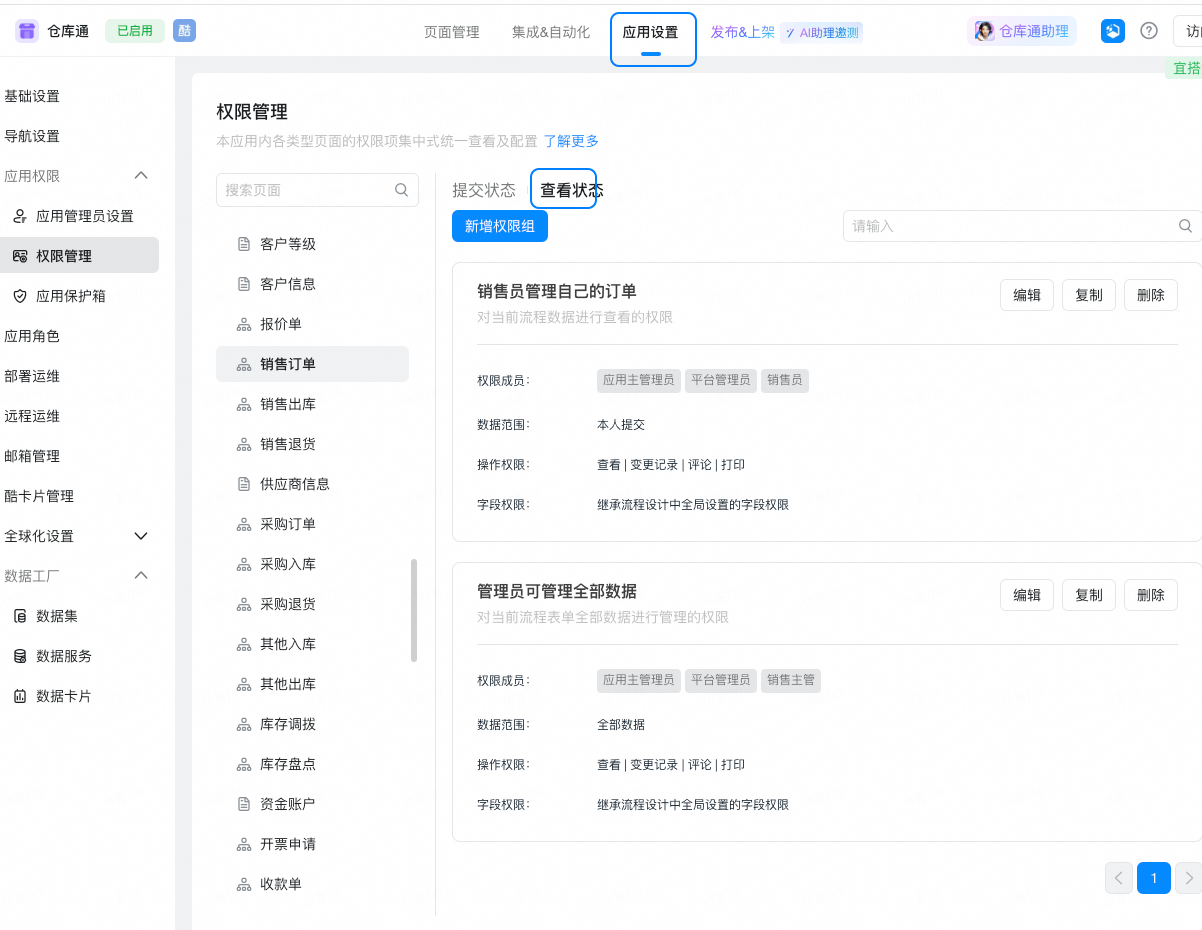
以上の2つの方法で、権限の配置方法を迅速に認識することができ、上記の配置方法を参考にして自分のニーズに応じて権限の配置を完成することができる。
この文書は機械翻訳により生成されています。翻訳により生じた齟齬や相違点は拘束力を持たず、コンプライアンスや執行目的において法的効力はありません。
このドキュメントは役に立ちましたか?