
ログイン担当者情報の取得
適切なアプリケーションを構築する過程で、次のような問題が発生する可能性があります。
- 勤務管理システムでは、従業員の勤務番号とカード記録を記録し、名前とアバターを関連付けることで、管理者が従業員の出勤状況を審査し、統計するのに便利です。
- Hrシステムでは、従業員の書類管理、給与発行、業績評価、訓練記録などに使用され、勤務番号は唯一の標識として、従業員のすべての関連情報に関連付けられている。
- プロジェクト管理ツールには、タスクの進捗を追跡し、責任の帰属を明確にするために、名前とアバターを含む割り当てられたタスクの従業員情報が表示されます。
前提条件
このチュートリアルでは、基本的な機能の一部を使用する必要があります。まず、次のことを理解することができますフォーム式、JS-API。
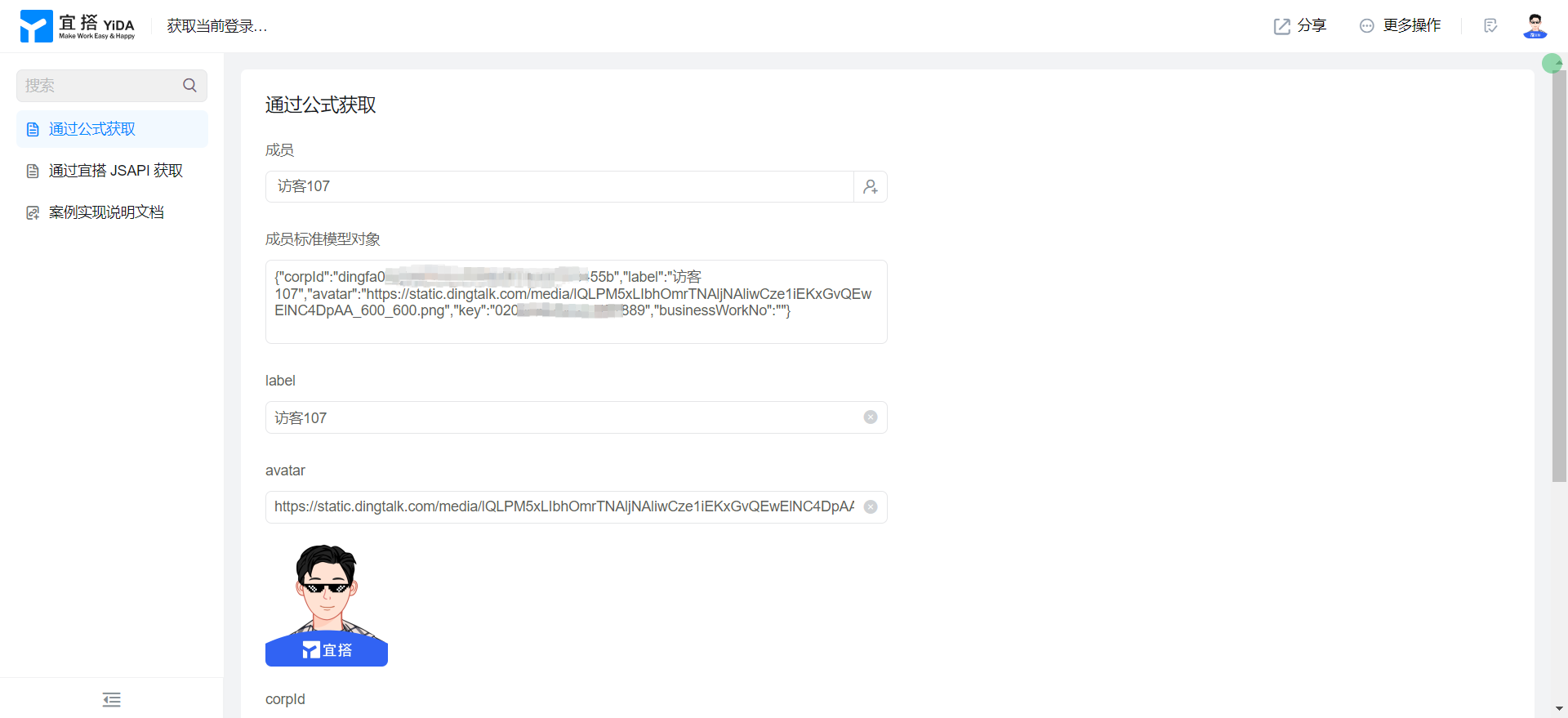
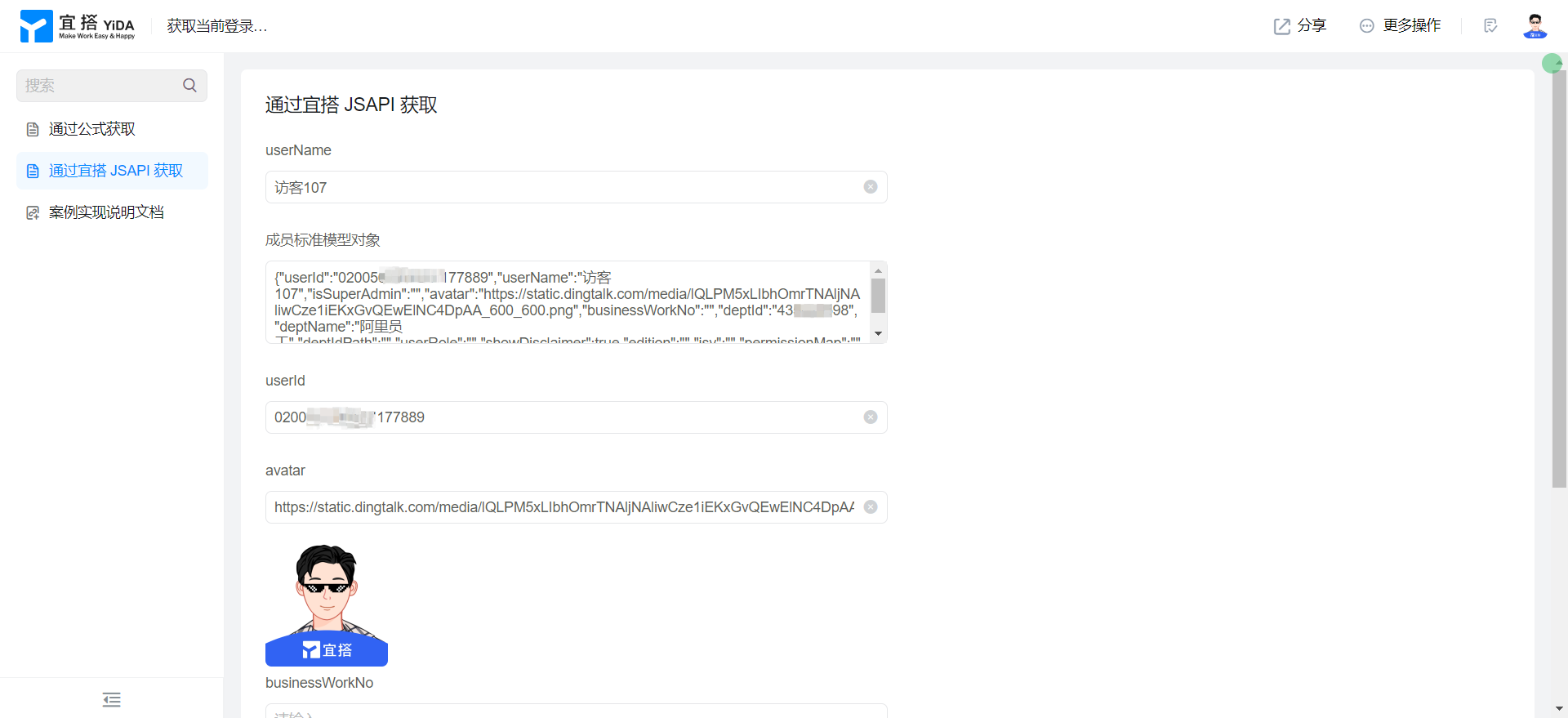
効果を実現する
数式で取得する
宜乗JS-APIで取得する
実装手順
数式で取得する
{
	"corpId": "登录人 corpId",
	"label": "登录人姓名",
	"avatar": "头像地址",
	"key": "登录人 userId",
	"businessWorkNo": "登录人工号"
}
普遍的なフォームページの作成
通常のフォームページを作成します。詳細はこちらを参照してください通常フォーム。
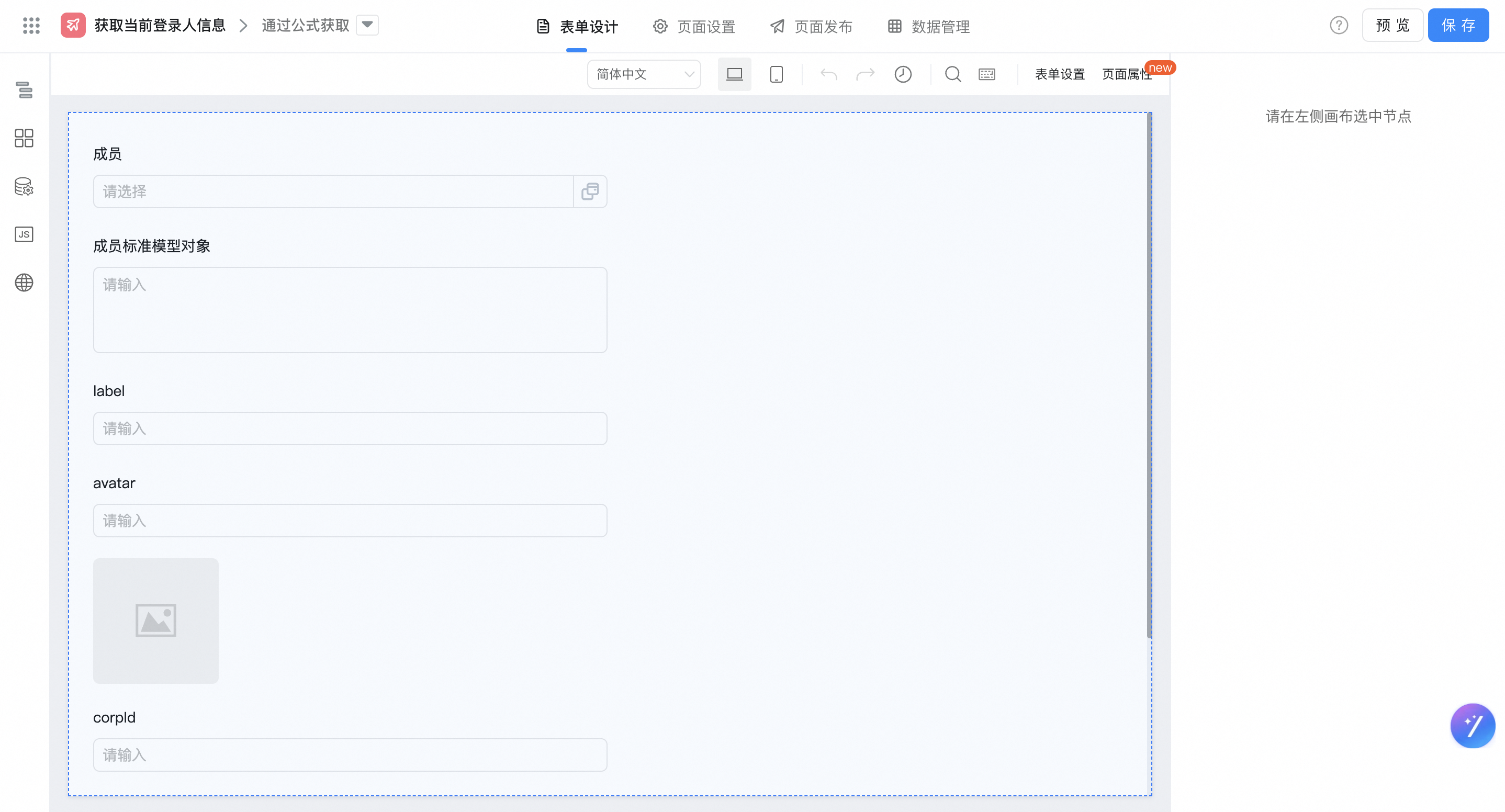
キャンバス領域で次のコンポーネントをドラッグします。
- メンバー: メンバーに名前を付けます
- 複数行のテキスト: メンバーに名前を付ける標準モデルオブジェクト
- 単一行テキスト: 名前をlabel
- 単一行テキスト: Avatarという名前
- 画像: Avatar用の画像展示
- 単一行テキスト: Corpidという名前
- 単一行テキスト: ビジネスworknoという名前
- 単一行テキスト: Useridという名前を付けます
フォーム式の追加
「メンバー」で数式の編集を選択し、次の図に示す数式を設定するか、数式のソースコードを直接コピーして、フィールドの変更に注意してください。
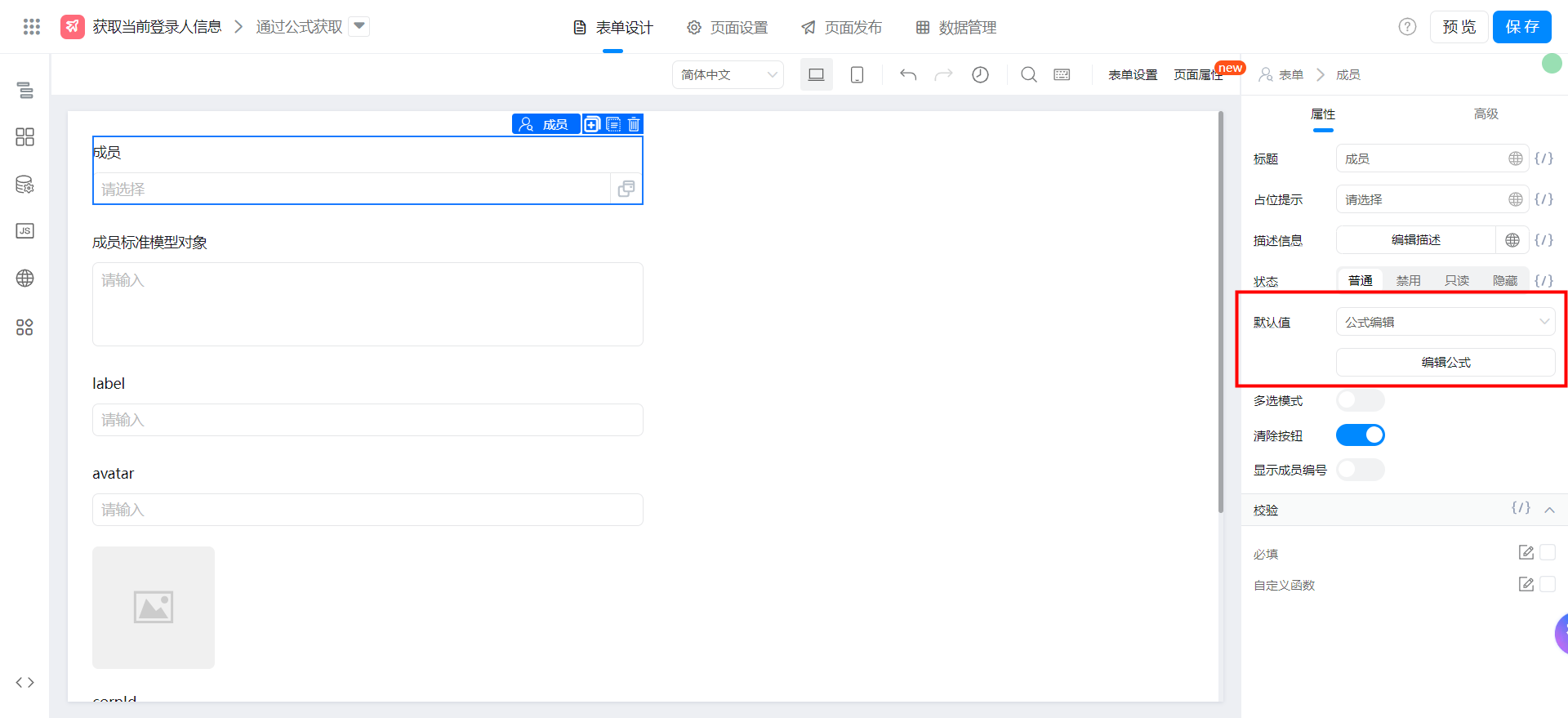
{"text":"USER()","marks":[],"isCmData":true}
メンバー名「label」は式の編集を選択し、次の図に示す式を設定するか、式のソースコードを直接コピーして、フィールドの変更に注意してください。
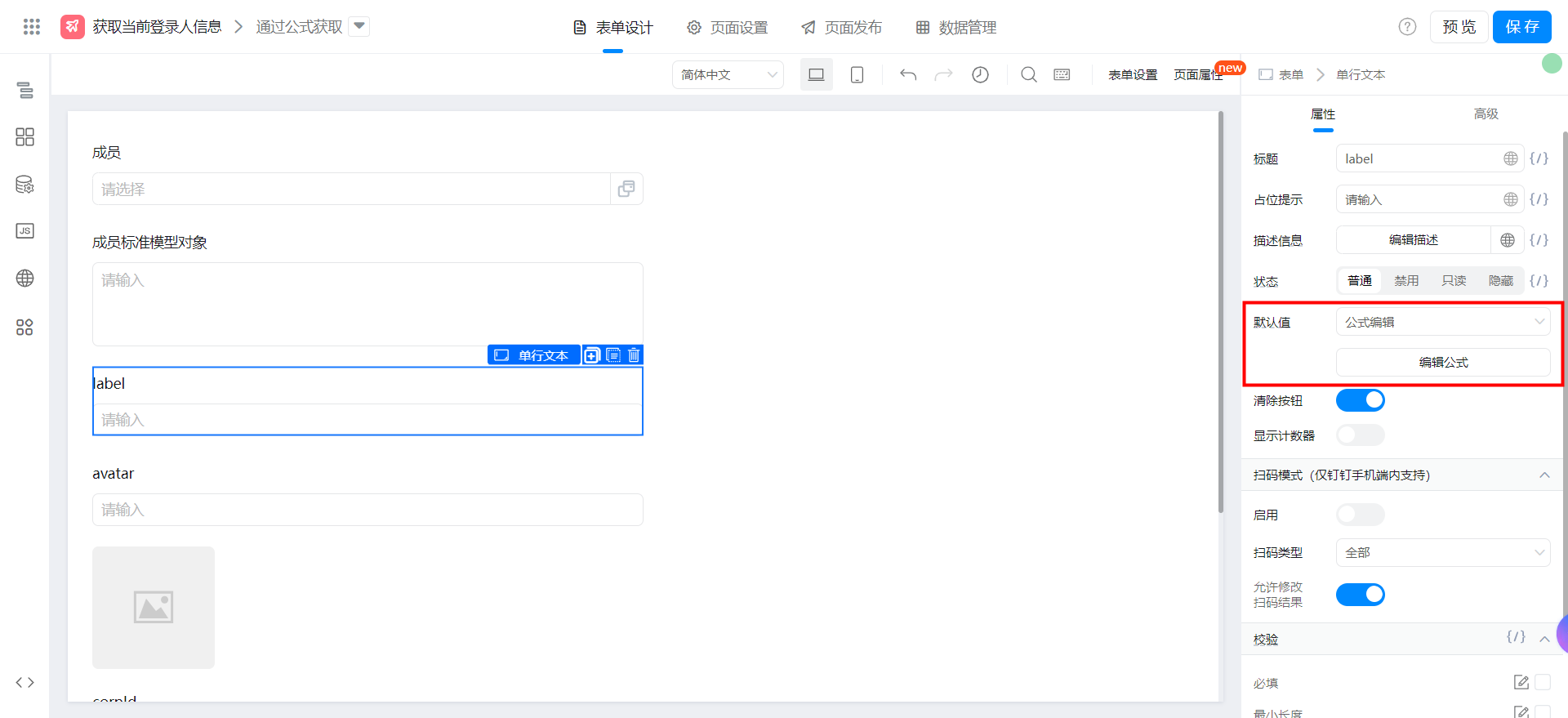
{"text":"GetObjectField(GetArrayItem(UserBuilder(成员),1),\"label\")","marks":[{"from":{"line":0,"ch":40,"sticky":null},"to":{"line":0,"ch":44,"sticky":null},"value":"employeeField_lbeuamvz","invalid":false}],"isCmData":true}
アバター画像アドレス「avatar」は式編集を選択し、次の図に示す式を設定します。式のソースコードを直接コピーして、フィールドの変更に注意することもできます。
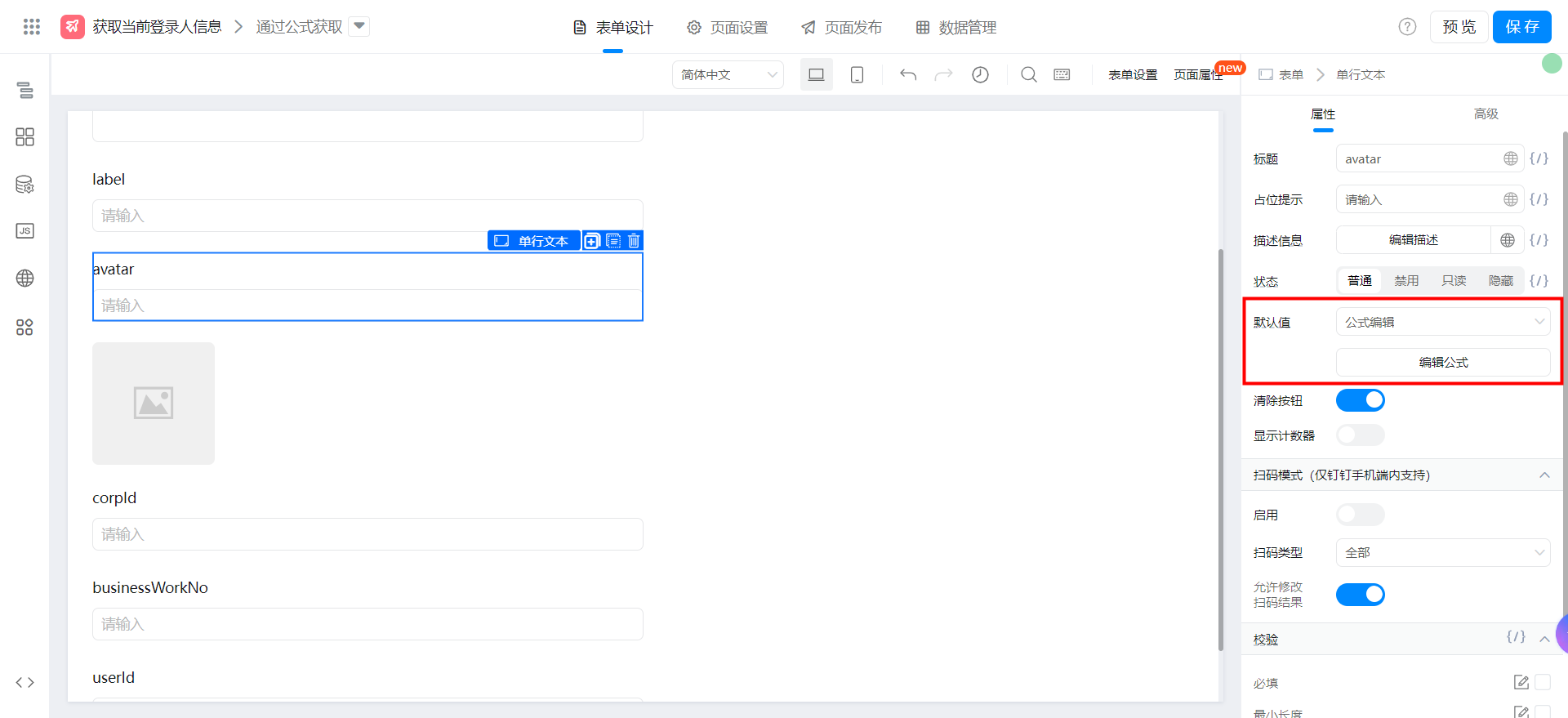
{"text":"GetObjectField(GetArrayItem(UserBuilder(成员),1),\"avatar\")","marks":[{"from":{"line":0,"ch":40,"sticky":null},"to":{"line":0,"ch":44,"sticky":null},"value":"employeeField_lbeuamvz","invalid":false}],"isCmData":true}
所属組織「corpid」は式の編集を選択し、次の図に示す式を設定します。式のソースコードを直接コピーして、フィールドの変更に注意することもできます。
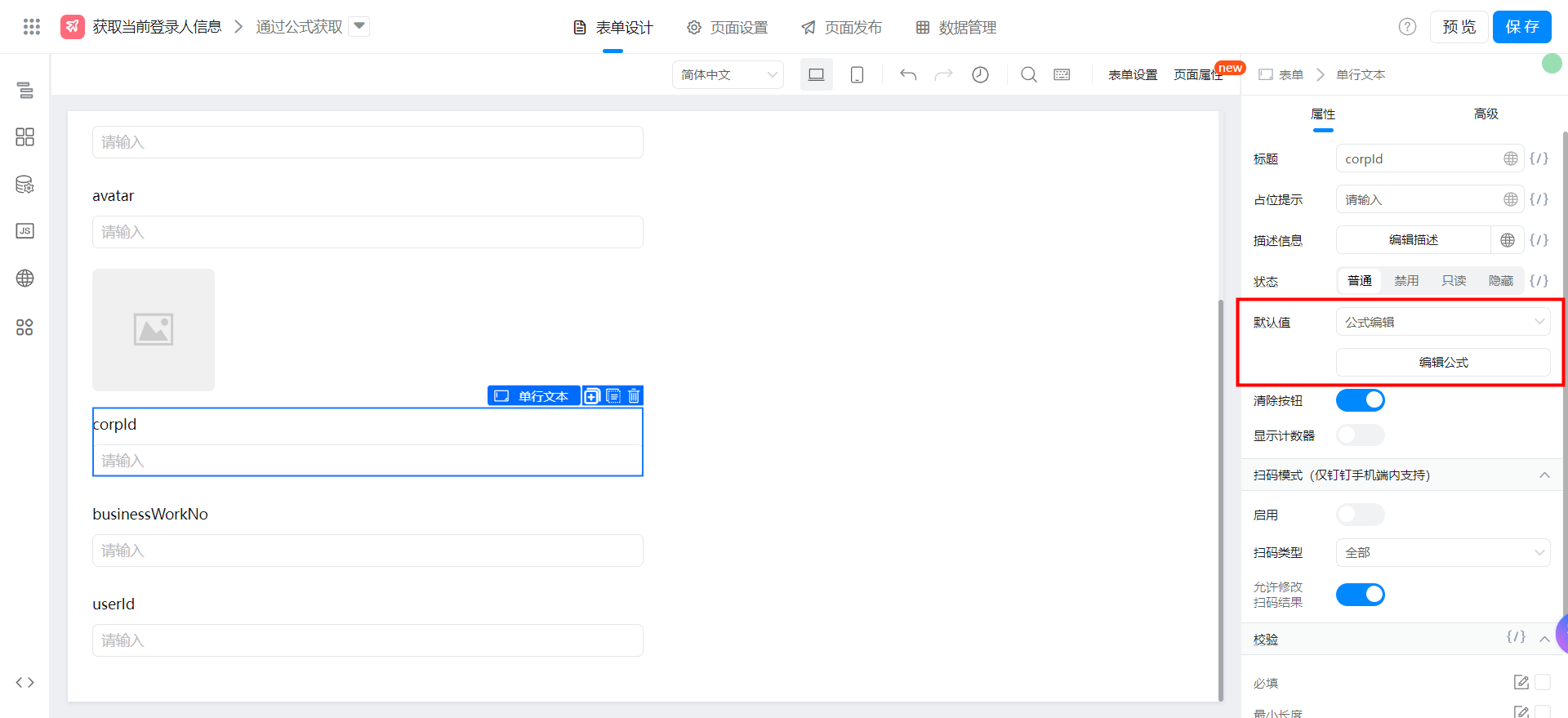
{"text":"GetObjectField(GetArrayItem(UserBuilder(成员),1),\"corpId\")","marks":[{"from":{"line":0,"ch":40,"sticky":null},"to":{"line":0,"ch":44,"sticky":null},"value":"employeeField_lbeuamvz","invalid":false}],"isCmData":true}
従業員番号「businessworkno」で数式編集を選択し、次の図に示す数式を設定するか、数式のソースコードを直接コピーして、フィールドの変更に注意してください。
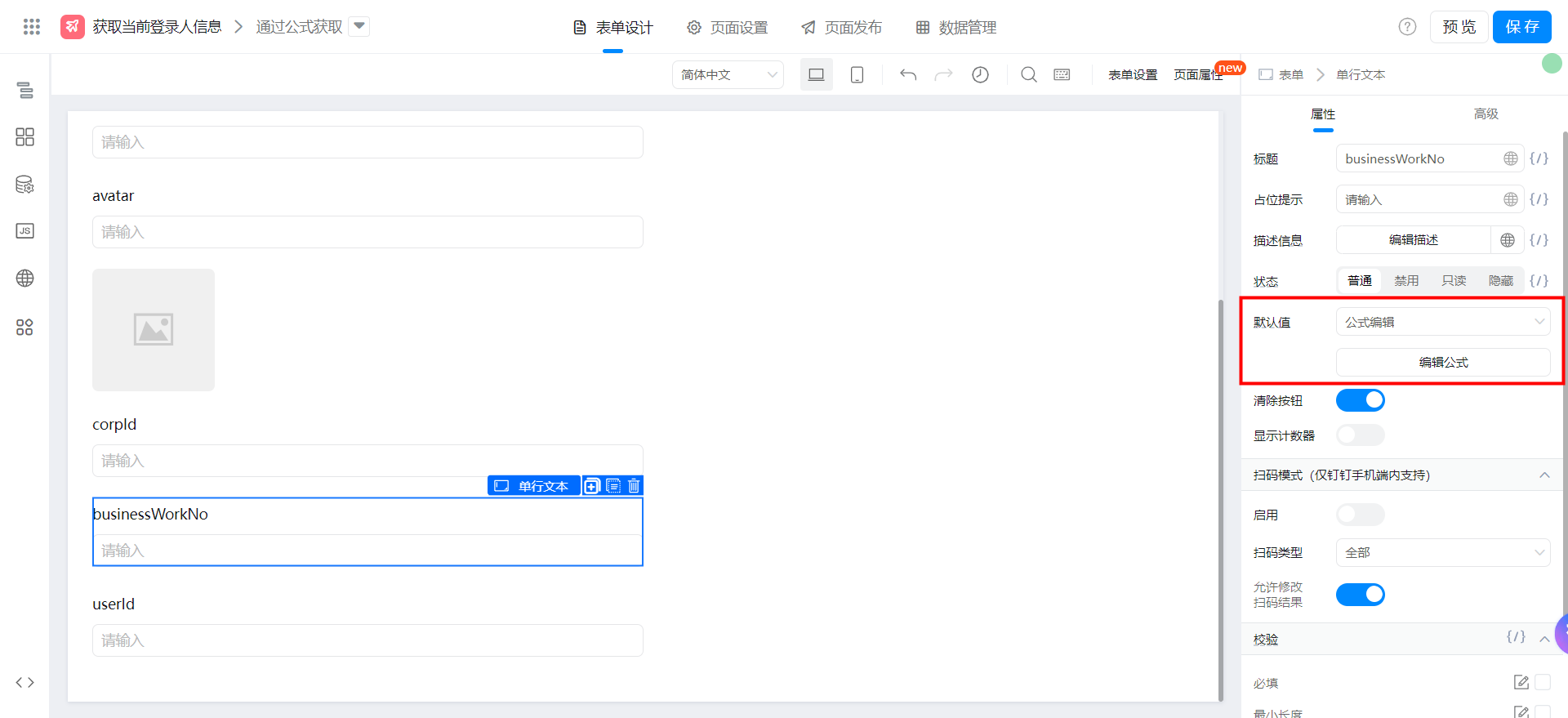
{"text":"GetObjectField(GetArrayItem(UserBuilder(成员),1),\"businessWorkNo\")","marks":[{"from":{"line":0,"ch":40,"sticky":null},"to":{"line":0,"ch":44,"sticky":null},"value":"employeeField_lbeuamvz","invalid":false}],"isCmData":true}
従業員「userid」は式の編集を選択し、次の図に示す式を設定します。式のソースコードを直接コピーして、フィールドの変更に注意することもできます。
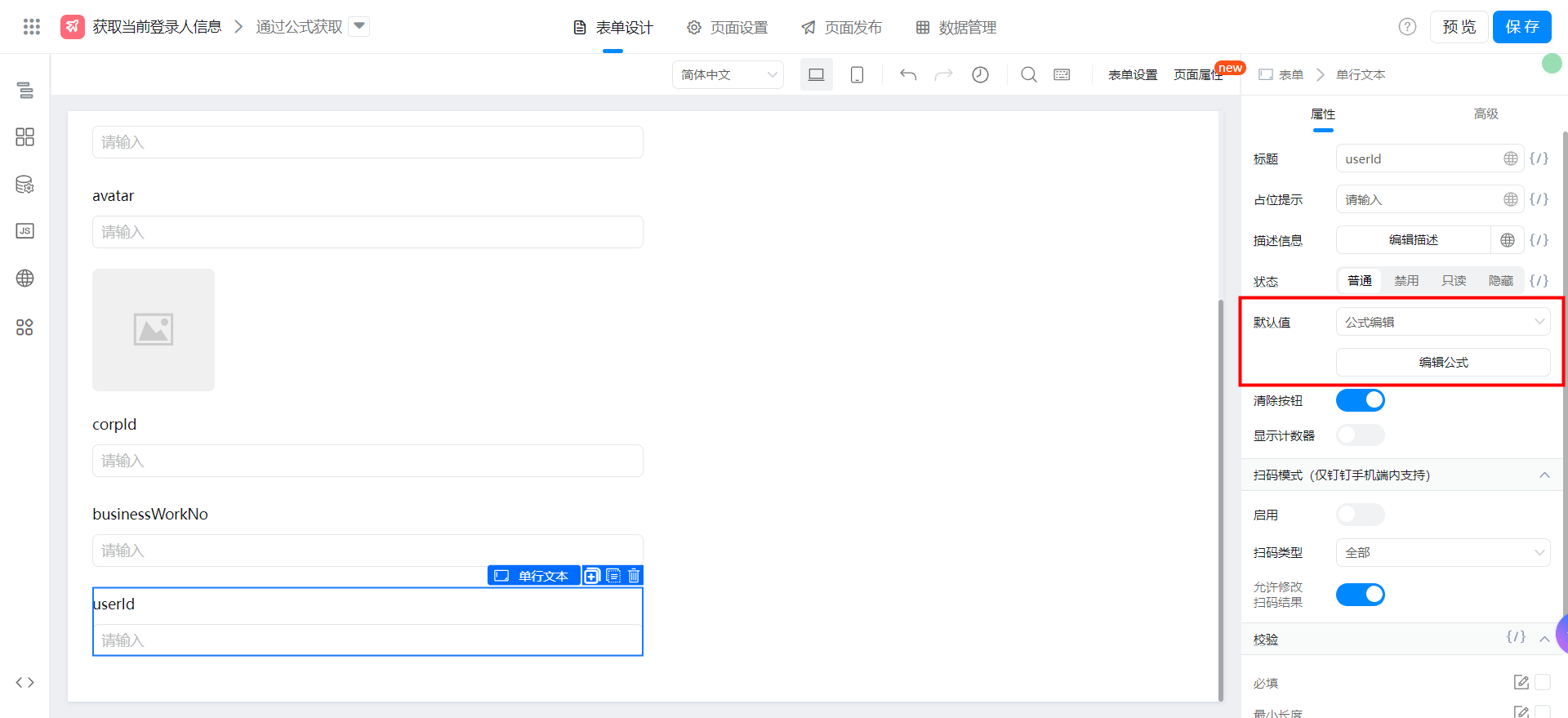
{"text":"GetObjectField(GetArrayItem(UserBuilder(成员),1),\"key\")","marks":[{"from":{"line":0,"ch":40,"sticky":null},"to":{"line":0,"ch":44,"sticky":null},"value":"employeeField_lbeuamvz","invalid":false}],"isCmData":true}
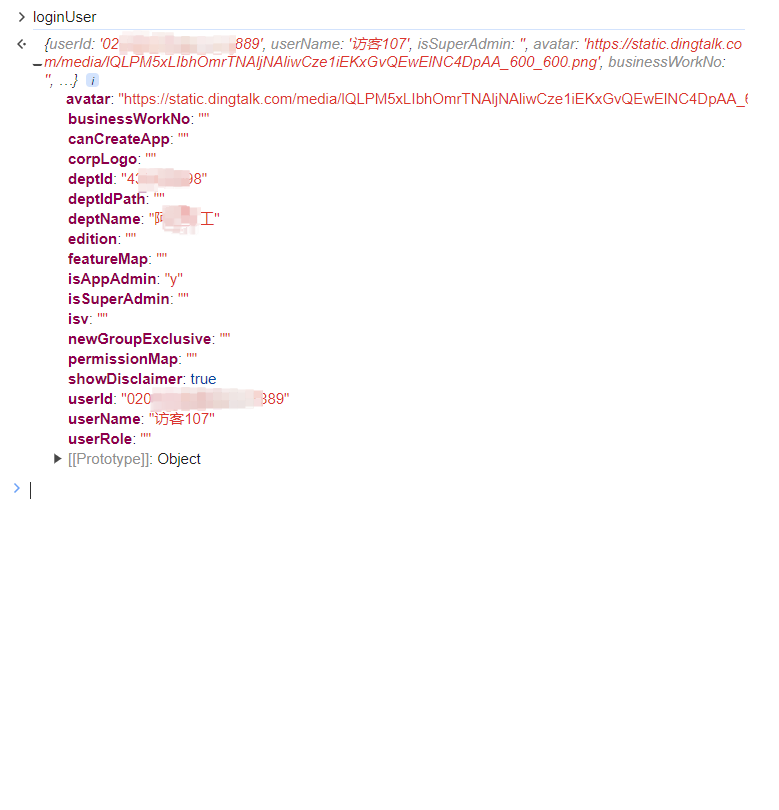
宜乗JS-APIで取得する
window.loginUser;
普遍的なフォームページの作成
通常のフォームページを作成します。詳細はこちらを参照してください通常フォーム。
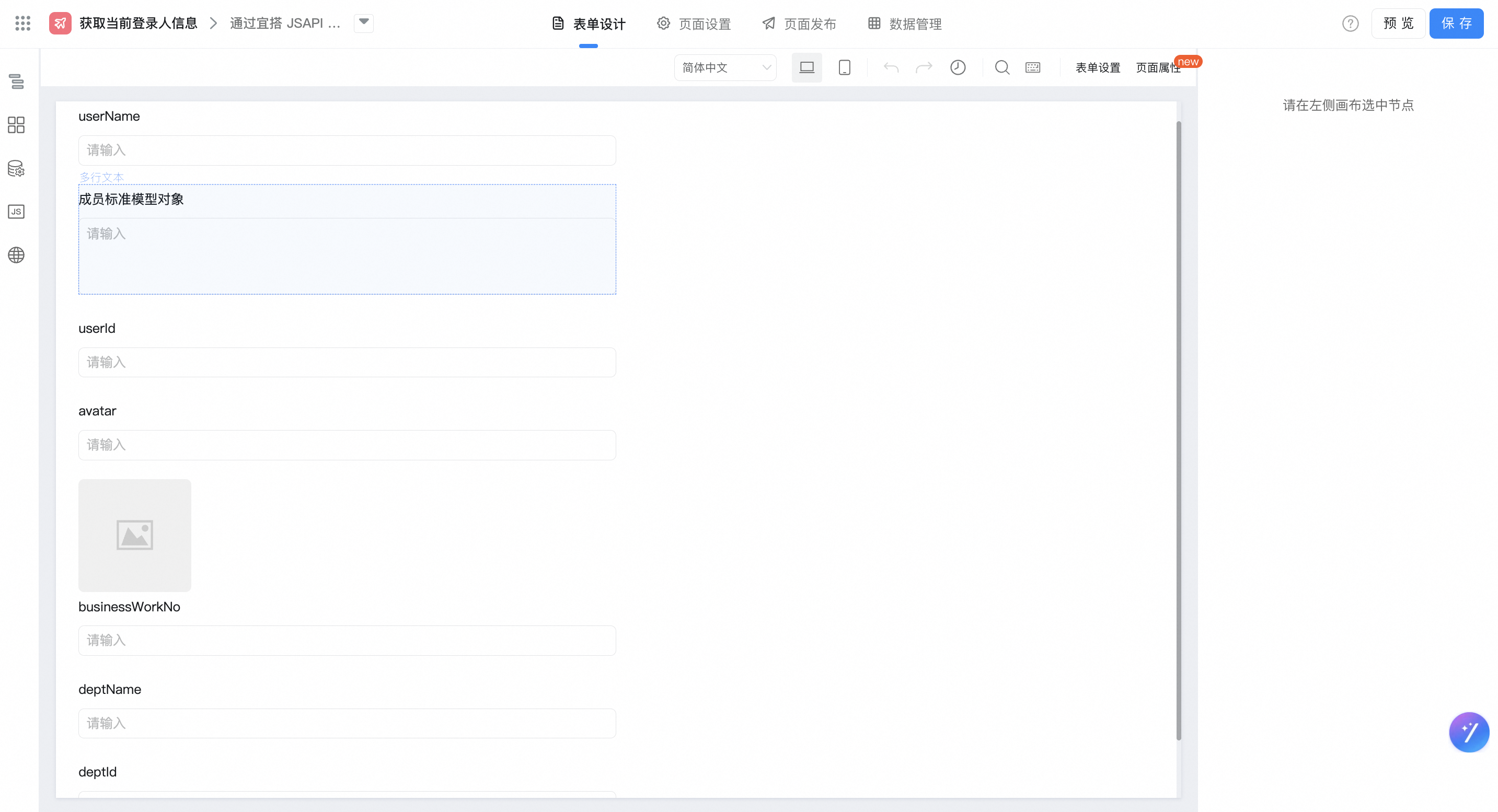
キャンバス領域で次のコンポーネントをドラッグします。
- 単一行テキスト: Usernameという名前
- 複数行のテキスト: メンバーに名前を付ける標準モデルオブジェクト
- 単一行テキスト: Useridという名前を付けます
- 単一行テキスト: Avatarという名前
- 画像: Avatar用の画像展示
- 単一行テキスト: ビジネスworknoという名前
- 単一行テキスト: Deptnameという名前
- 単一行テキスト: Deptidという名前
JS-APIの設定
従業員名「username」はデフォルト値にバインドされ、次の図に示すJS-APIコードを設定するか、コードを直接コピーできます。
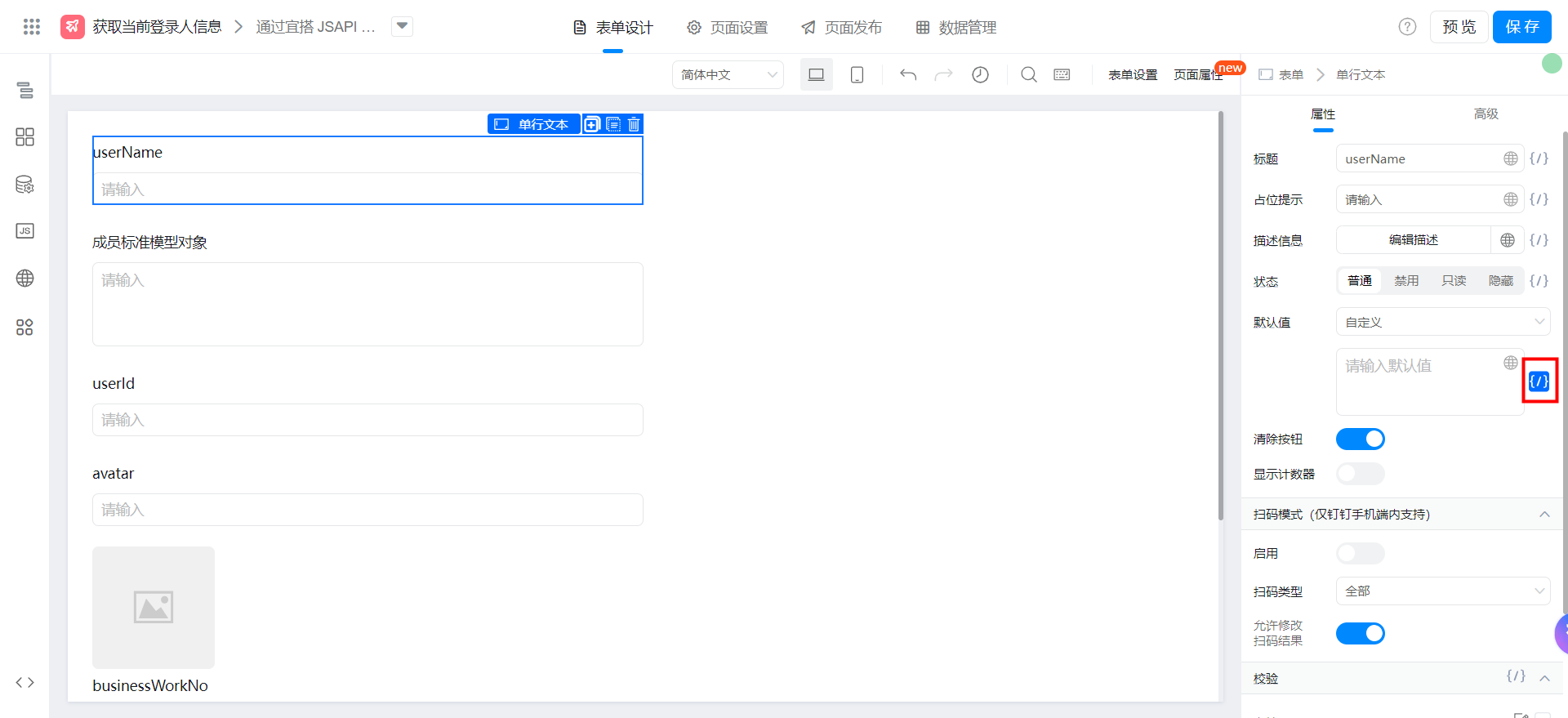
utils.getLoginUserName()
従業員「userid」はデフォルト値をバインドし、次の図に示すコードを設定するか、コードを直接コピーできます。
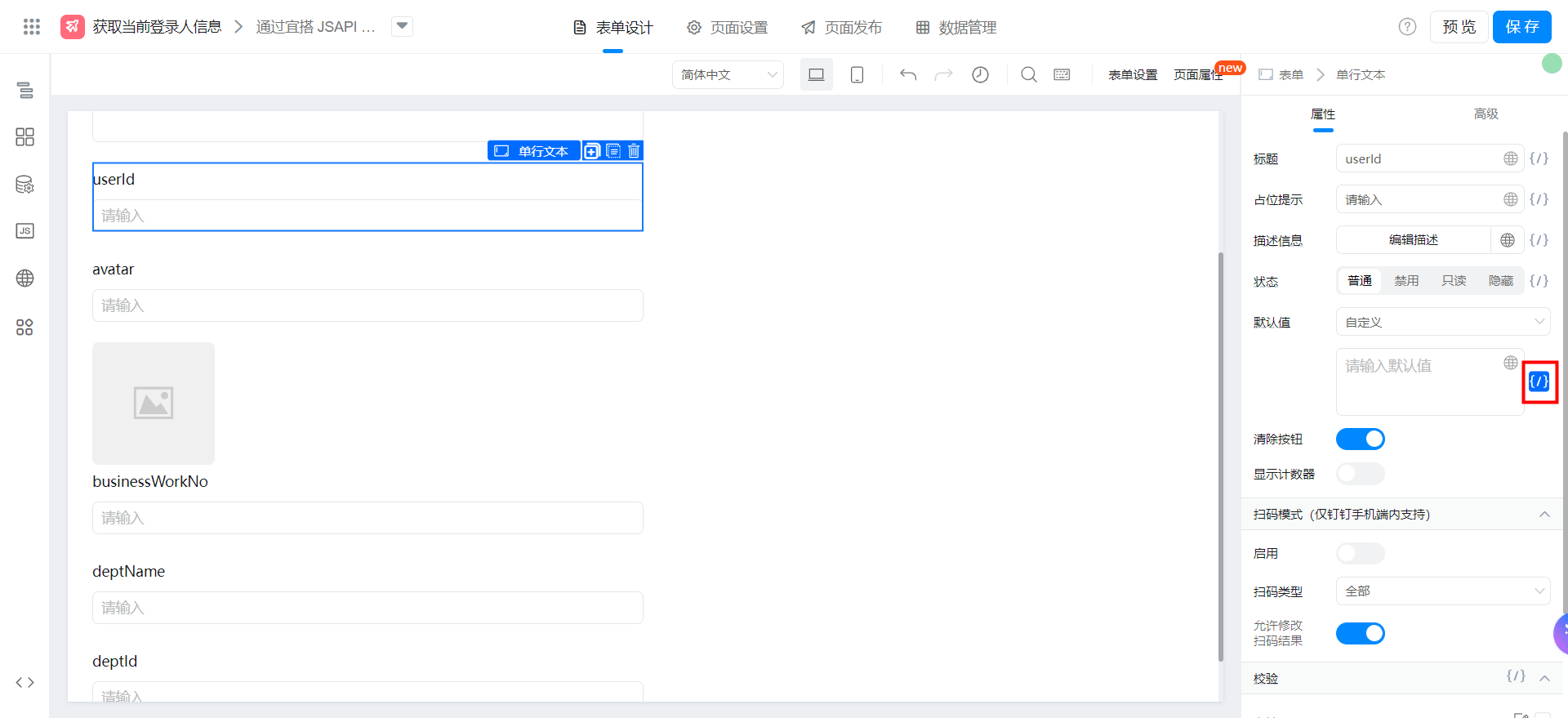
utils.getLoginUserId()
アバター画像アドレス「avatar」はデフォルト値をバインドし、次の図に示すJS-APIコードを設定するか、コードを直接コピーできます。
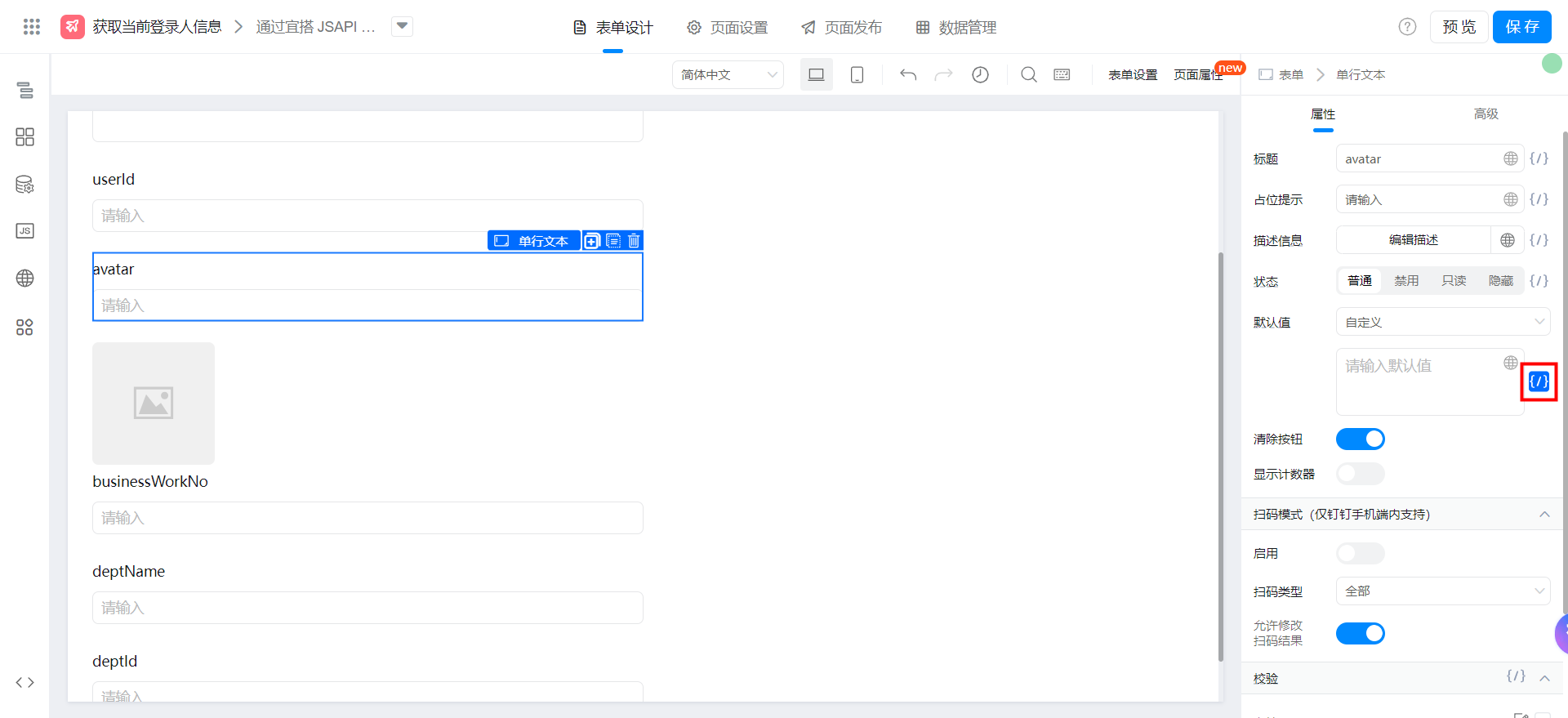
window.loginUser.avatar
従業員番号「businessworkno」はデフォルト値にバインドされ、次の図に示すJS-APIコードを設定するか、コードを直接コピーできます。
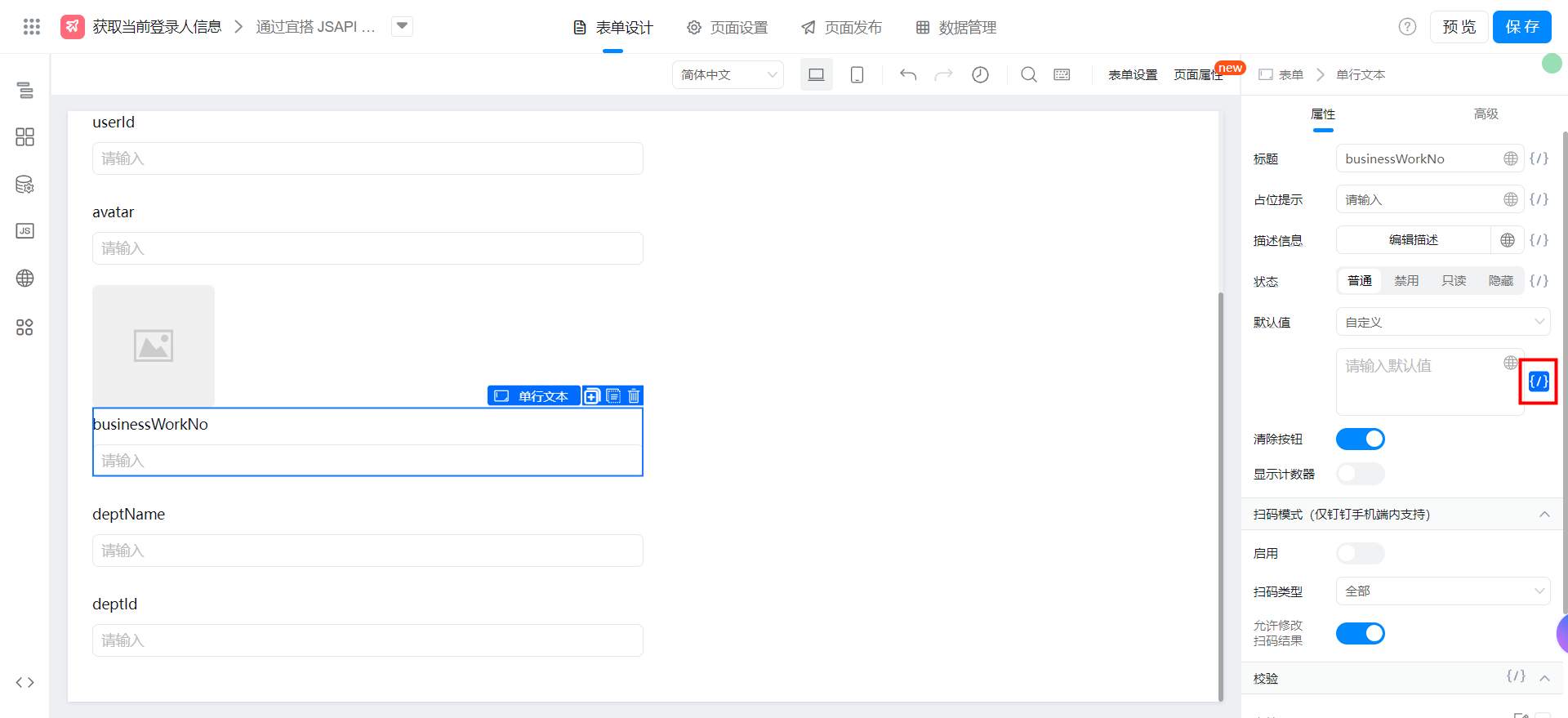
window.loginUser.businessWorkNo
所属部門名「deptname」はデフォルト値をバインドし、次の図に示すJS-APIコードを設定するか、コードを直接コピーできます。
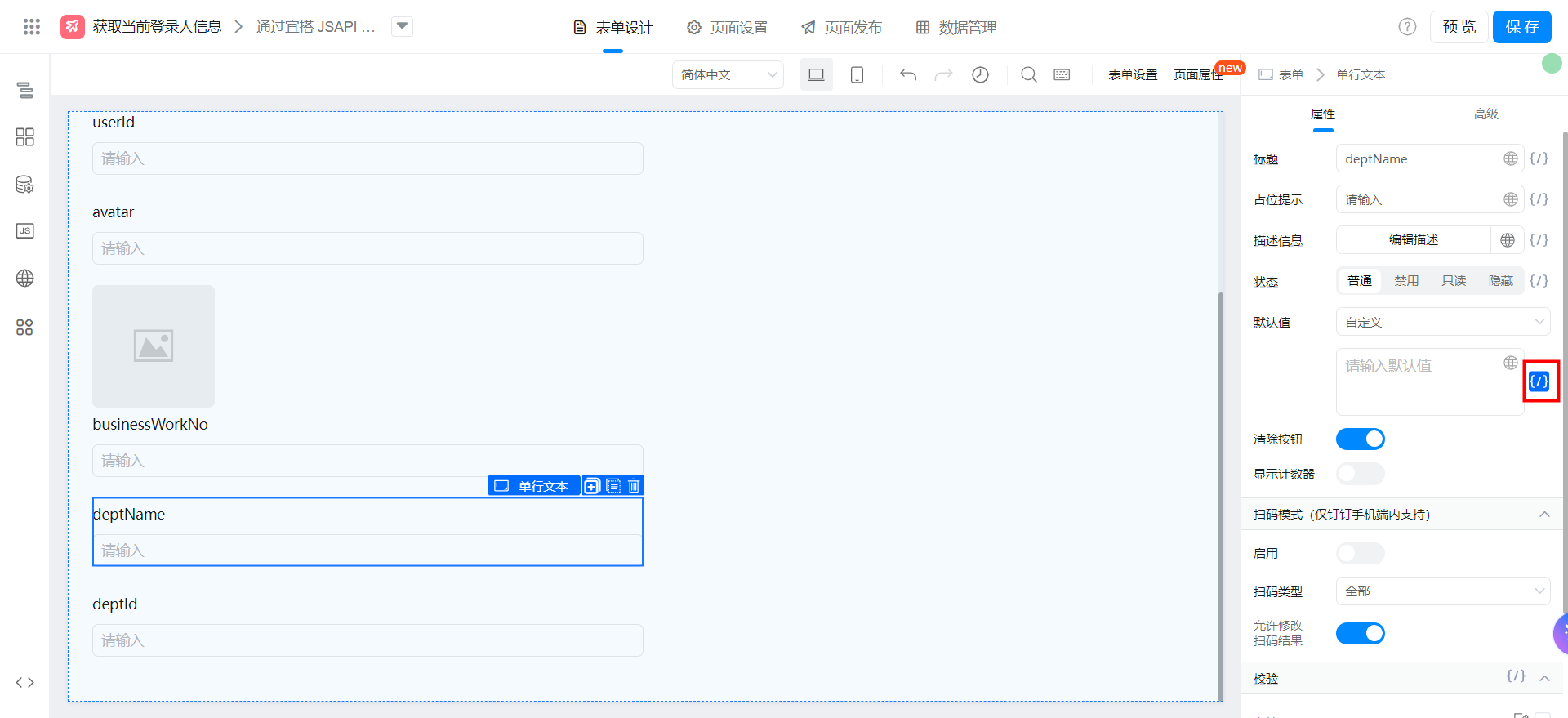
window.loginUser.deptName
所属部門id「deptid」はデフォルト値をバインドし、次の図に示すJS-APIコードを設定するか、コードを直接コピーできます。
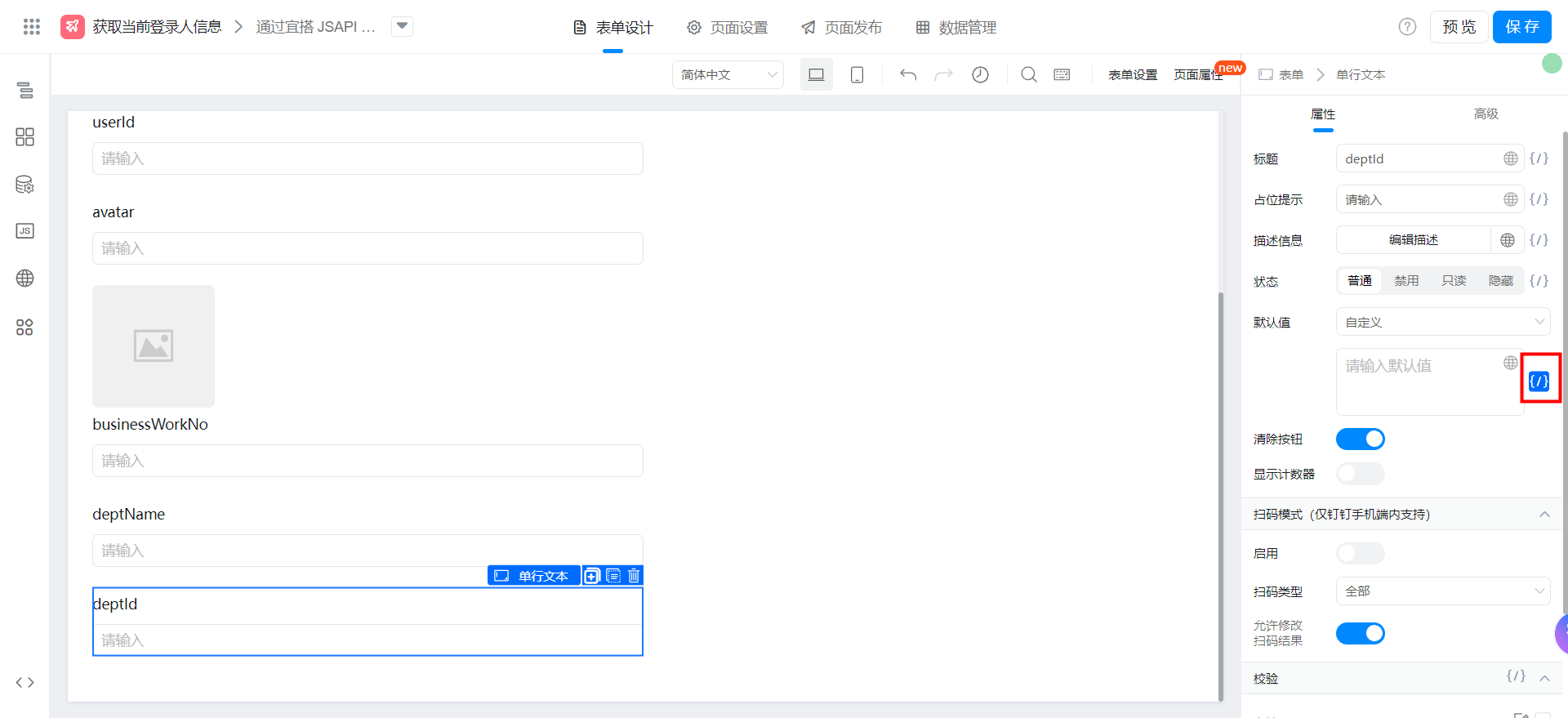
window.loginUser.deptId