
表にデータの詳細を表示します
適切なアプリケーションを構築する過程で、次のような問題が発生する可能性があります。
- 倉庫通システムでは、レポートで発注のデータを分析するときに、購買明細表で現在のデータの詳細情報をすばやく表示するにはどうすればよいでしょうか
- タスク通システムでは、レポートで主任業務データを分析するときに、タスク詳細表で現在のデータの詳細情報をすばやく表示するにはどうすればよいでしょうか
前提条件
このチュートリアルでは、基本的な機能の一部を使用する必要があります。まず、次の機能を理解することができます。
効果を実現する
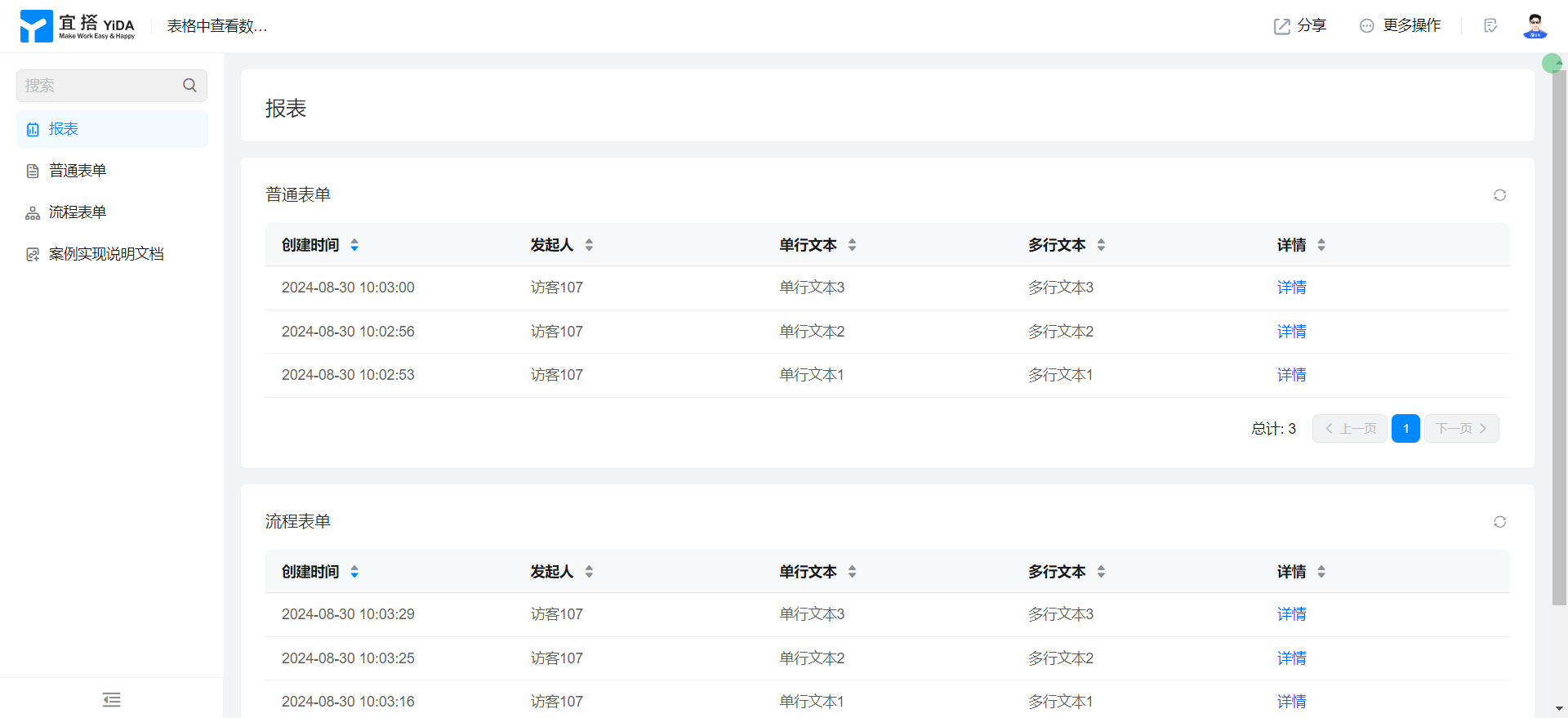
詳細をクリックしてから。
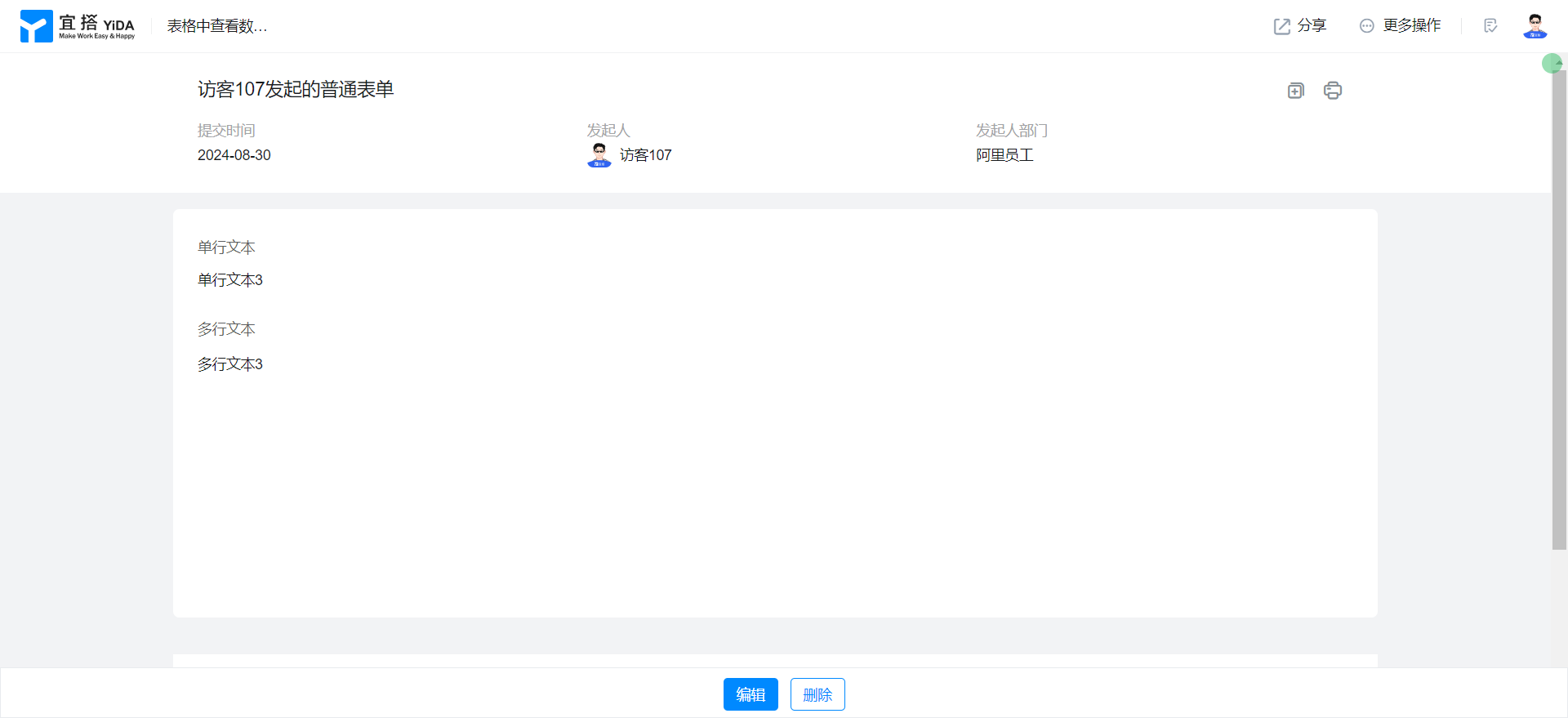
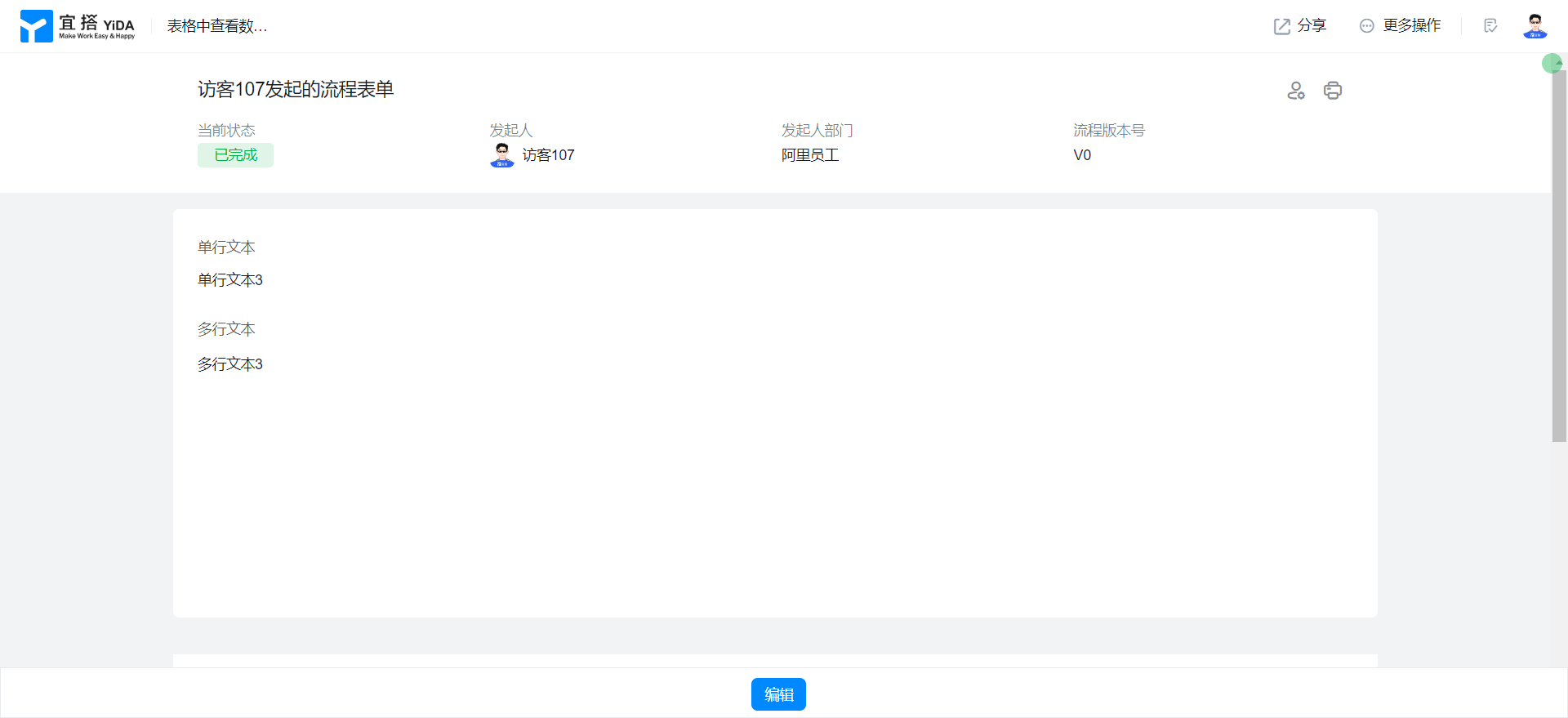
実装手順
通常のフォームページの作成
通常のフォームページを作成します。詳細はこちらを参照してください通常フォーム。
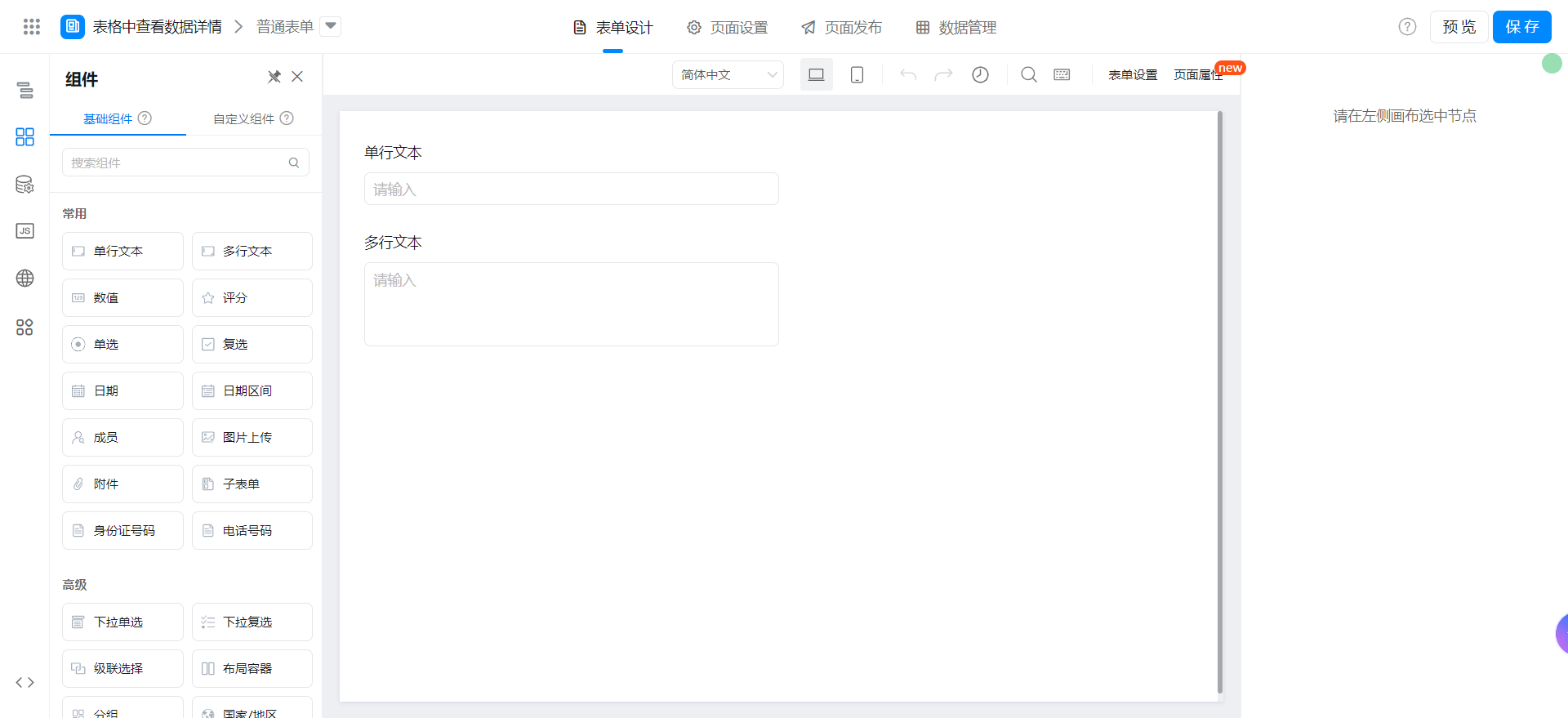
キャンバス領域で次のコンポーネントをドラッグします。
- 単一行テキスト: 単一行テキストの名前を付けます
- 複数行のテキスト: 複数行のテキストに名前を付けます
フローシートの作成ページ
フローシートのページを作成します。詳細はを参照してくださいフローフォーム。
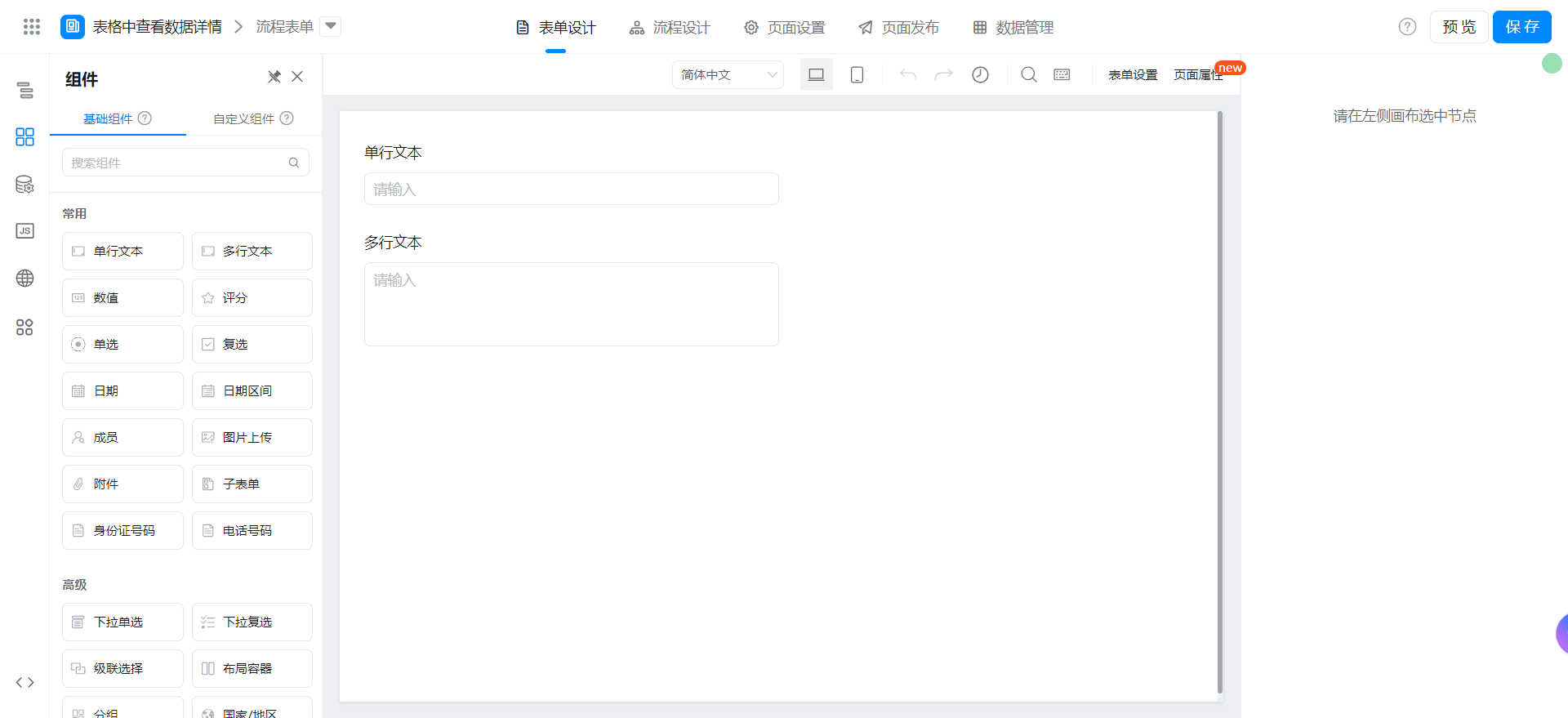
キャンバス領域で次のコンポーネントをドラッグします。
- 単一行テキスト: 単一行テキストの名前を付けます
- 複数行のテキスト: 複数行のテキストに名前を付けます
レポートの作成ページ
レポート作成ページ、詳細はこちらを参照レポートの作成。
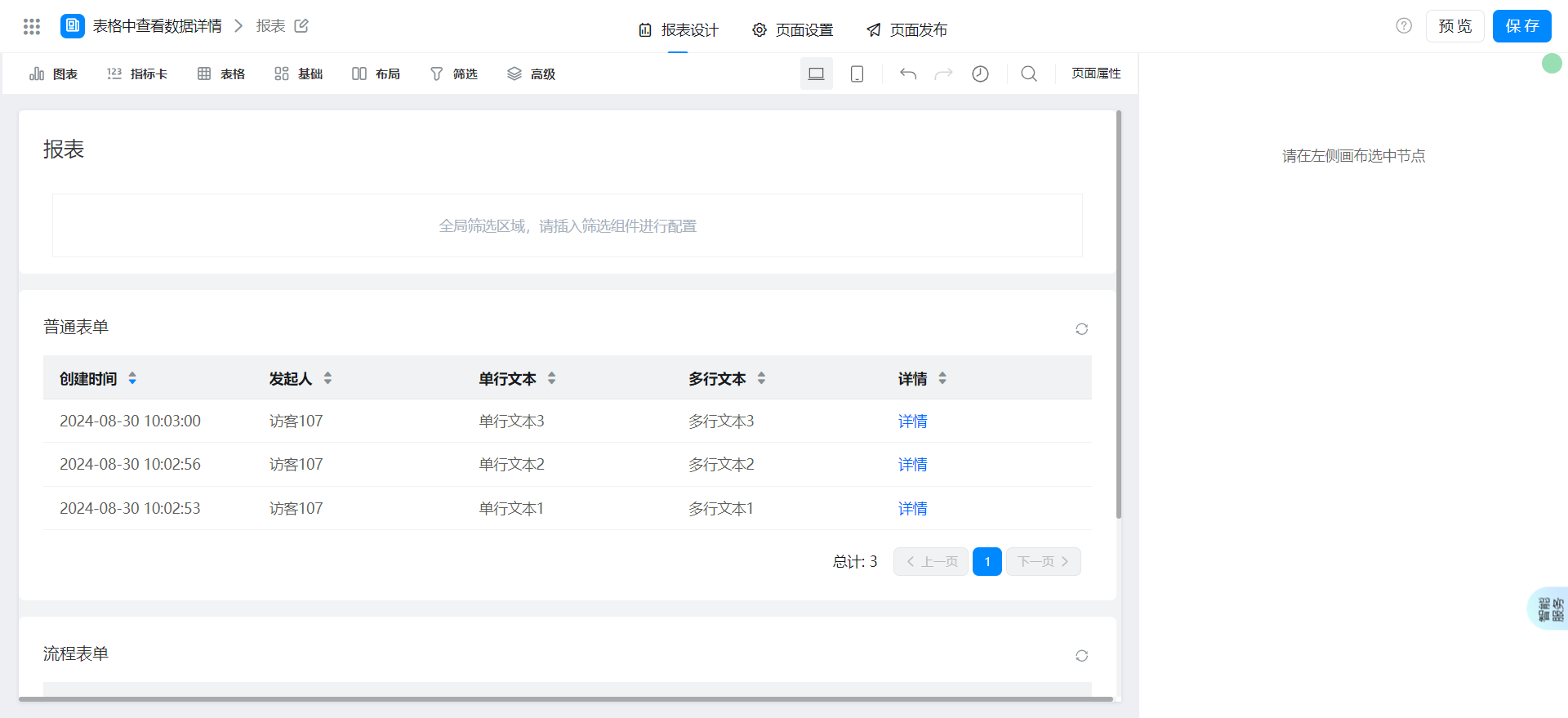
キャンバス領域で次のコンポーネントをドラッグします。
- 基礎表: 通常のフォームの名前を付けます
- 基礎表: プロセスフォームという名前を付けます
レポートページの設定
データセットを選択し、テーブル列を設定します。
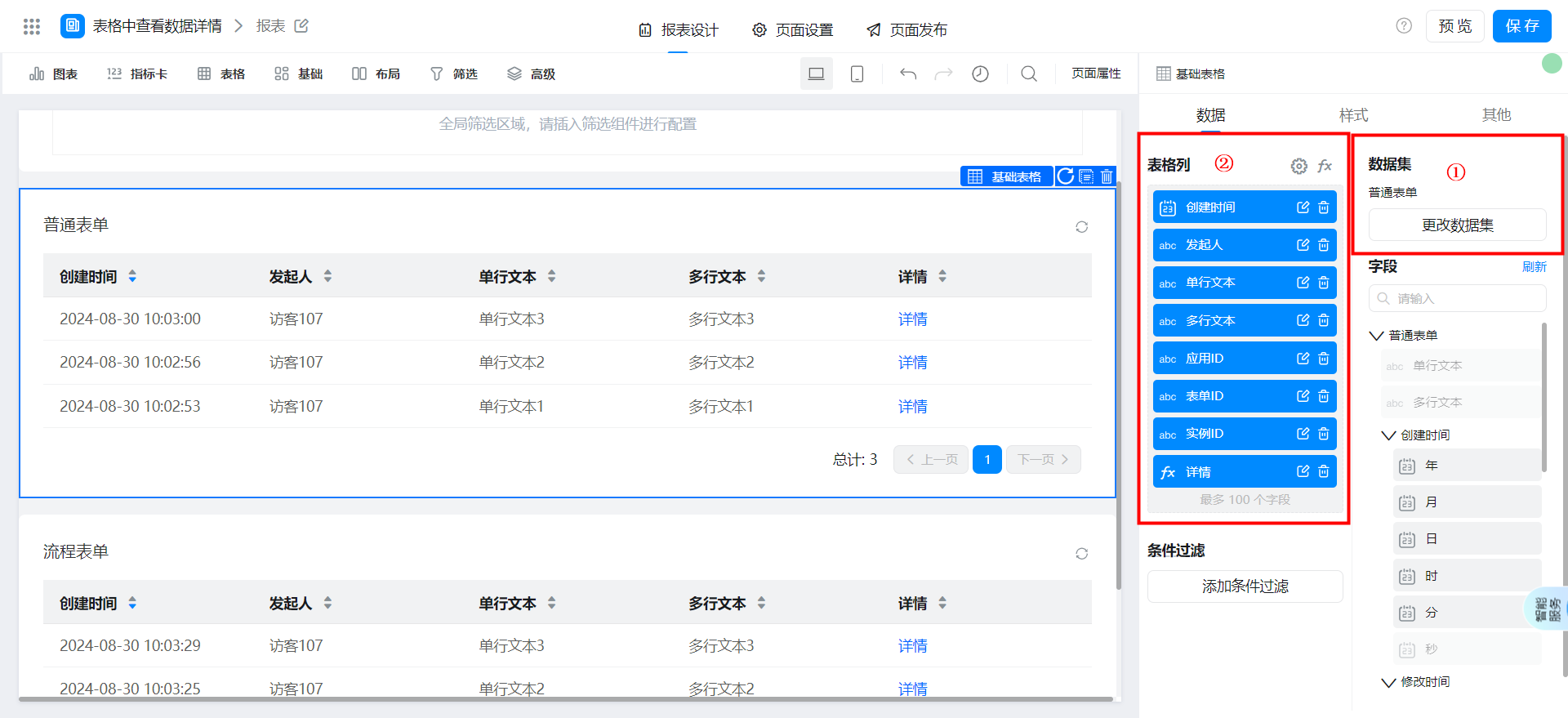
アプリid、フォームid、インスタンスidフィールドはテーブルの列に追加する必要があり、設定されています列非表示。
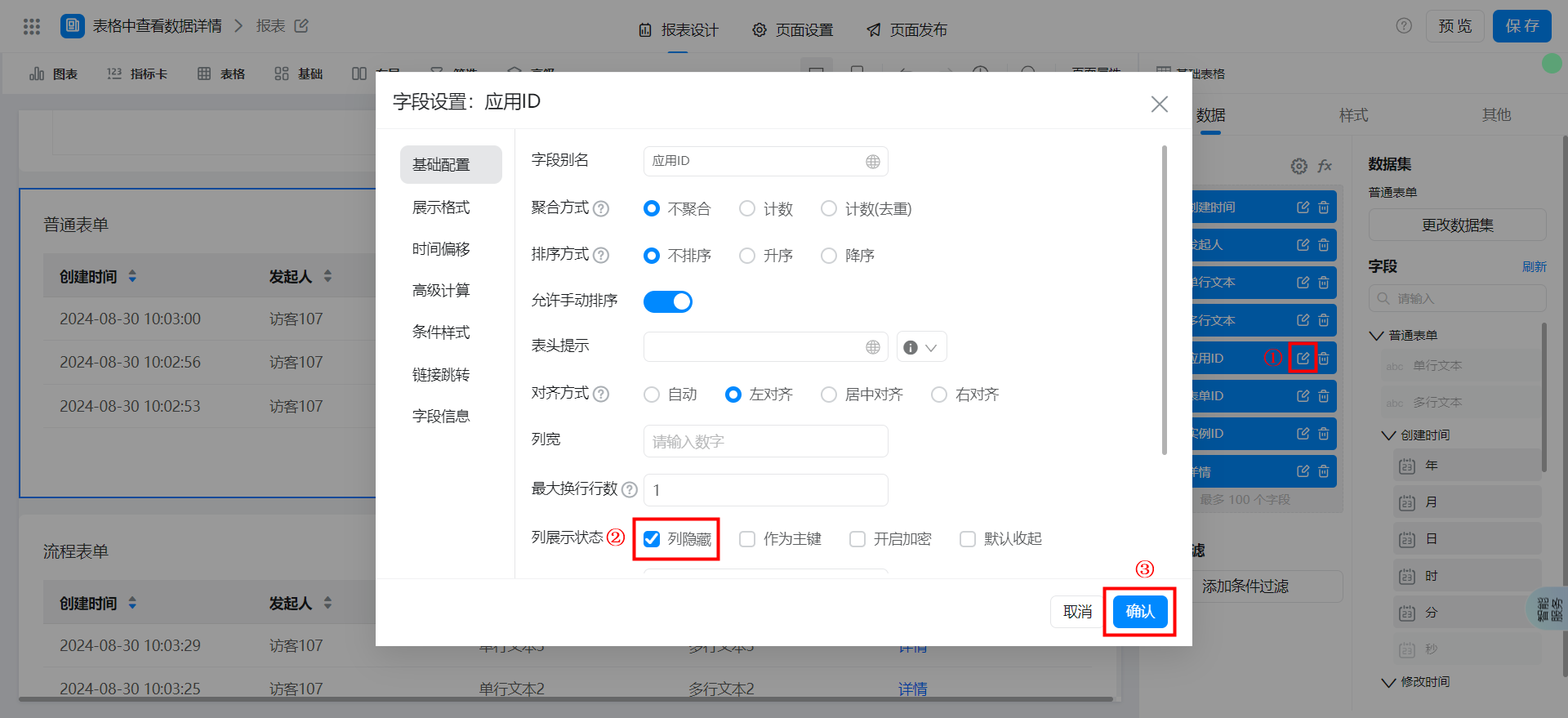
フローフォームフォームの配置方法は同じです。
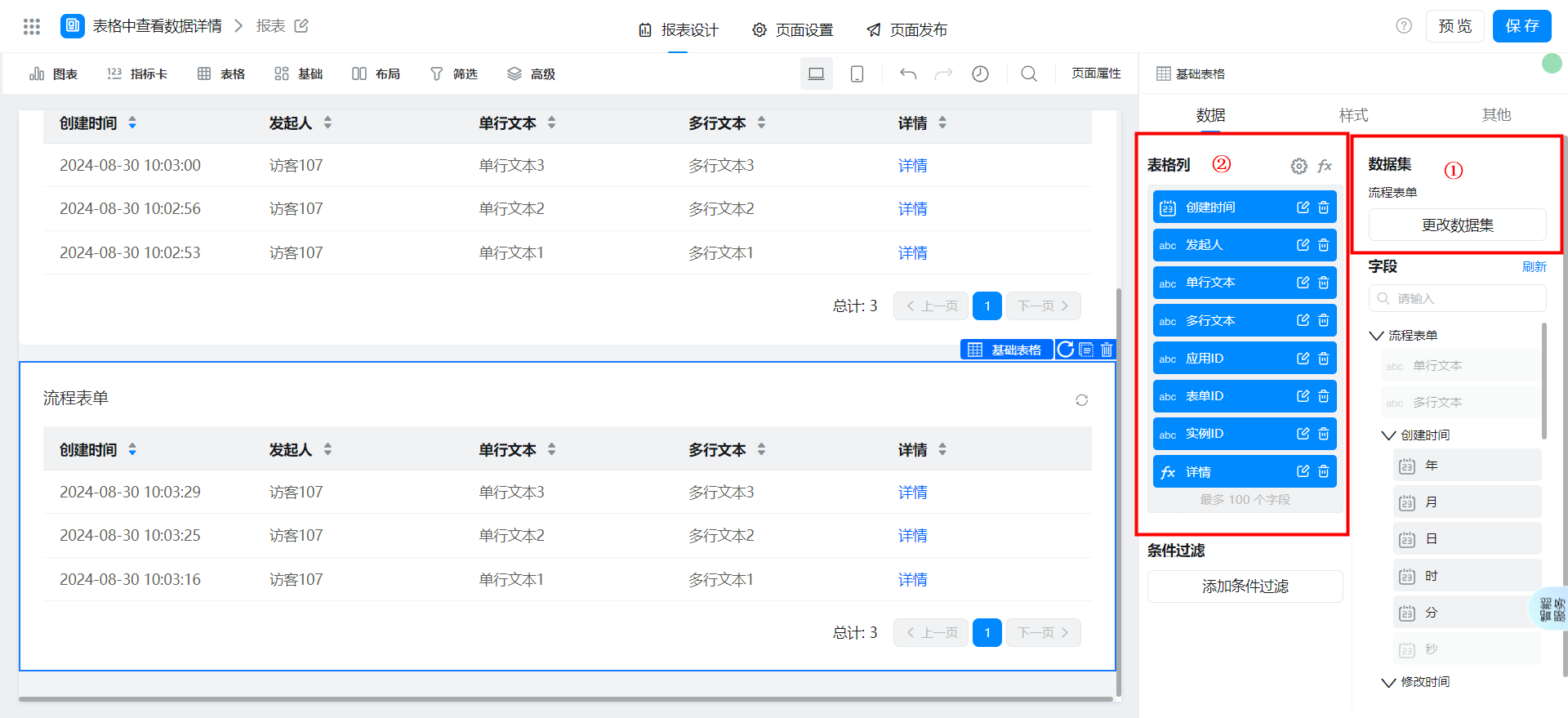
詳細数式フィールドの追加
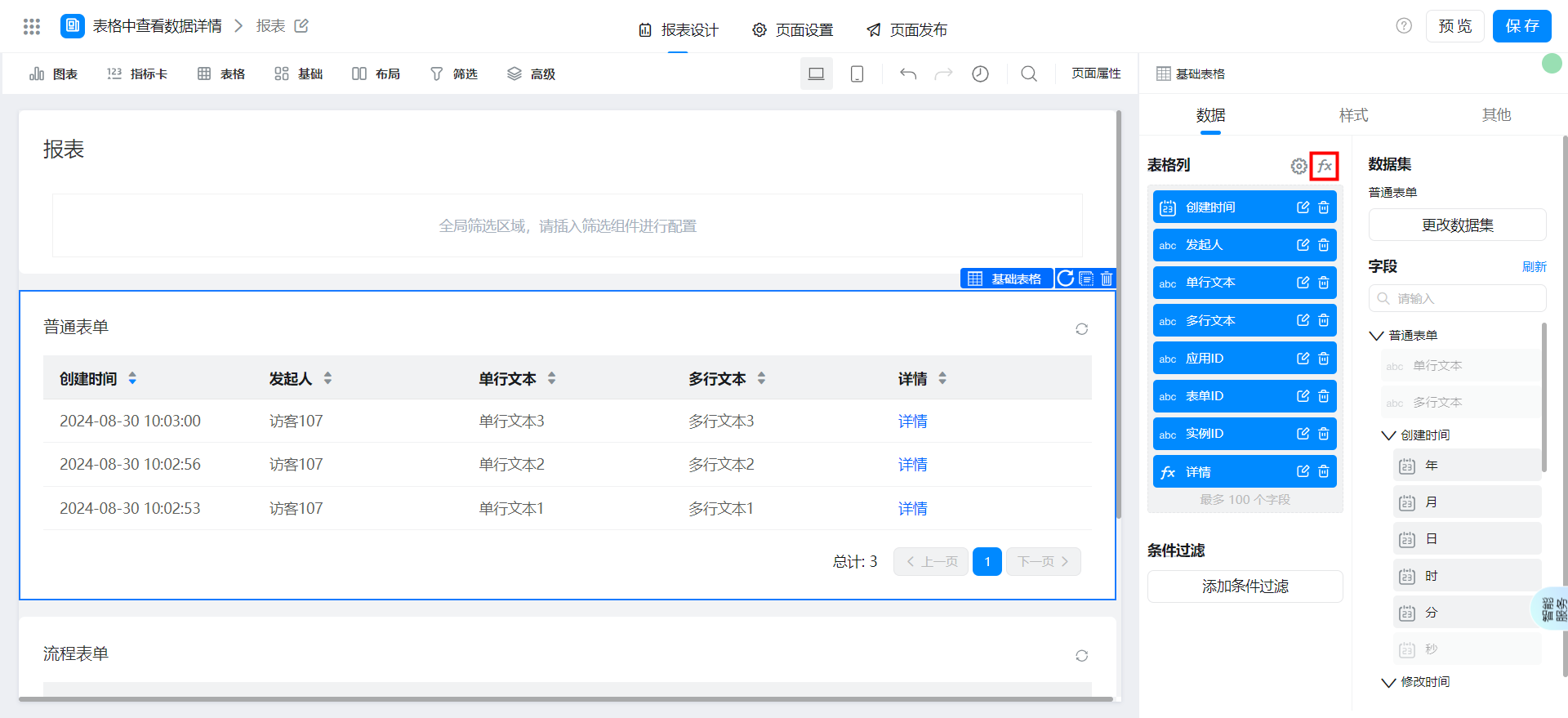
「式の追加」フィールドをクリックします。
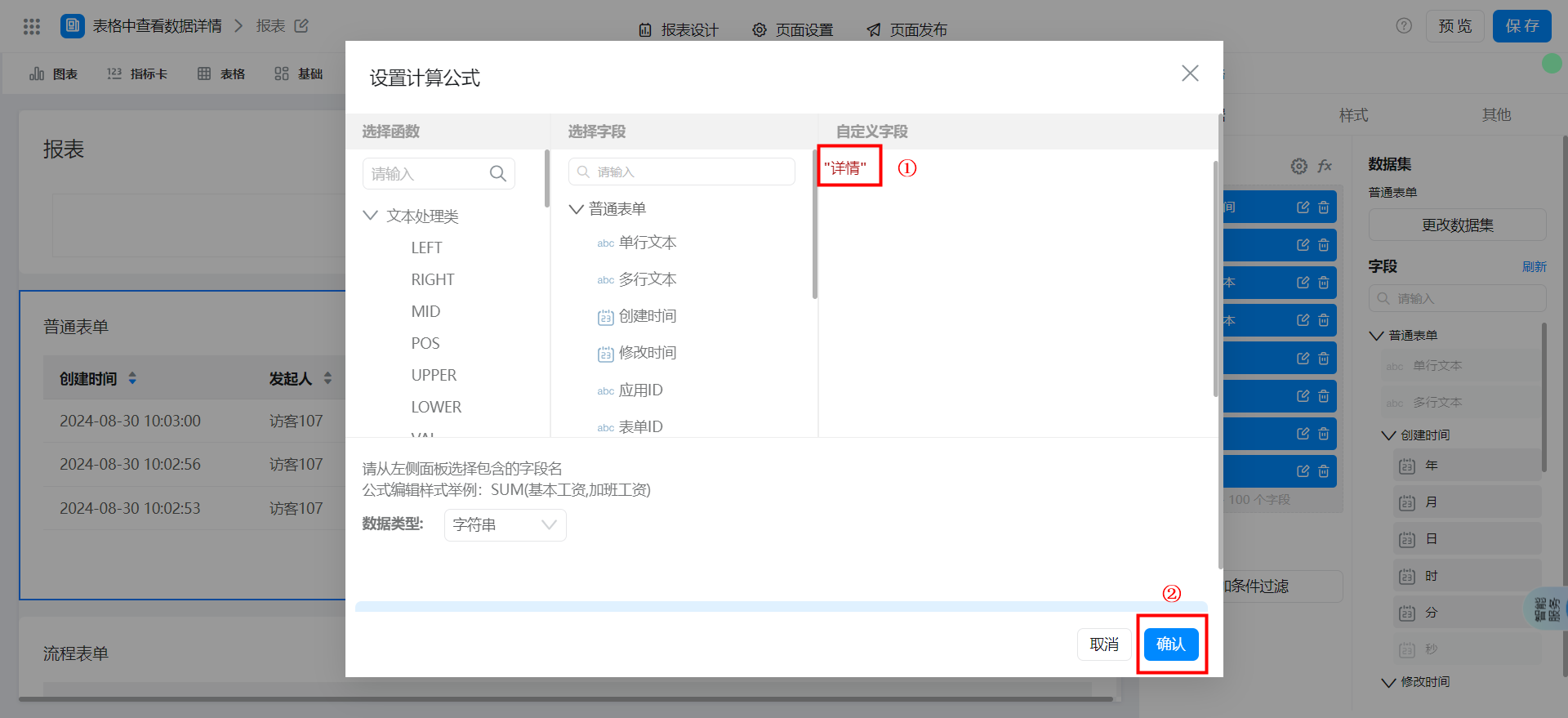
カスタムフィールドの内容を設定して確認します。
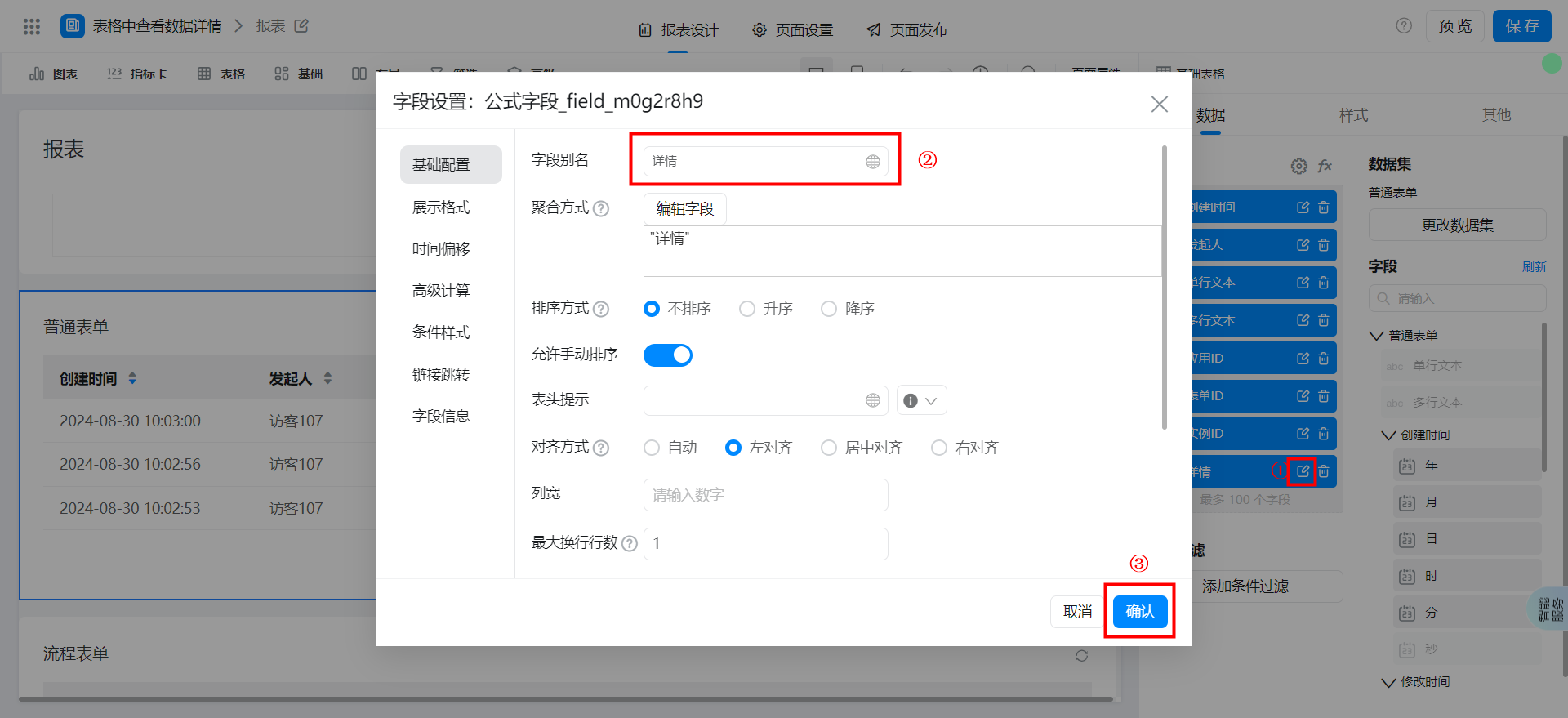
フィールドの別名を編集して確認します。
リンクジャンプを追加して確認します。
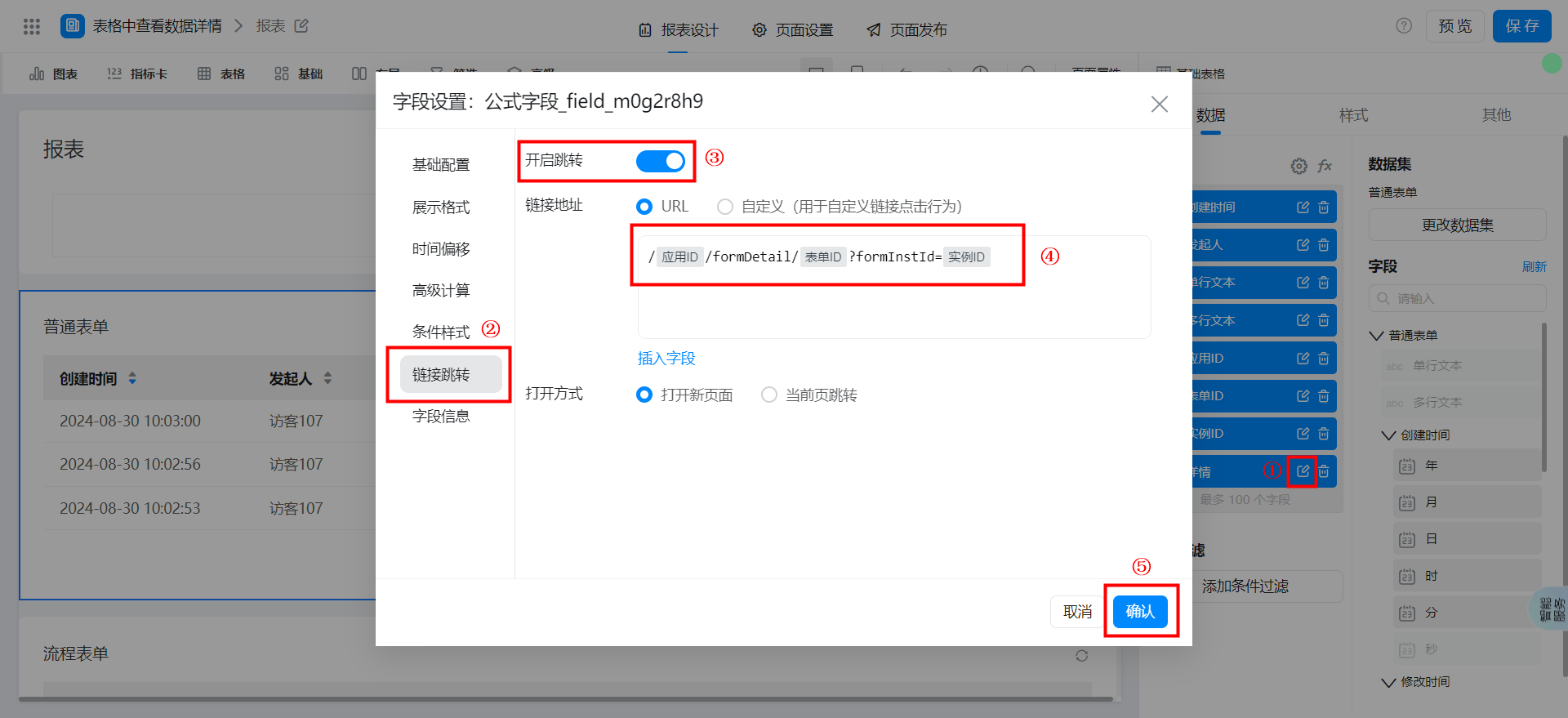
フローフォームフォームの配置方法は同じです。
リンクアドレスのフォーマット
データセットが通常のフォームの場合。
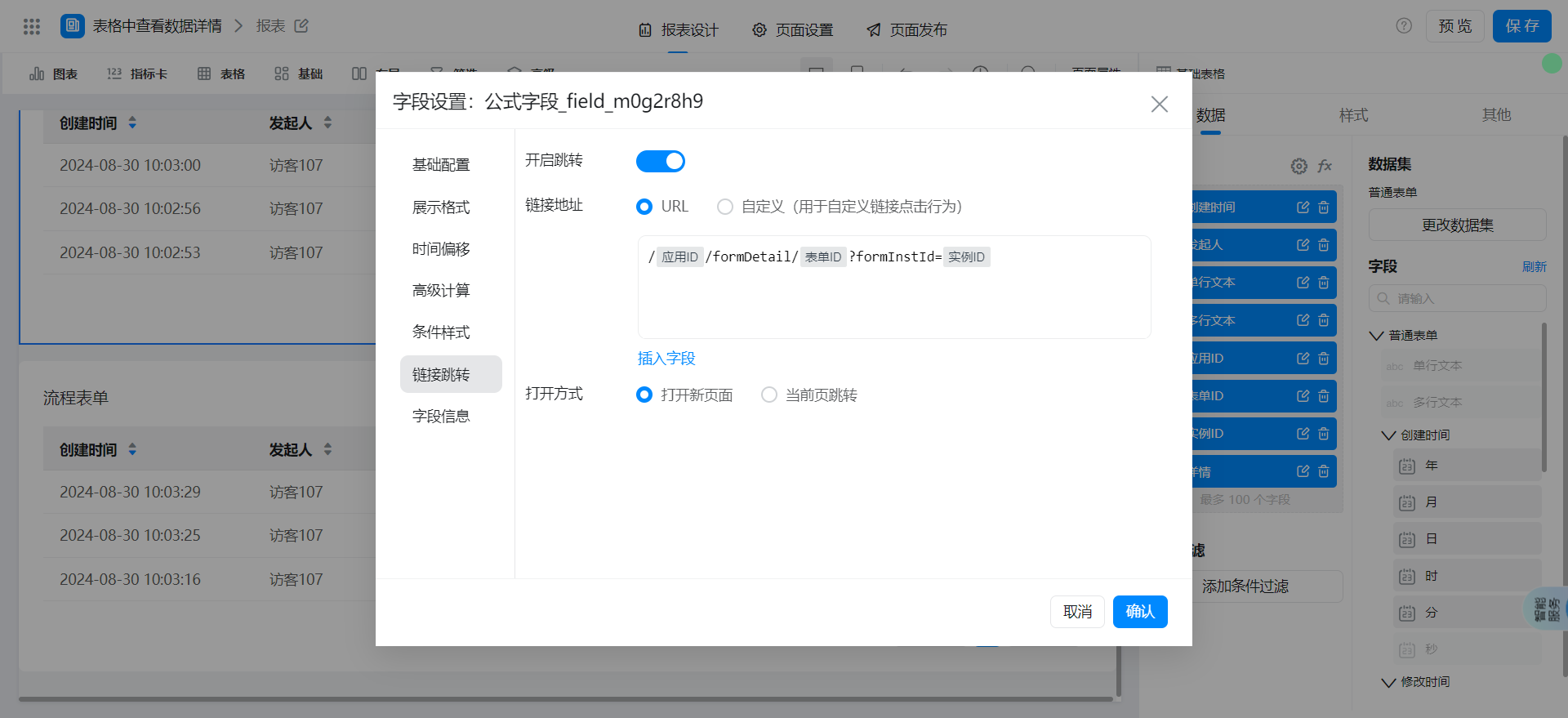
/应用ID/formDetail/表单ID?formInstId=实例ID
データセットがフローフォームの場合。
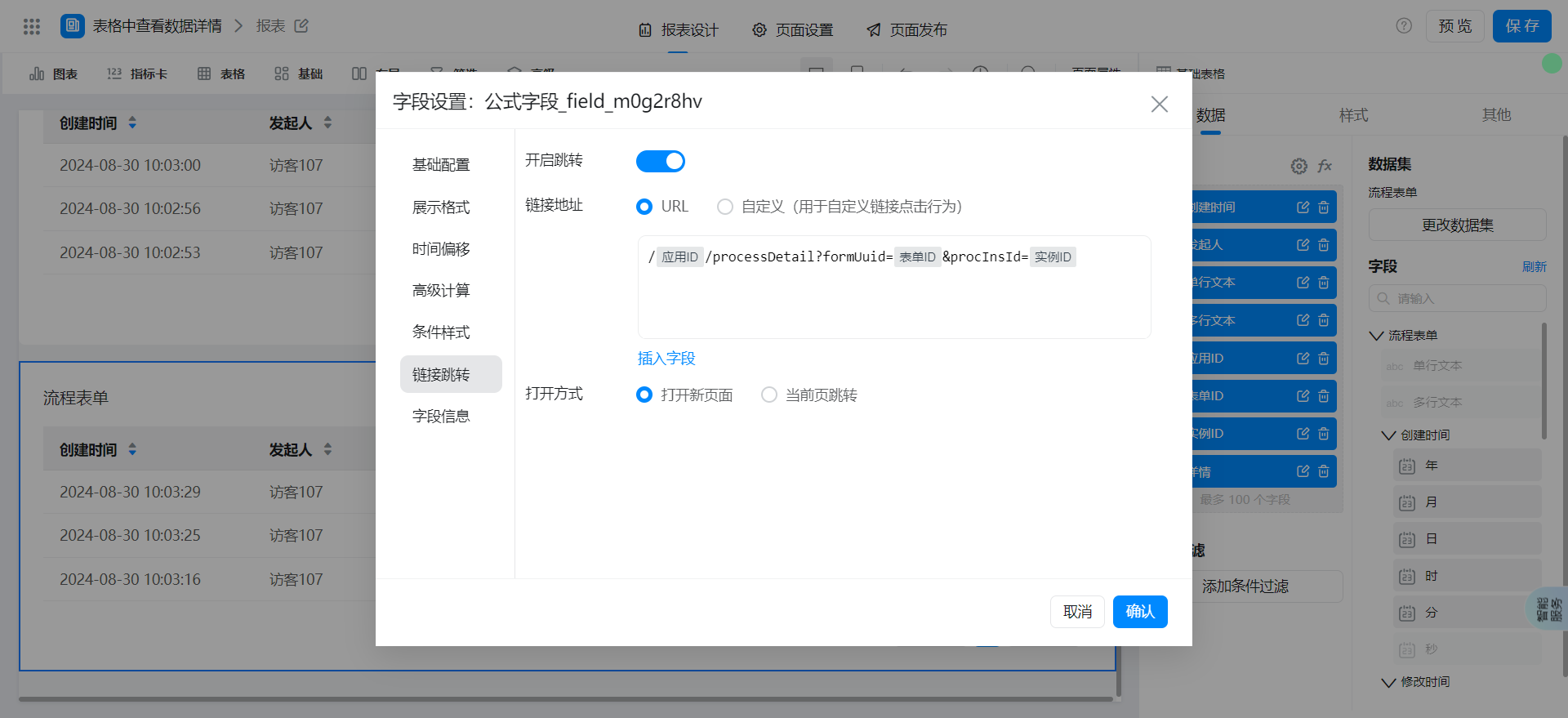
/应用ID/processDetail?formUuid=表单ID&procInsId=实例ID
ビデオチュートリアル
オンラインで試遊する
この文書は機械翻訳により生成されています。翻訳により生じた齟齬や相違点は拘束力を持たず、コンプライアンスや執行目的において法的効力はありません。
このドキュメントは役に立ちましたか?