Qrコードをスキャンすると、デバイスの詳細が表示されます
1. 背景
生成したフォーム情報を対応する二次元コードに印刷し、ホッチキスで二次元コードをスキャンすると、ページにジャンプしてデバイス情報を関連付けることができます。
2.ビデオ展示
3.実現手順
3.1カスタムページを新規作成します
(1) ページにhtml、入力ボックス、ボタンなどのコンポーネントを入れる
図のように:
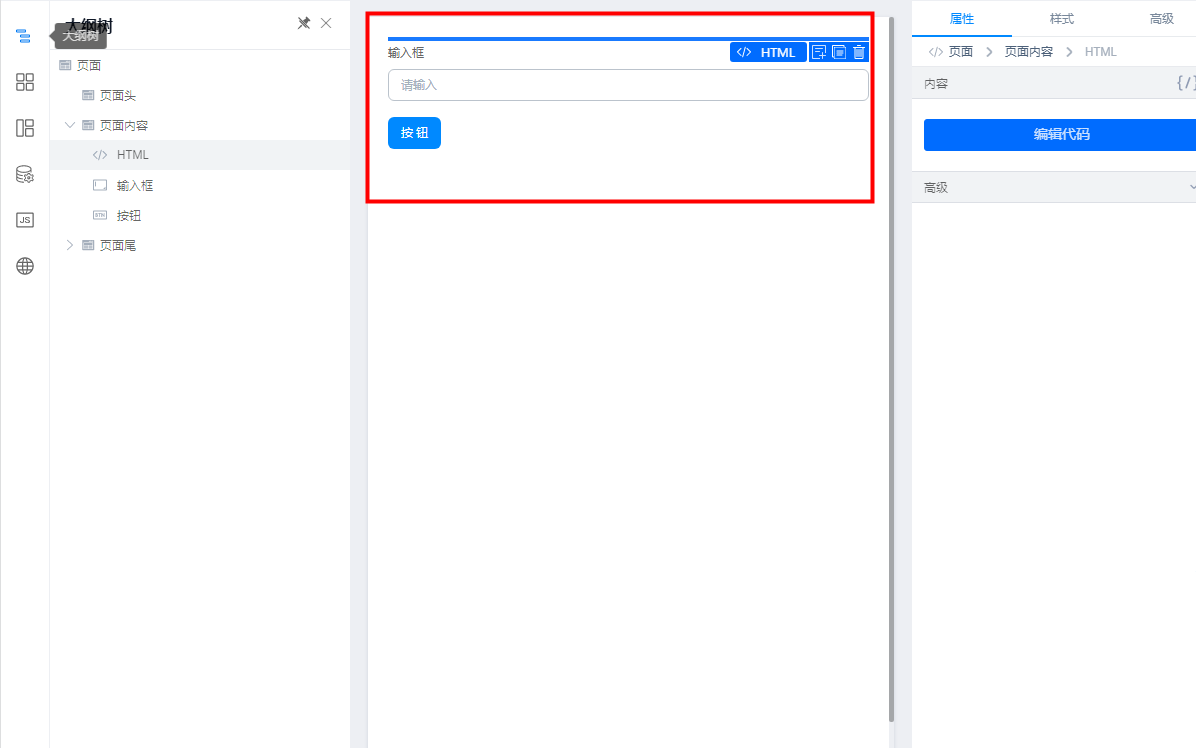
カスタム編集ページ
(2) 見るQrコードを使うこのドキュメントでは、 をhtmlのコードコンテンツに入れています
図のように:
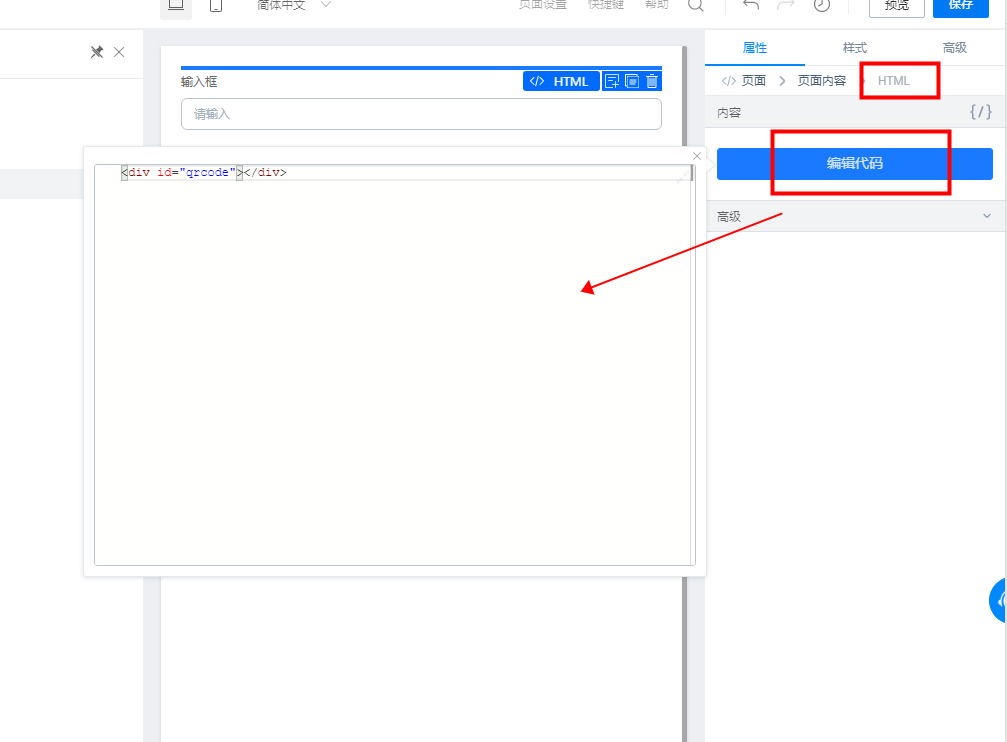
Htmlコンポーネント構成コード
(3) 再度確認するQrコードを使う、ドキュメントの下の表示コードをクリックして、まずコピーしてください
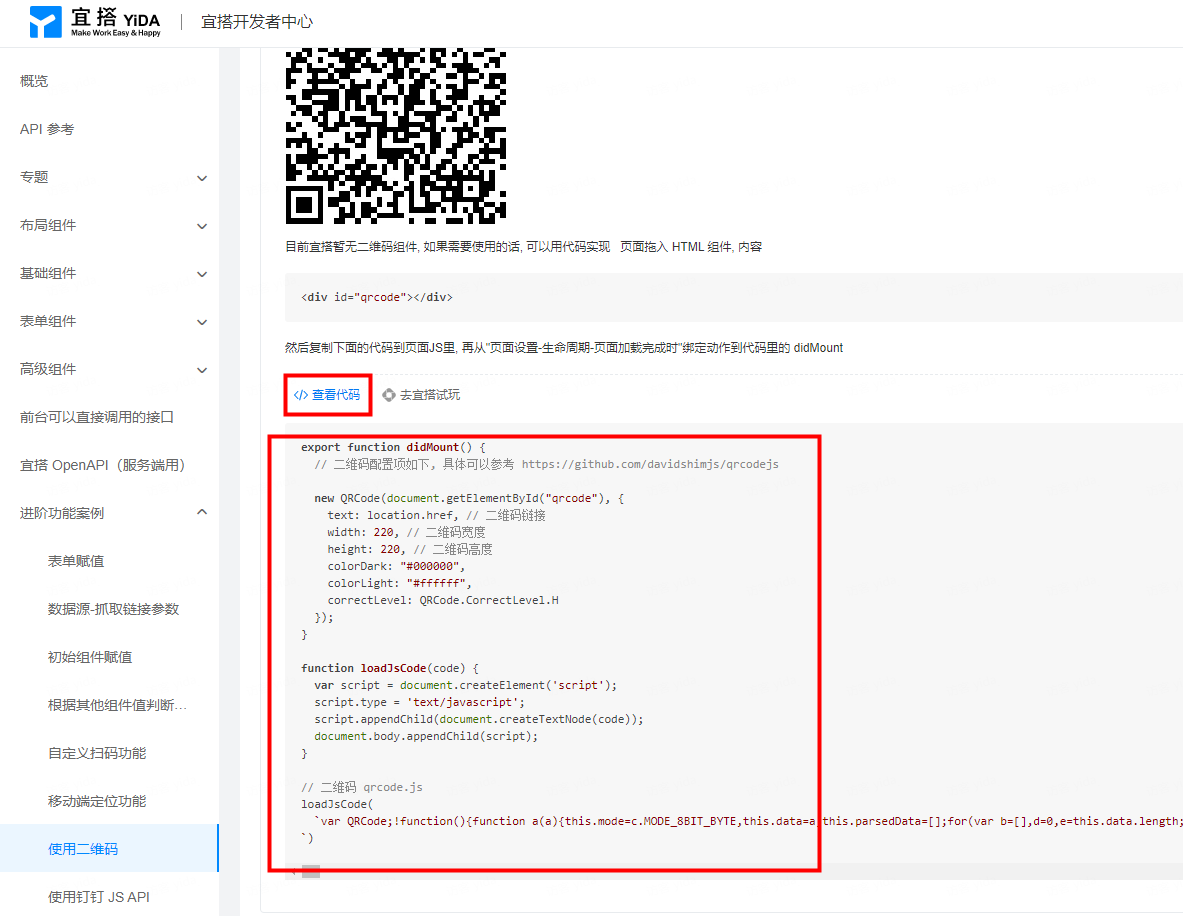
(4) ボタンコンポーネントをクリックし、右側にアクションを新規作成し、onclickイベントを追加し、「ok」をクリックし、最後にそのコードを左側のjsパネルに貼り付けます
図のように:
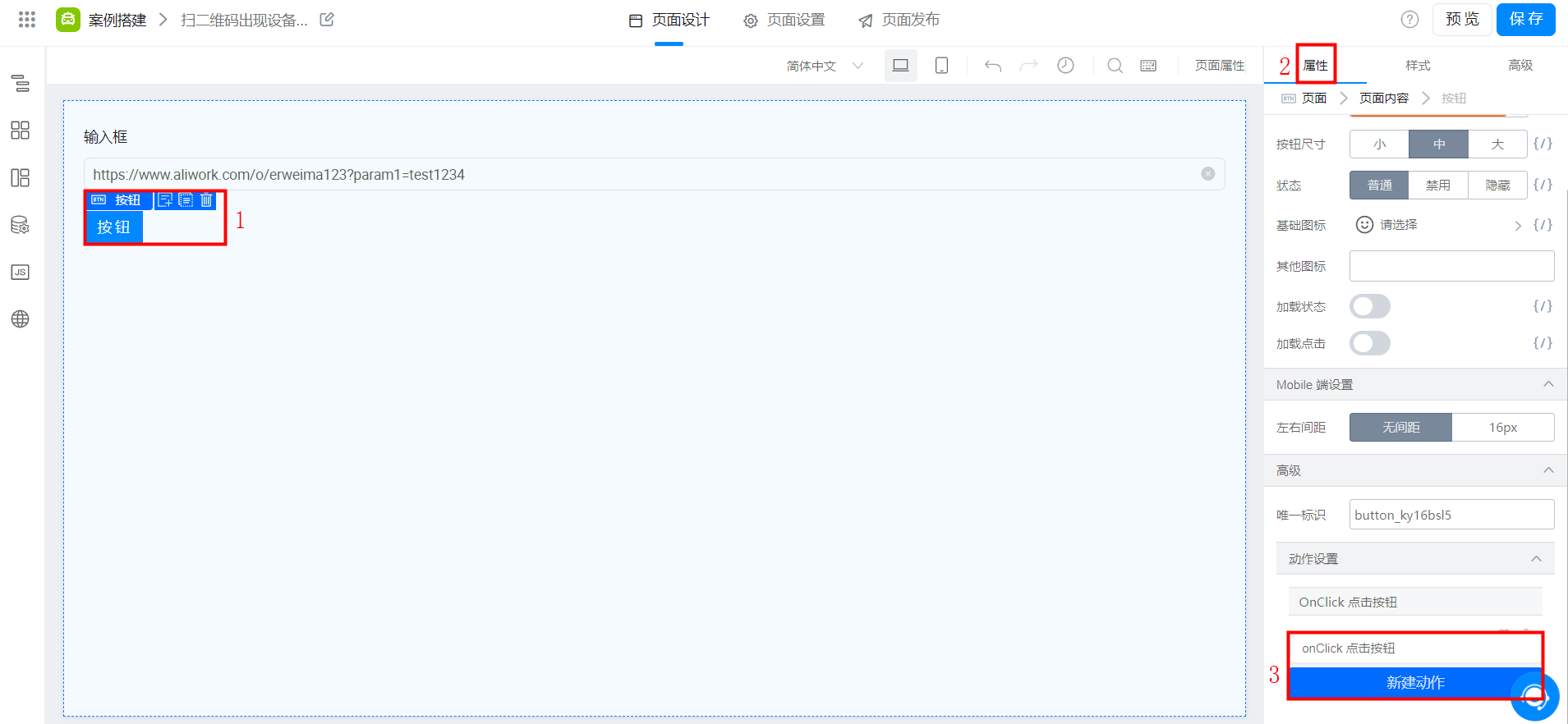
新規アクション
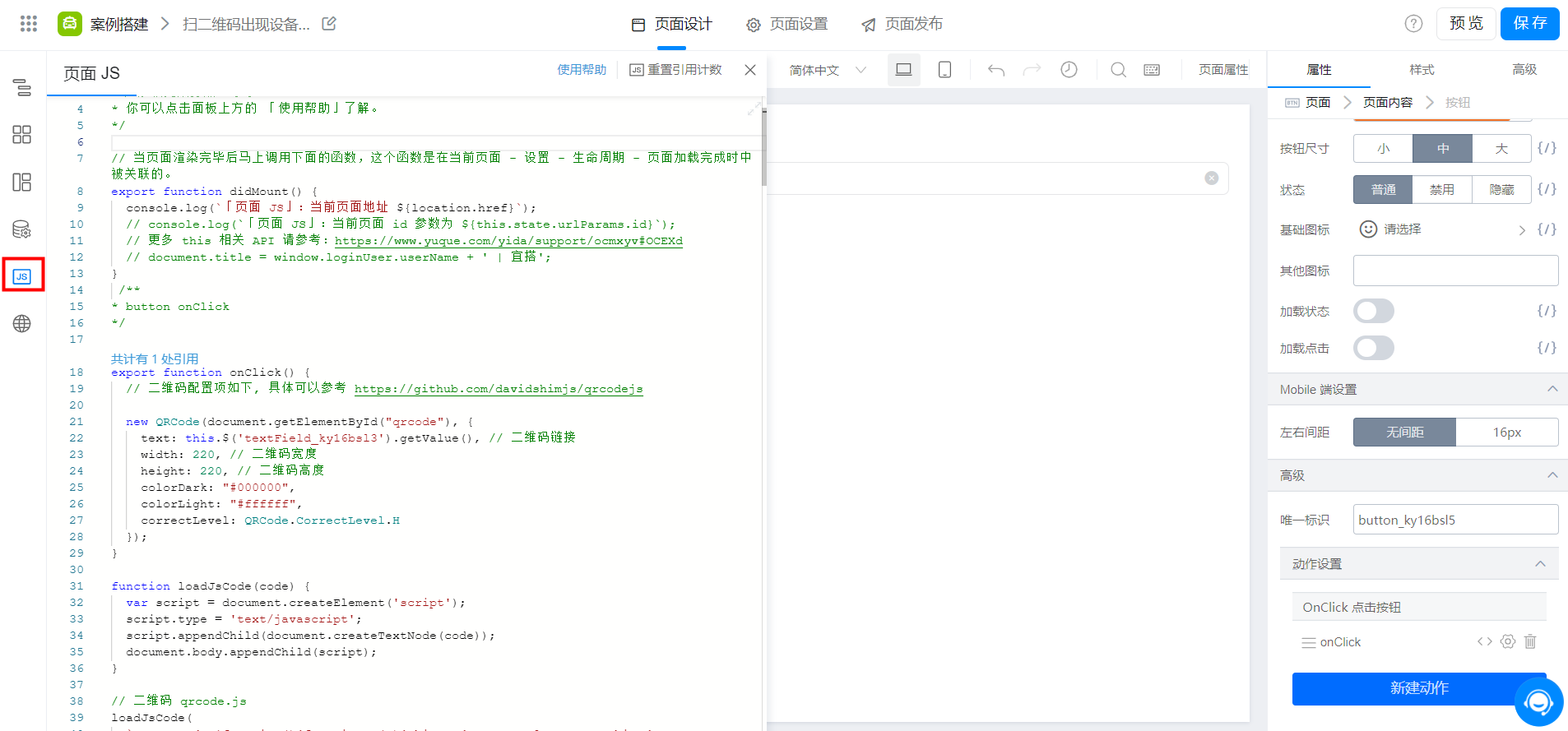
Jsパネル
注意: 上記のコードには変更が必要なものがいくつかあります。元のドキュメントのlocation.hrefをに変更しますThis.$ (「フィールディ」).Getvalue () 、その中のフィールディ入力ボックスコンポーネントの唯一のロゴで、詳細はビデオを表示し、最後にプレビューを保存すればよい
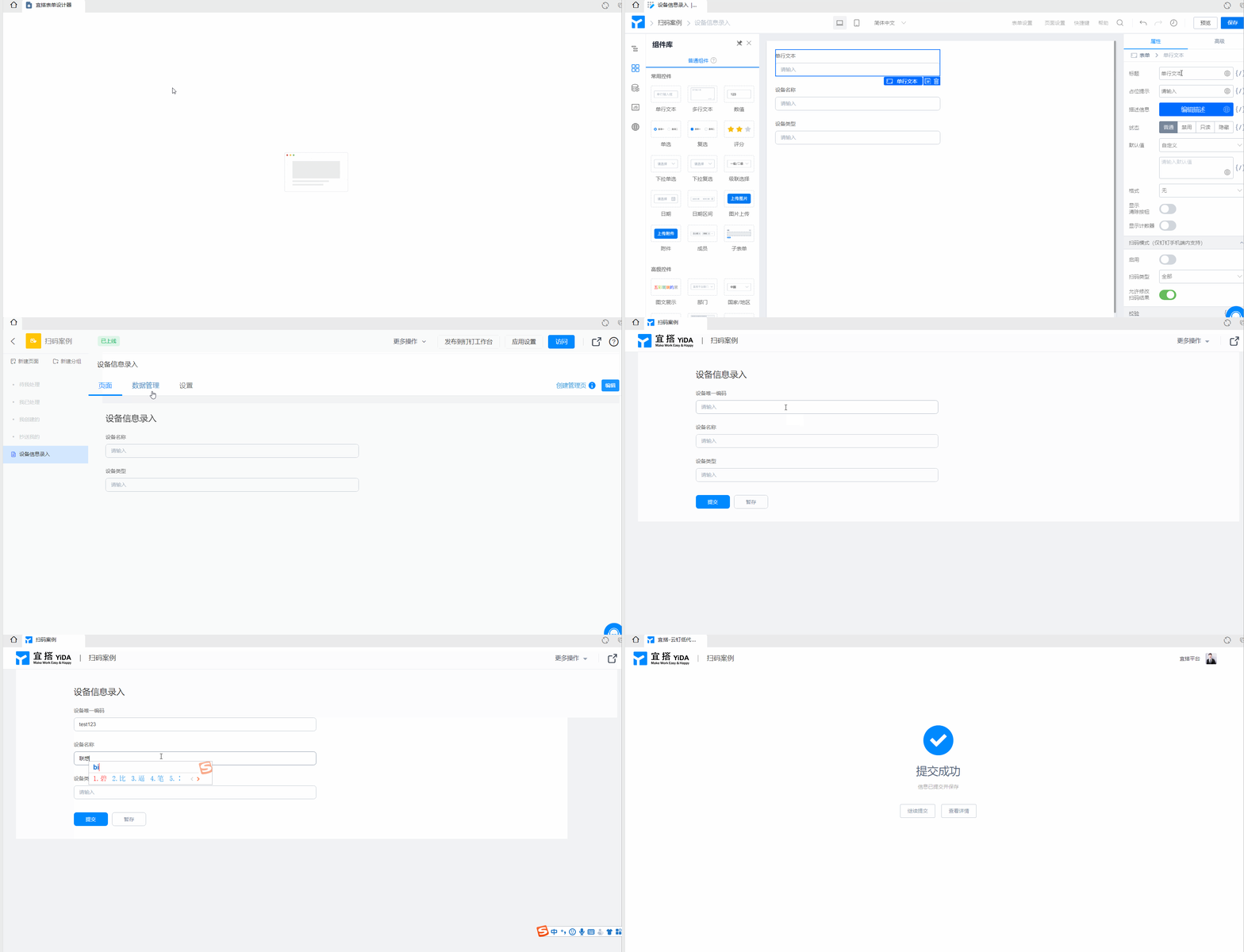
3.2デバイス情報入力フォーム (フォームページ) を新規作成し、デバイス情報入力フォーム内にデバイス固有のコードフィールドを追加し (類似フィールドがある場合はこの手順をスキップ) 、デバイス情報を送信します
効果図:

フォーム編集ページ
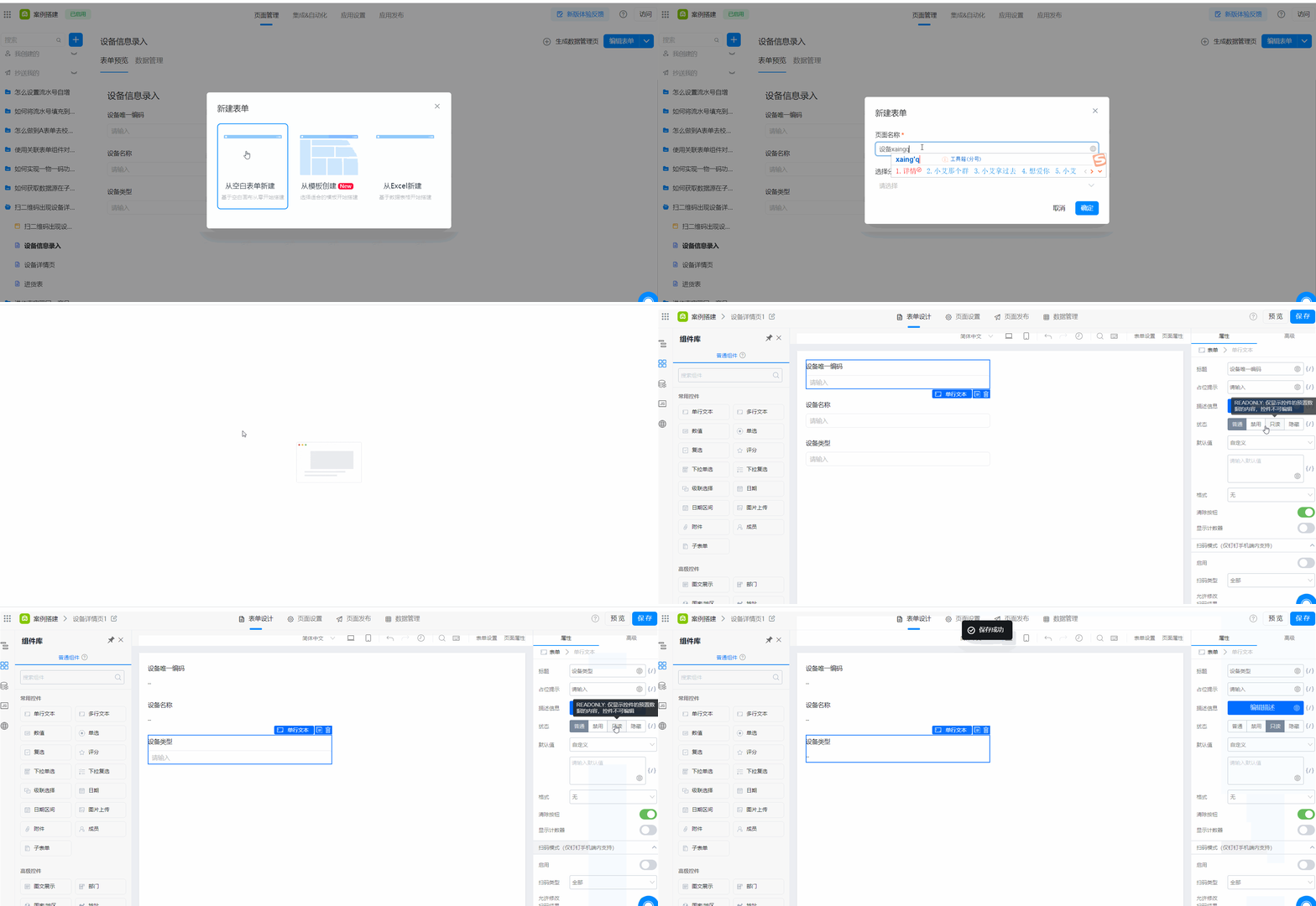
3.3デバイス詳細ページ (フォームページ) を新規作成し、デバイスに必要なフィールドを追加し (デバイス固有のコードフィールドを追加する必要があります) 、フォーム内のすべてのフィールドを読み取り専用に設定します
効果図:
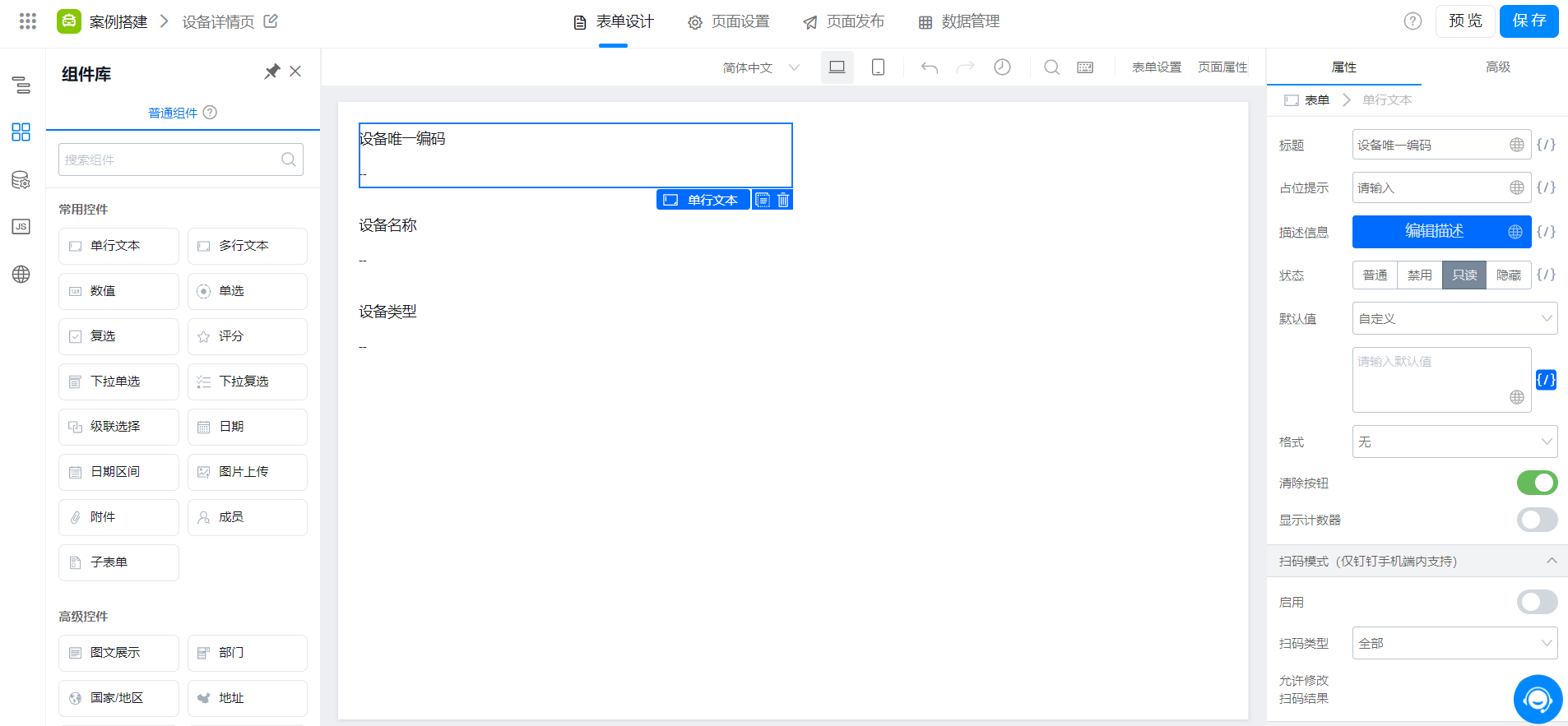
フォーム編集ページ
3.4デバイス詳細ページのデバイス固有のエンコードされたコンポーネントのデフォルト値に変数を設定します。変数式はstate.urlparams.param1です

3.5設備詳細ページ内の設備一意コード以外のフィールドのデフォルト値にデータ連動を配置し、設備一意コードを連動条件とし、対応する情報を関連付ける
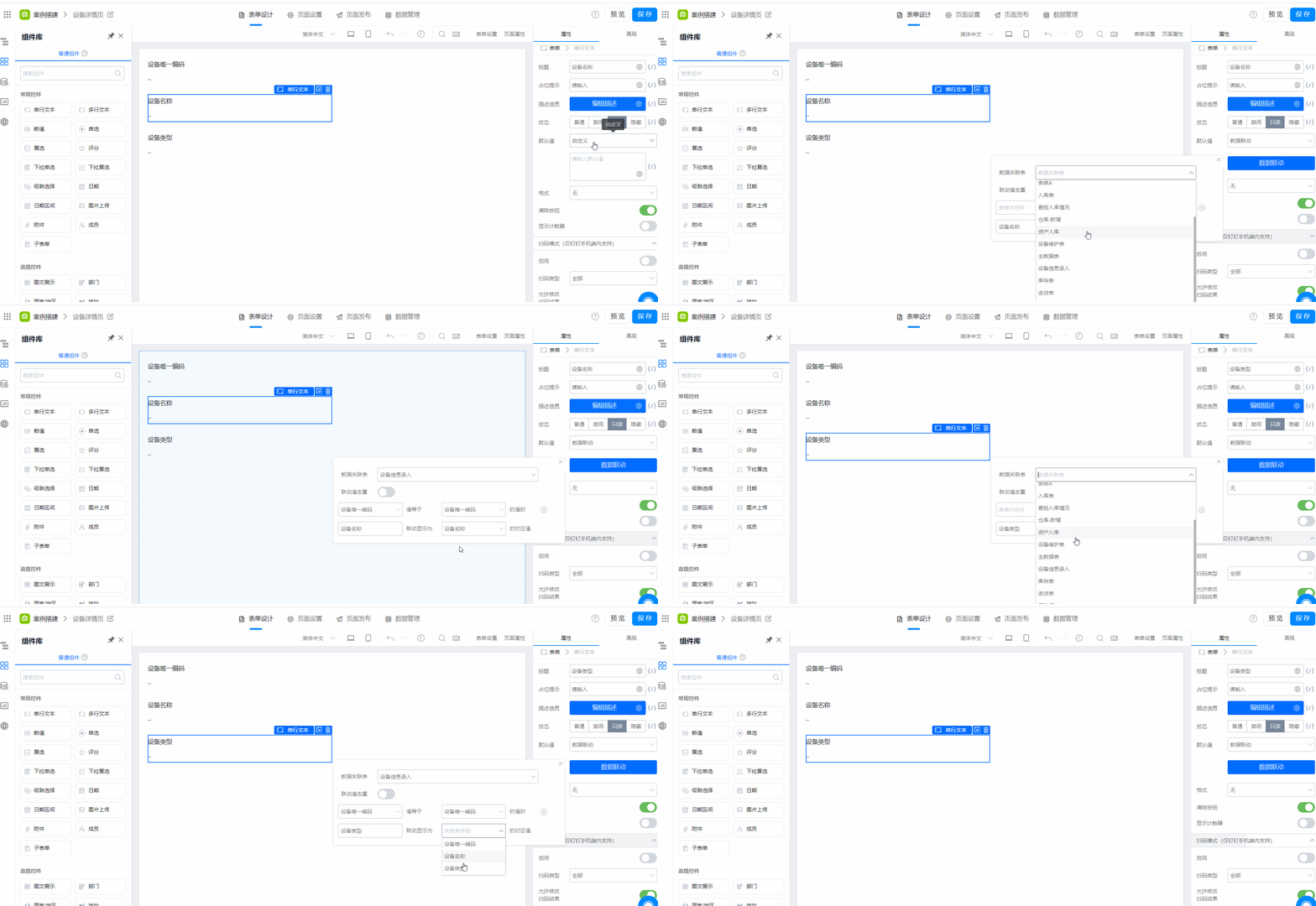
3.6最後に二次元コードを生成する
事前に提出した機器固有のコードをコピーし、param1 = 機器固有のコードに組み合わせて、機器詳細ページのアクセスリンクにつなぎ、二次元コード生成ツールを使用して二次元コードを生成する。例:https://www.aliwork.com/o/detail1?param1=test1234
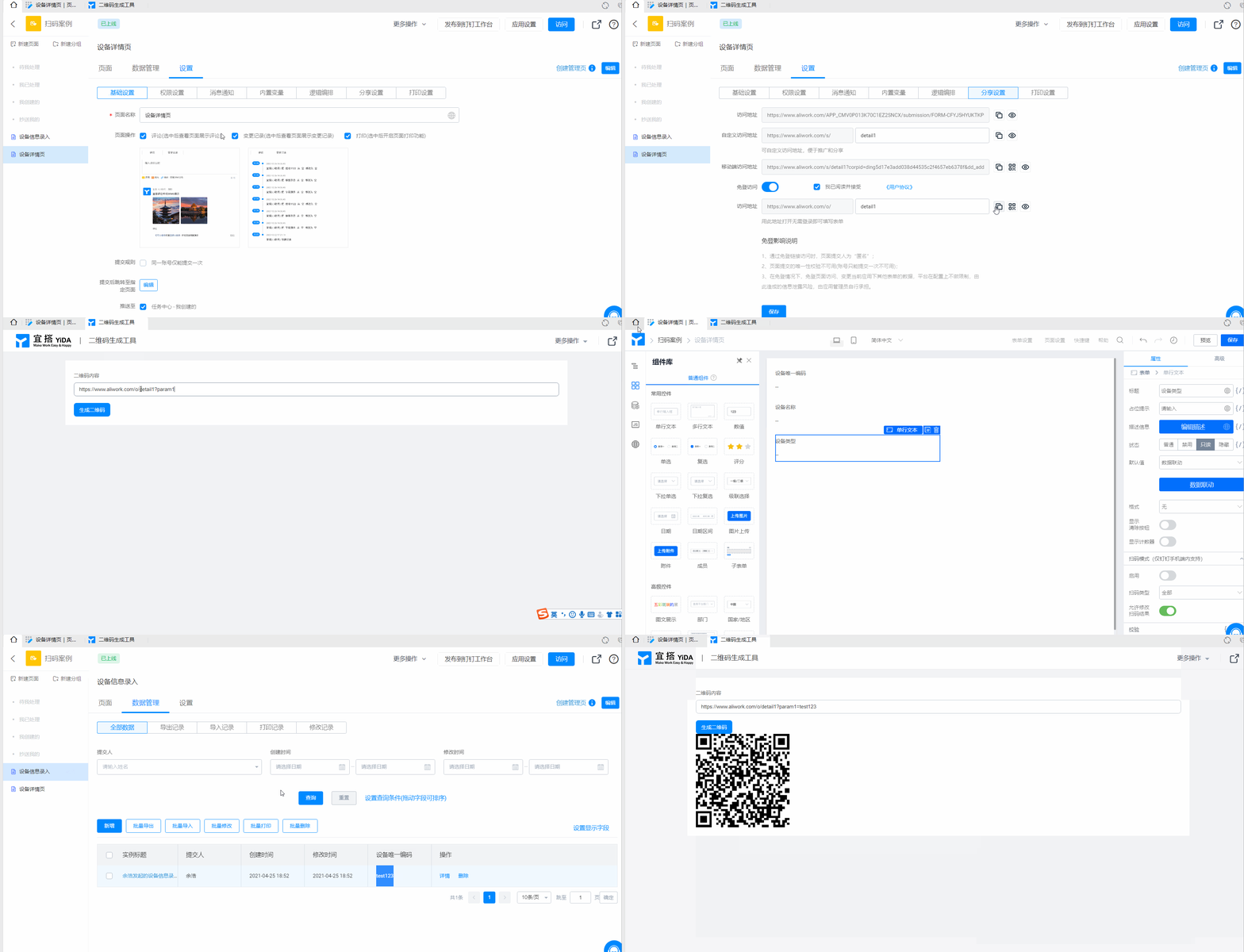
注: ここのリンクは、コピーしたデバイスの詳細ページの登録不要アクセスの短いリンクです
4.効果を実現する
ホッチキスや他のソフトウェアでコードをスキャンすると、現在の効果が見られます。
https://www.aliwork.com/o/detail1?param1=test1234

より良い最適化のためにマニュアルの内容と品質を使うべきで、3 ~ 5分の時間を取って、書類のフィードバックアンケートに記入してください。ドキュメントフィードバックアンケートは匿名で提出され、アンケート情報はドキュメント体験フィードバック収集にのみ使用され、適切なサポートに感謝します
-------------------- 最新情報を入手して、私たちに注目してください -------------------- ----