
サブフォームメンバーコンポーネントで選択した従業員にメッセージ通知を送信します

1.ケース背景
現在の段階では、メッセージ通知機能は、サブフォームメンバーのコンポーネントで選択した従業員にメッセージを直接送信することはできませんこのケースでは、jsコードを使用してサブフォームメンバーコンポーネントで選択したデータをメインテーブルのメンバーコンポーネントに割り当てることで、サブフォームメンバーコンポーネントで選択した従業員にメッセージ通知を送信できます。
2. 操作手順
2.1ステップ1: フォームデザイン
- 「メンバー選択」フォームを作成し、メンバーコンポーネントを含むサブフォームコンポーネントとメンバーコンポーネントを追加します。

ページレイアウト設計
- サブフォームのメンバーコンポーネントにアクションをバインドし、選択したデータをメインフォームのメンバーコンポーネントに割り当てることができます。
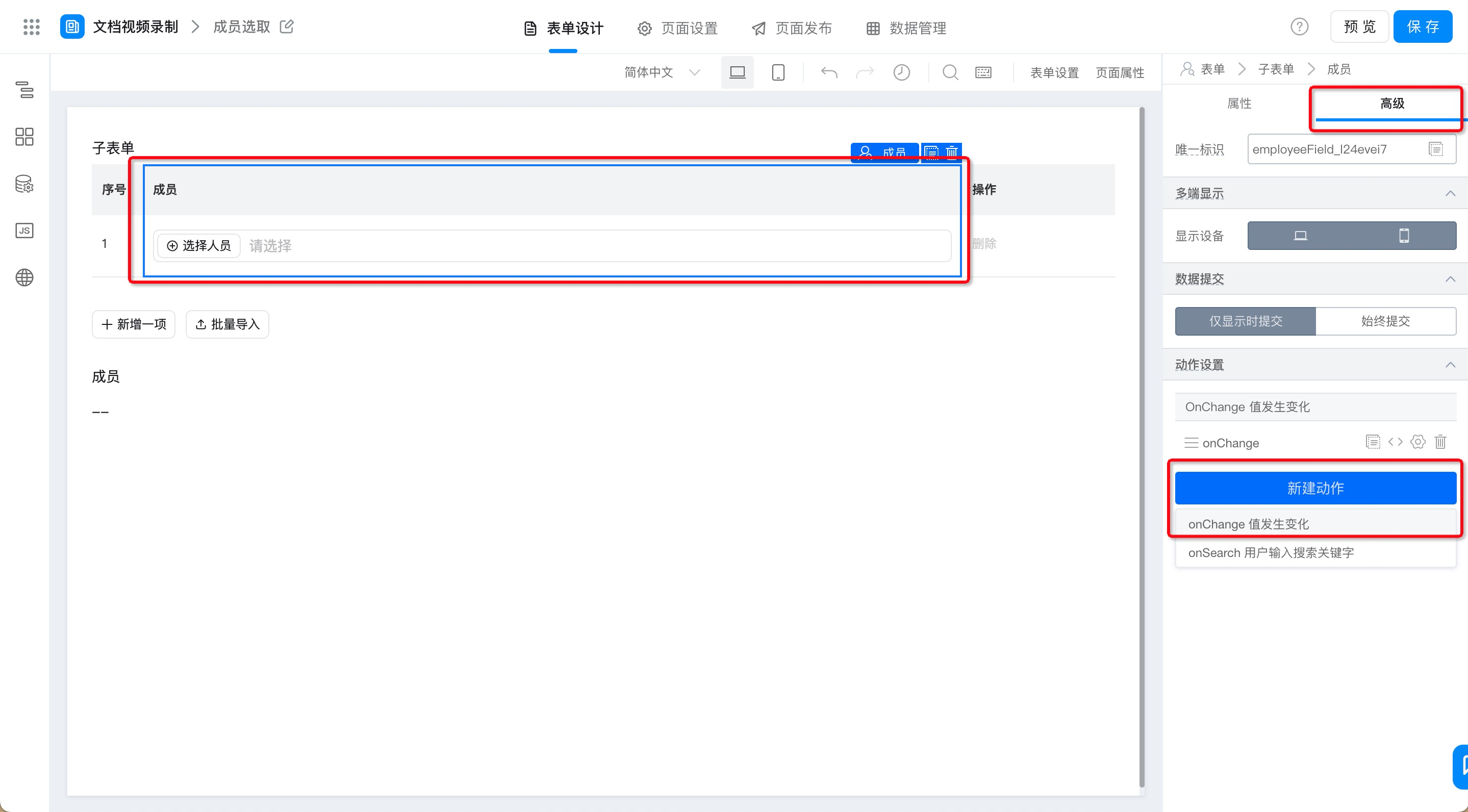
子テーブルメンバーコンポーネントのバインド動作
注意:関連コードは次のとおりです使用中は、各コンポーネントが一意に識別する置換に注意してください。
export function onChange({ value }) {
  setTimeout(() => {
    //获取整个子表单数据
    // tableField_l24evei6 为子表单的唯一标识,使用时应进行替换。
    let text = this.$("tableField_l24evei6").getValue()
    let temp = {}//创建一个空对象
    //通过循环将子表单中的数据取出,重复的人员进行去重
    for (var i in text) {
      //判断子表单成员组件是否是数组对象格式,如果是再次进行循环取出成员组件对应选择的人员,如果是对象的格式就直接取出选择的人员。
      //注意 employeeField_l24evei7 为子表单成员组件唯一标识,使用时应注意替换。
      if (Array.isArray(text[i].employeeField_l24evei7)) {
        text[i].employeeField_l24evei7.map((item) => {
          let key = item.label;
          if (!temp[key] && item.value != undefined) {
            temp[key] = {};
            temp[key].value = item.value;
            temp[key].label = item.label;
          }
        })
      } else {
        let key = text[i].employeeField_l24evei7.label;
        if (!temp[key] && text[i].employeeField_l24evei7.value != undefined) {
          temp[key] = {};
          temp[key].value = text[i].employeeField_l24evei7.value;
          temp[key].label = text[i].employeeField_l24evei7.label;
        }
      }
    }
    let newArry = []
    for (var k in temp) {
      newArry.push(temp[k])
    }
    // employeeField_l24evei8 为主表成员组件唯一标识,使用时应注意替换。
    this.$("employeeField_l24evei8").setValue(newArry)

  }, 1000)
}
2.2ステップ2: メッセージ通知の設定
設定パス:ページ設定>> メッセージ通知 >> 新規メッセージ通知 >> 仕事通知テンプレートを選択>> その他の設定を開く>> 「フォームフィールド-メンバーに送信」>> 「ok」をクリックします。
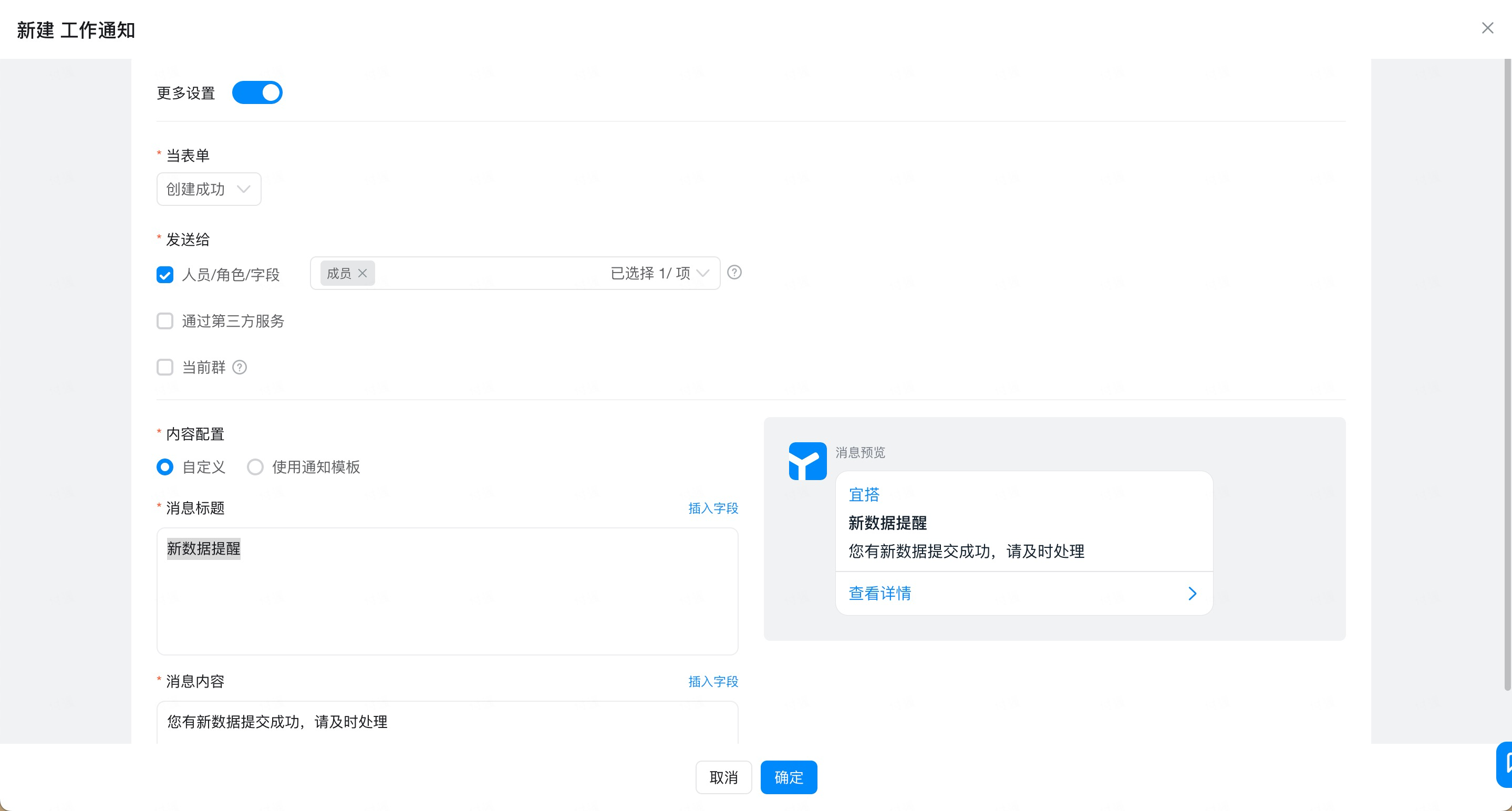
メッセージ通知設定
3.効果展示
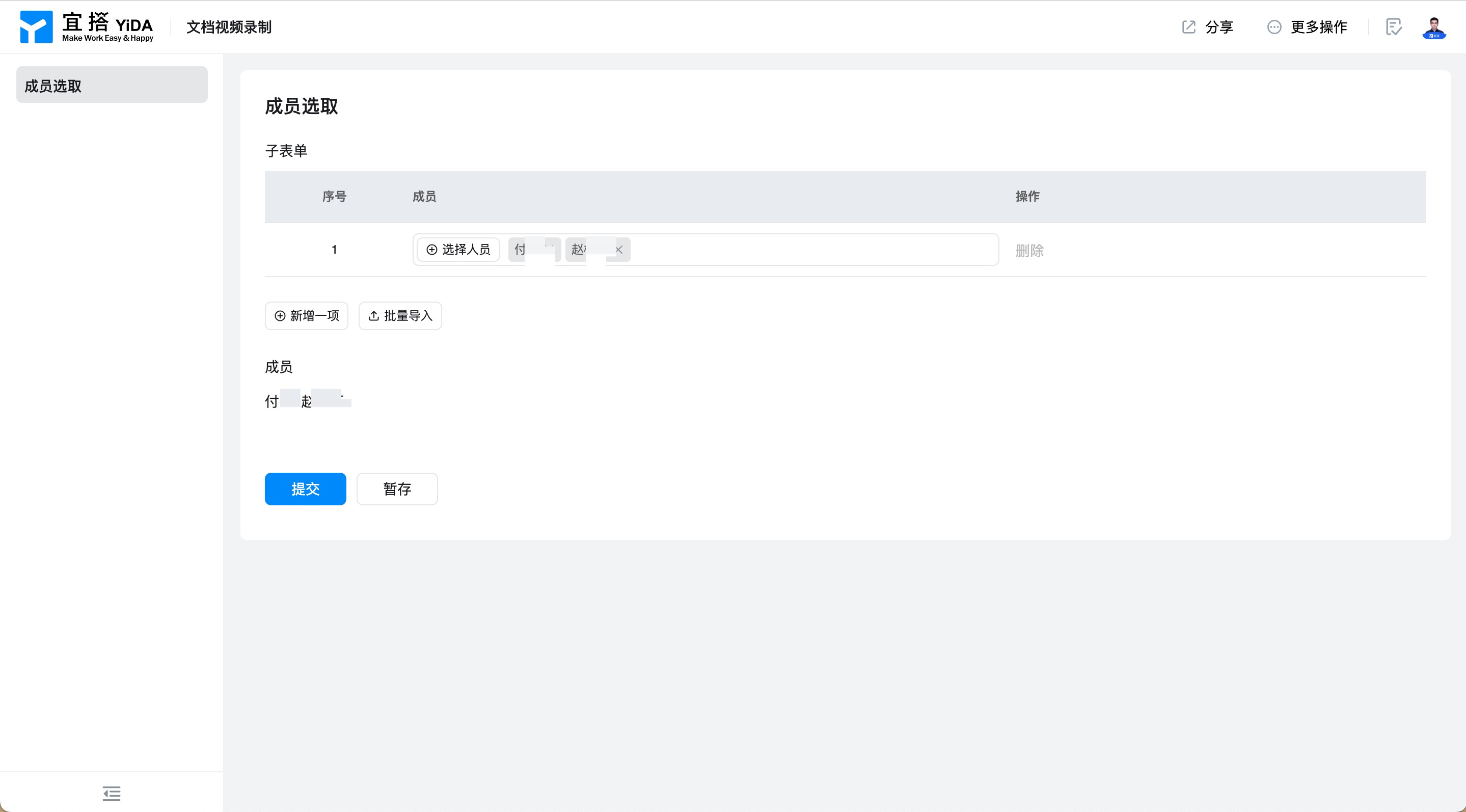
フォーム送信
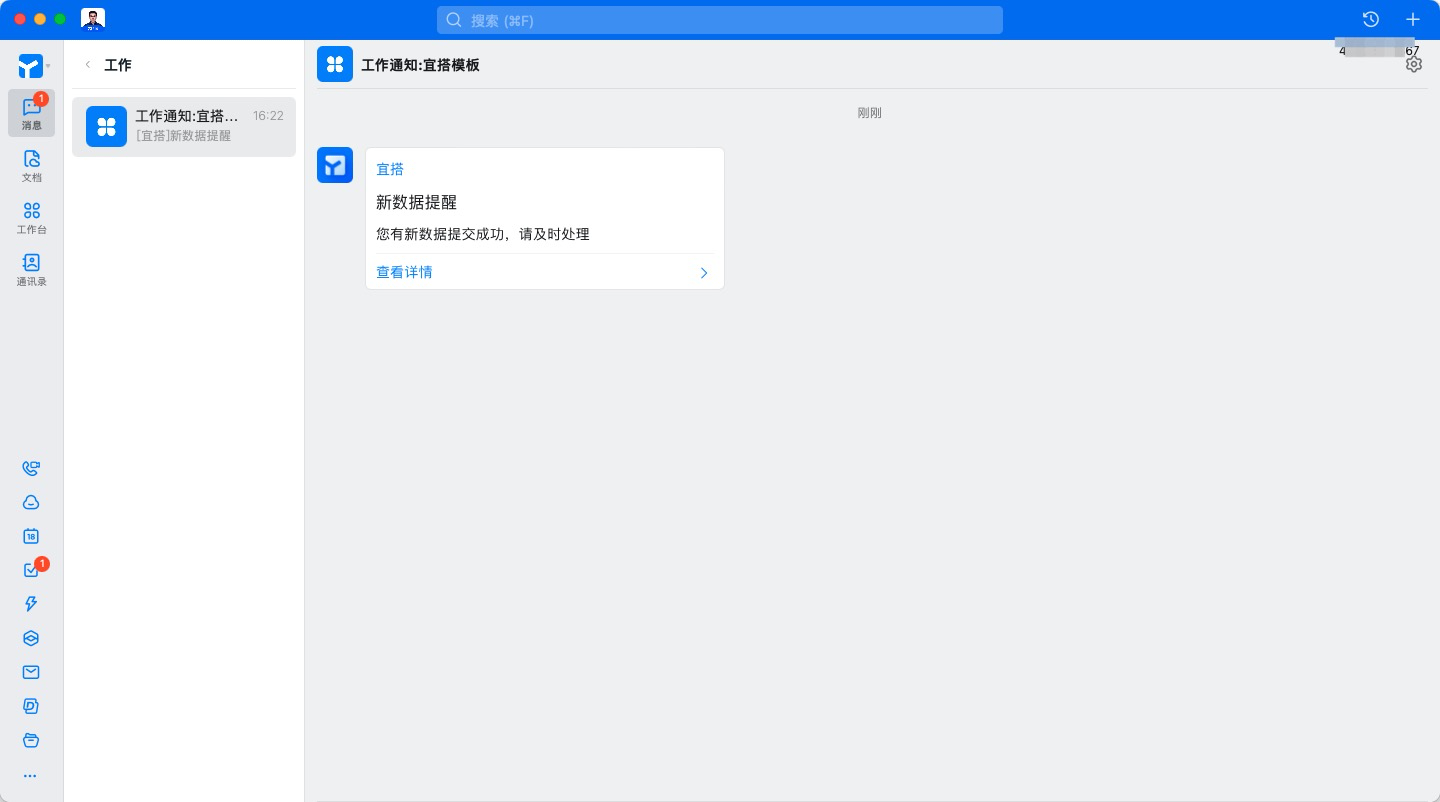
メッセージ通知
この文書は機械翻訳により生成されています。翻訳により生じた齟齬や相違点は拘束力を持たず、コンプライアンスや執行目的において法的効力はありません。
このドキュメントは役に立ちましたか?