視図の使い方
1. 使用シーン
実際の場面では、従業員が個人の住所や緊急連絡先を更新した後私たちはその中のデータを個人情報表にまとめる必要があります。この場合、私たちは利用できます グラフを見るを実現します。
2.シミュレーションシーン
以下は一枚です従業員個人情報シートと従業員緊急連絡情報表
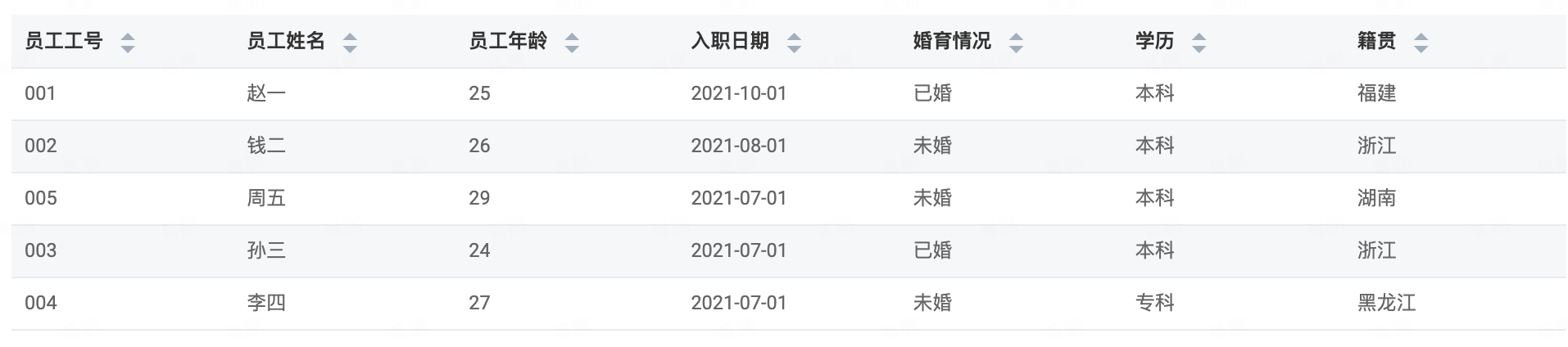
従業員個人情報シート

従業員緊急連絡情報表
私たちは従業員の緊急連絡先情報にまとめる従業員個人情報シートを選択します従業員詳細ビューグラフ。

従業員詳細ビューグラフ
2.1新規ビューグラフ
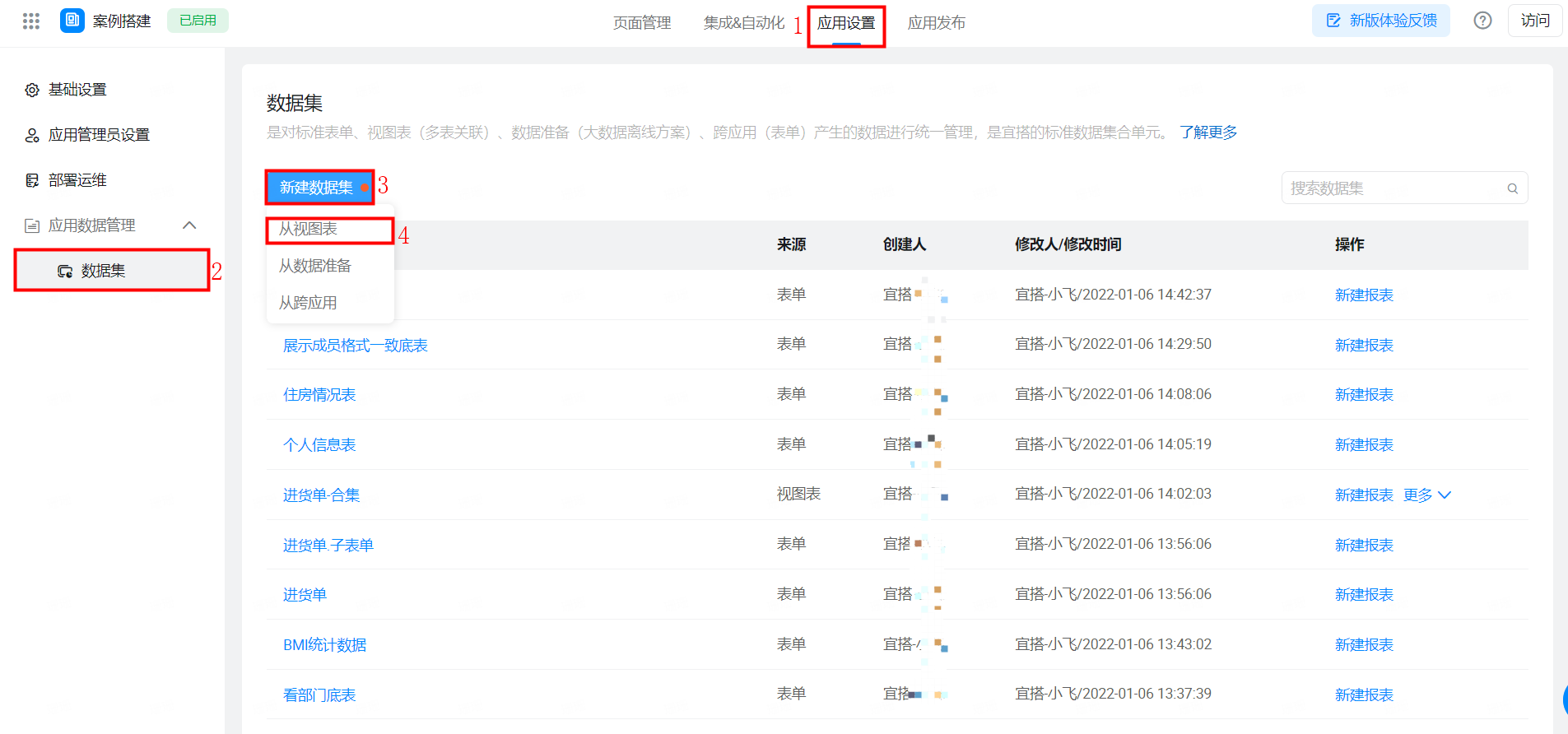
新規ビューグラフ
2.2データセットの設定
ここでは複数のフォームをまとめる必要があるので、選択します複数テーブルデータ
メインデータシート:従業員個人情報シート
関連データテーブル:従業員緊急連絡情報表
関連タイプ:左関連
関連関係: 一つに基づいてフィールドの共有関連付けます。このシーンで選択できます従業員名またはスタッフ番号
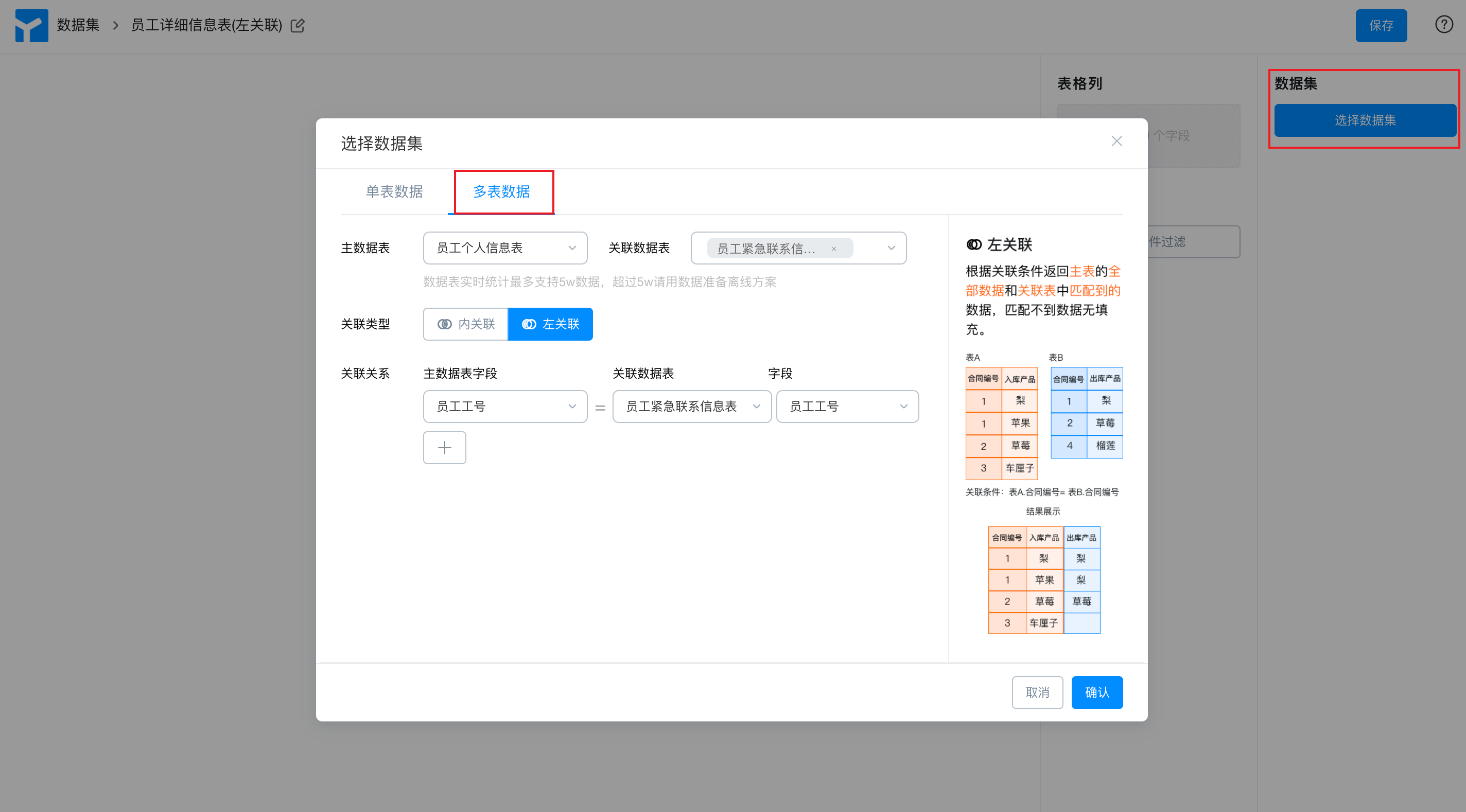
複数テーブルデータの設定
2.3関連タイプの選択
2.3.1左関連 (関連関係が満たされていなくても、マスタの情報を表示する必要がある場合に適用)
メインテーブルのすべてのデータを返し、関連テーブルで満たす関連関係のデータ
ここでは従業員の勤務番号に基づいて判断します緊急連絡情報シートには勤務番号002と004の情報はありませんが左関連のルールを返しますメインテーブルのすべてのデータなので、002と004の情報はまだビューテーブルに表示されています関連表マッチしていない情報は空白なので、002と004の従業員、緊急連絡先電話と現在の住所の情報は空白です。
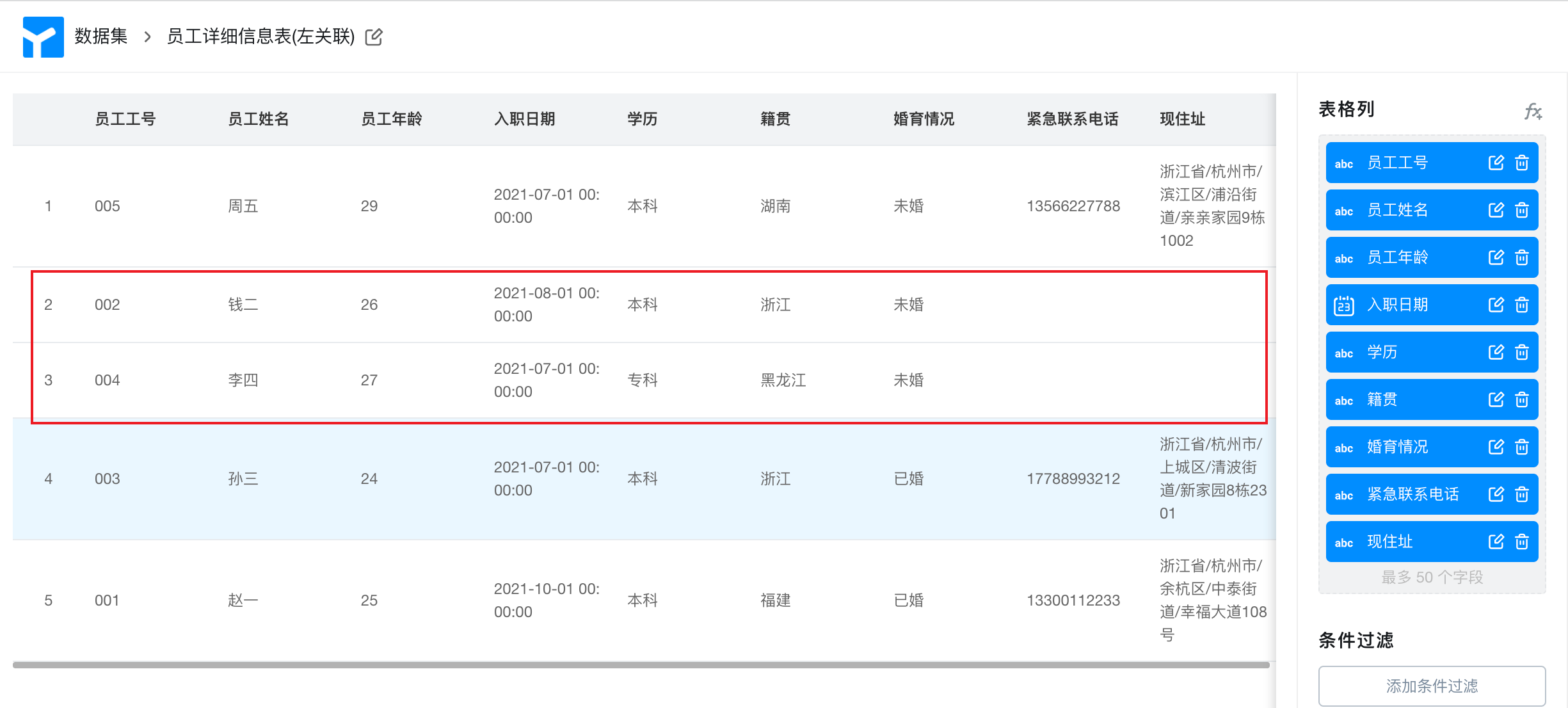
ビューグラフ (左関連)
2.3.2内関連付け (関連付けを満たすデータ情報のみを表示する必要がある場合に適用)
関連条件で判断すると、主テーブルと関連テーブルだけが満たされている関連関係のデータ
このシーンでは緊急連絡情報シートには勤務番号002と004の情報がありません内関連のルールは、両方のフォームに存在する従業員番号情報のみを返し、関連フィールドに基づいて交差すると理解できる。
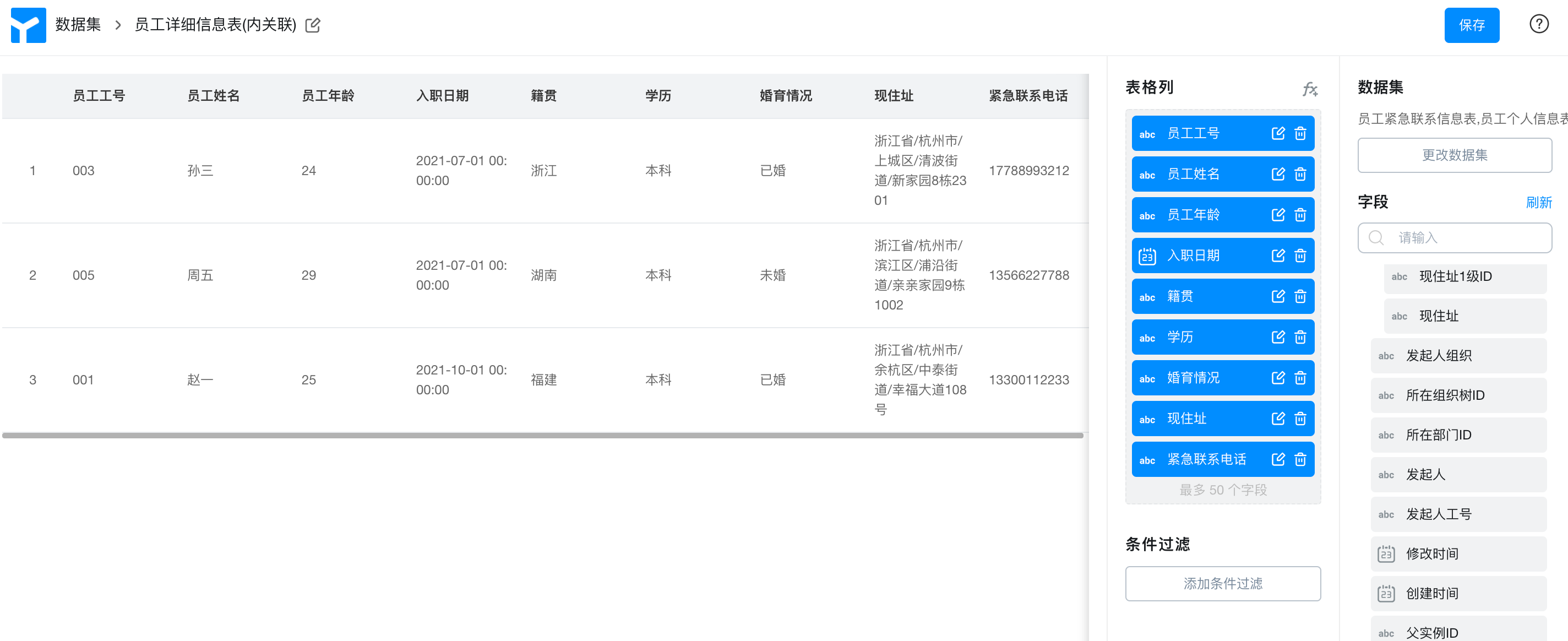
ビューグラフ (内部関連)
左関連を使用するか内関連を使用するかは、実際のシーンで判断する必要があります。例えば、この文の場面では、緊急連絡情報表にその従業員の住所連絡情報がないため、この従業員のデータがなくなってしまうわけにはいかないので、ここでは左関連を使用して実現する必要がある。
2.4テーブルに表示するフィールドをドラッグします
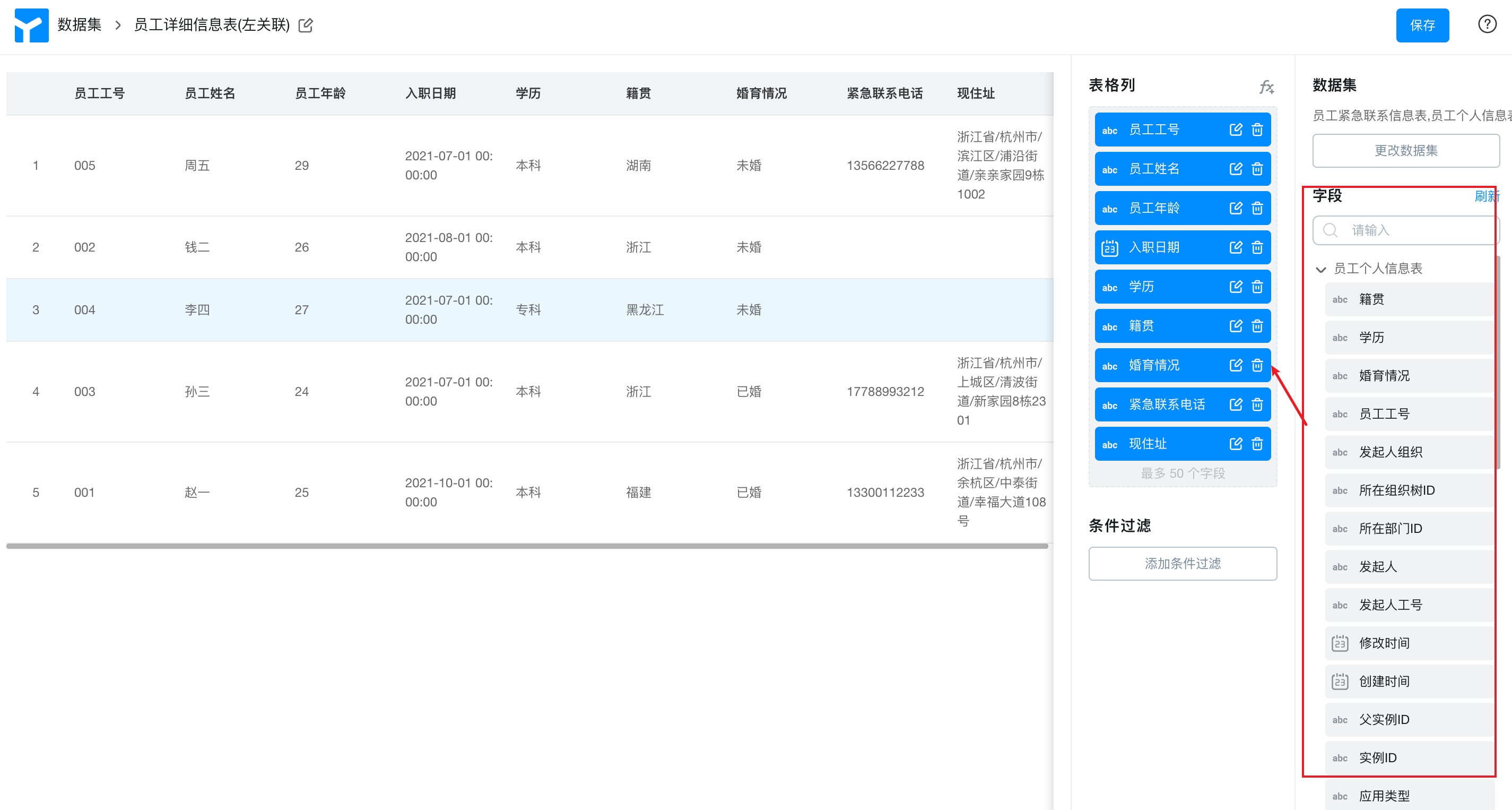
表示フィールドをドラッグ
2.5レポートでのビューグラフの使用
レポートページで、先ほど新規作成したビューをデータセットとして選択します
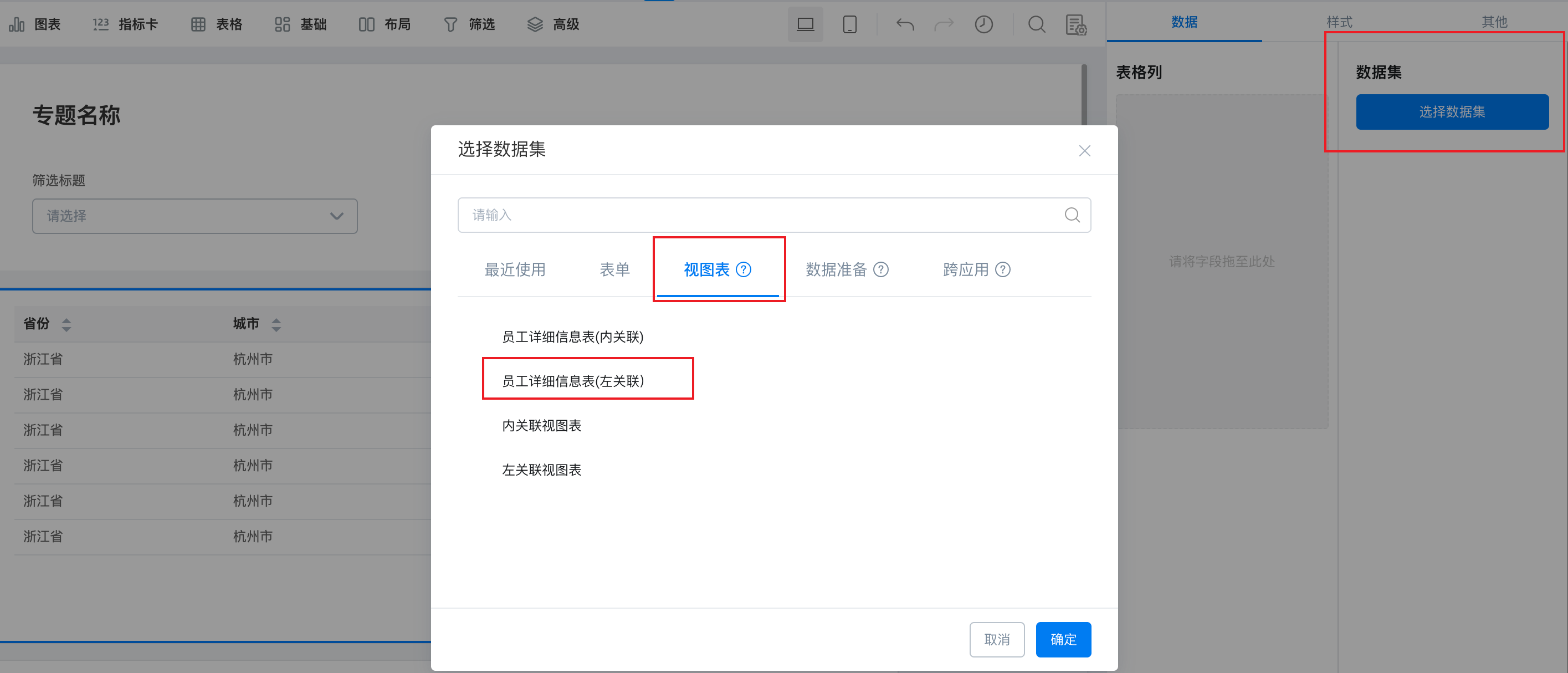
グラフをデータセットとして選択します
表示するフィールドを表の列にドラッグします
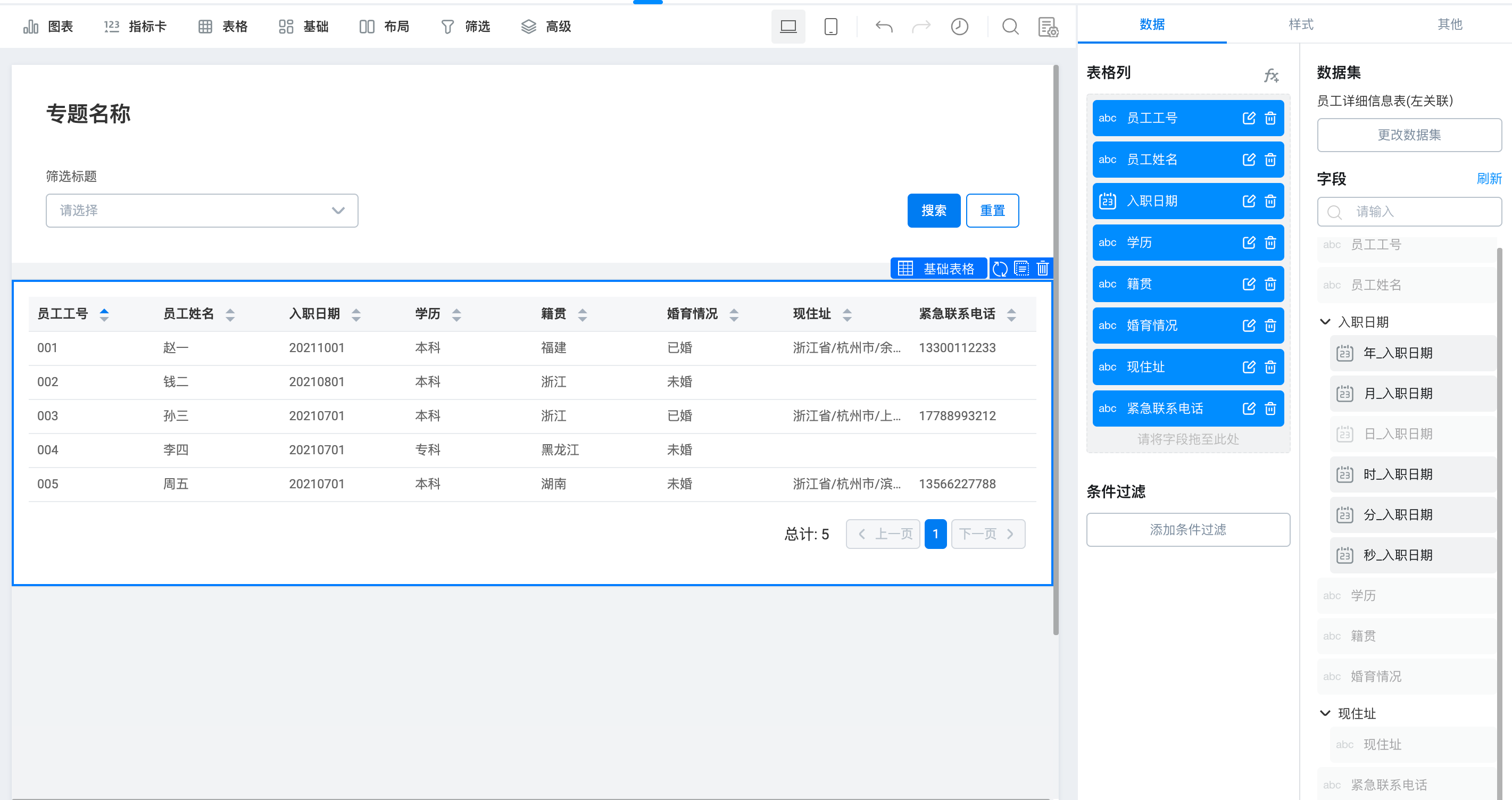
フィールド情報をドラッグ
3.効果展示
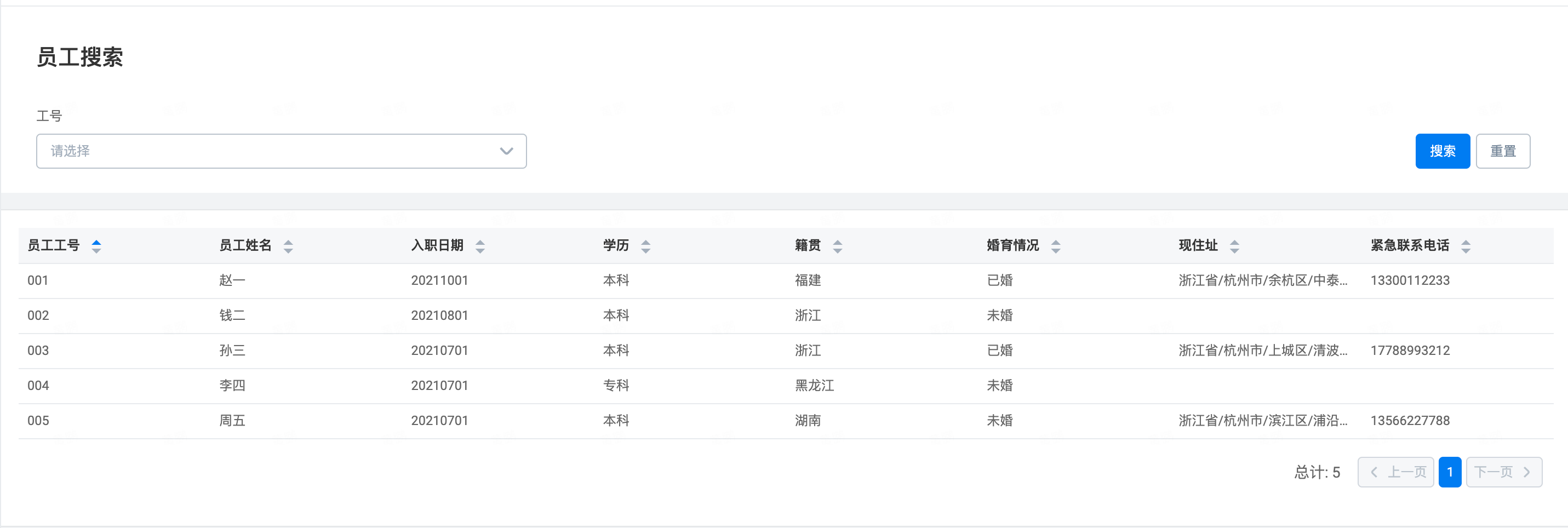
最終効果
4.その他
カスタム計算フィールドの作成
例えば入社日従業員を計算します入社日数、に基づいて入社日数実現できます年俸の計算など
クリックfxボタン>> 数式の編集
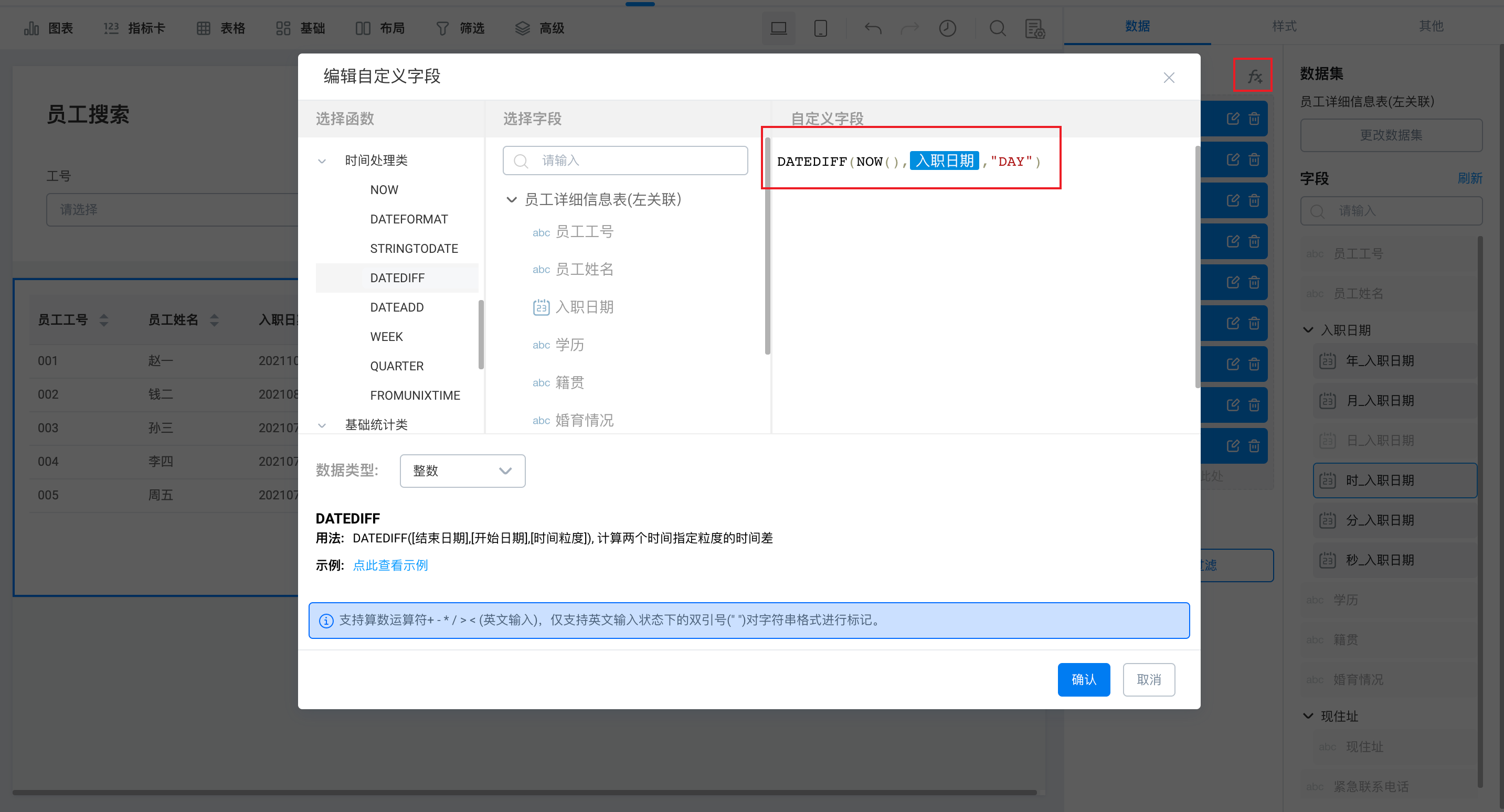
カスタムフィールドの編集
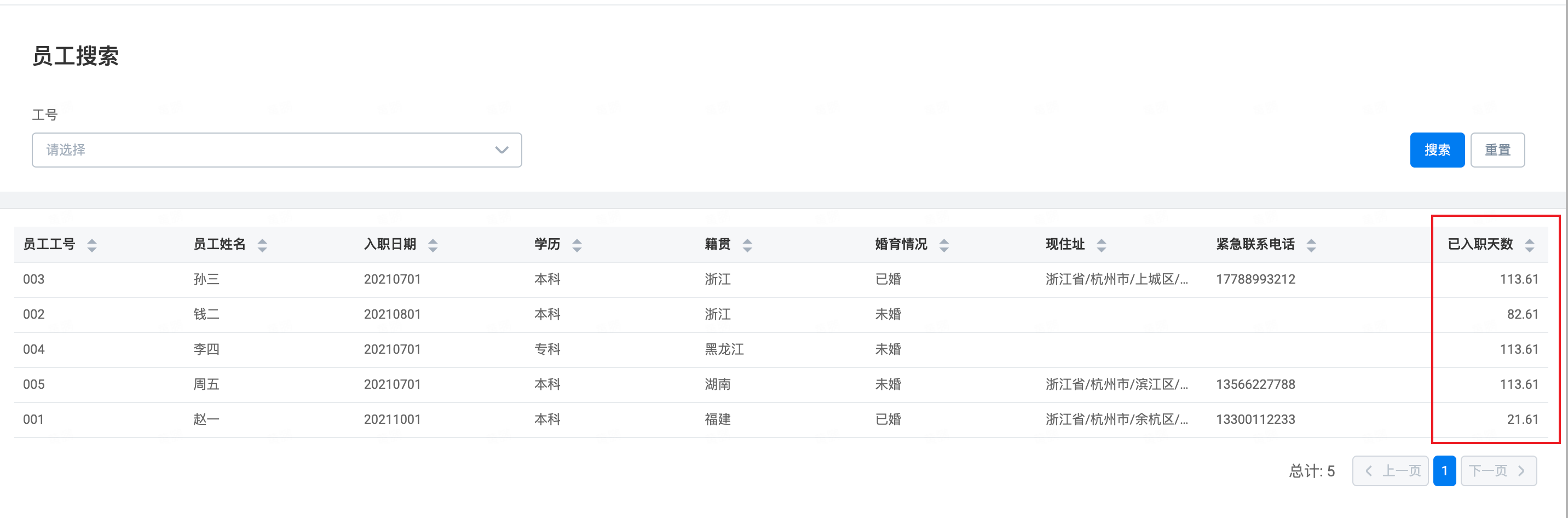
入社日数
より良い最適化のためにマニュアルの内容と品質を使うべきで、3 ~ 5分の時間を取って、書類のフィードバックアンケートに記入してください。ドキュメントフィードバックアンケートは匿名で提出され、アンケート情報はドキュメント体験フィードバック収集にのみ使用され、適切なサポートに感謝します
---------------- 私たちに注目してください --------------------