2022.02.15バージョン更新-カスタムコンポーネントのリリース
版本范围: プロ版/専用版
使用群体: 開発基盤が必要で、開発者/isvサービス業者/上級業務専門家などに向けて
1.アップグレードの概要
乗るべきですカスタムコンポーネント既存のコンポーネントではお客様のニーズを満たすことができず、コンポーネントの開発サイクルが長い/輸送コストが高い、コンポーネントの再利用が難しいなど、納品/協力の効率が悪い問題を解決することを目的としています。コンポーネントレベルから開放的なウィンウィンを設計思想とし、より大きく利用者のために本プラグインを下げ、最後のキロは垂直サービス業者に能力を与え、サービス業者のコンポーネントの生態化を助け、開発者に能力を与える。
2.機能紹介
適切なプラットフォームに基づくカスタムコンポーネント、開発者公式の標準ローコードコンポーネントを適用できます組み立て自分に合った業務コンポーネントを出し自分のカスタムを再構築するコンポーネントロジックとスタイルスタイルを選択し、アプリケーション内で必要に応じて自由にドラッグして使用しますを選択しますリアルタイム多重化豊富な業務カスタマイズのニーズをよりよく満たすことができます。
カスタムコンポーネントを使用する必要がありますタイプは「通常コンポーネント」と「フォームコンポーネント」に分けられ、2つのタイプのコアエリアは次のとおりです
- 普通组件一般的にはディスプレイタイプの機能で、データを保存する能力がない。既存の「文字表示」「グループ」コンポーネントに似ています。
- 表单组件(しばらくオープンしていませんので、お楽しみに)に使えますデータ送信、フォームコンポーネントは開発上、通常のコンポーネントよりも複雑になり、メタデータの構成を追加定義する必要があります。
適切なカスタムコンポーネントは現在、へのインストールをサポートしています自定义页面使う。
3.どのように開発するか
3.1コンポーネント生産
3.1.1コンポーネント管理
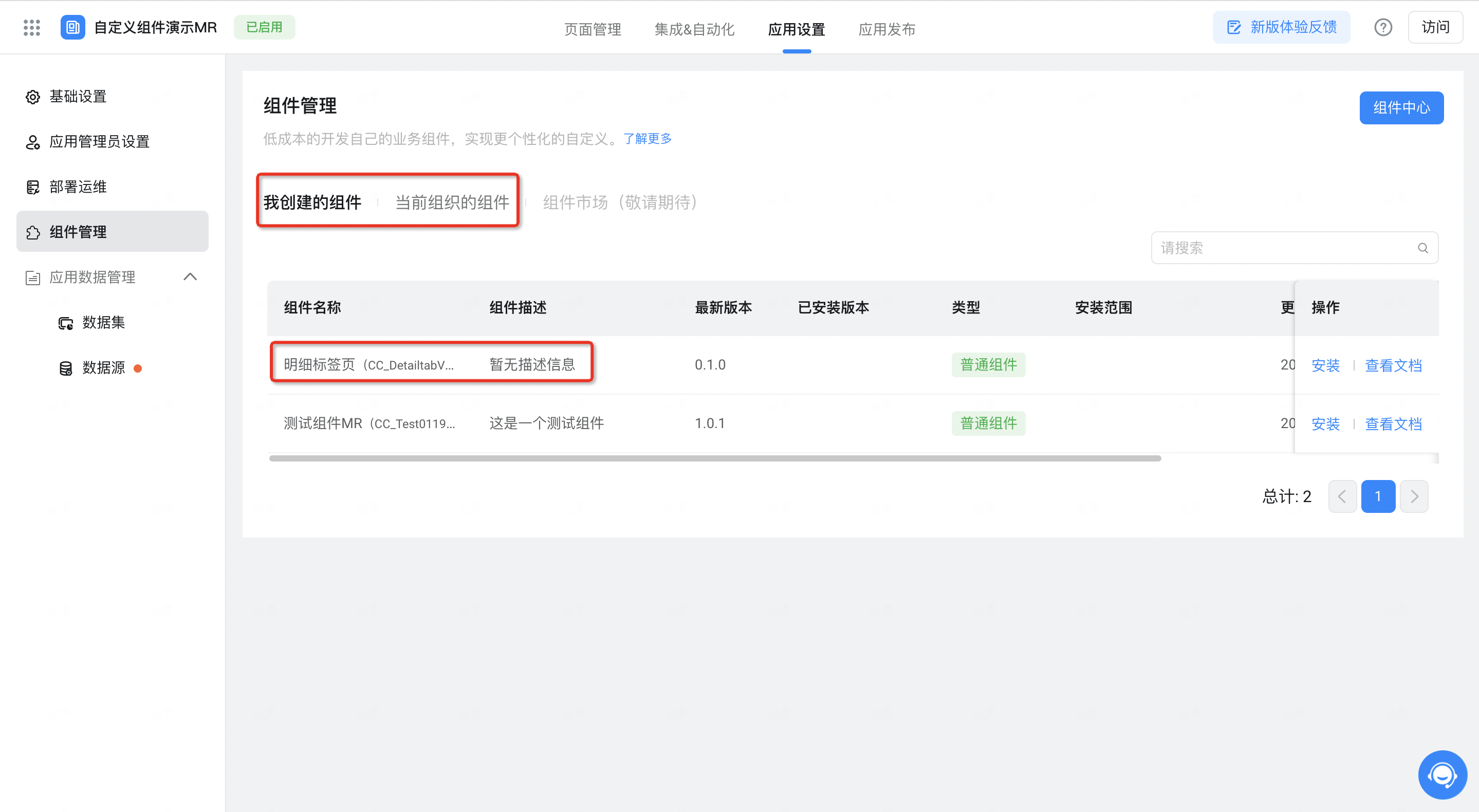
アプリケーション>> アプリケーション設定>> コンポーネント管理に入ると、「自分が作成した/現在の組織が作成した」コンポーネントが表示され、管理され、リスト内のコンポーネントをインストールできます関連コンポーネントの紹介を確認するには、「ドキュメントの表示」をクリックして参照してください。

3.2コンポーネントセンター
コンポーネントセンターをクリックして、マイコンポーネントのリストに入り、作成した、または操作権限のあるコンポーネントを追加、編集、管理できます。

3.2.1コンポーネント設計
[コンポーネントセンター> マイコンポーネント] で、コンポーネントを追加し (現在は通常のコンポーネントのみサポートされています) 、コンポーネントの基本情報を入力します。

コンポーネント情報の作成が完了したら、コンポーネント開発デザイナーに入り、既存のコンポーネントライブラリ内のレイアウト/基礎/フォーム/高度なコンポーネントに基づいて、必要に応じて自由に組み合わせることができ、データソースのバインドもサポートしますページjsアクションを設定して、カスタムコンポーネントのイベントロジックやインタラクティブスタイルなどの効果をカスタマイズします。

コンポーネントのプロパティパネルで、「ローコードビジネスコンポーネント」を選択して、特定の属性を選択することもできます。開くことができます両端構築モード、モバイル端末とpc端末のコンポーネント効果をそれぞれカスタマイズします。

3.2.2コンポーネントのプレビューとデバッグ
カスタムコンポーネントの開発が完了したら、プレビューをクリックすると、コンポーネント開発の効果をプレビューして簡単なデバッグを行うことができます。また、複雑なデバッグが必要な場合は、を参照してくださいデバッグ方法。

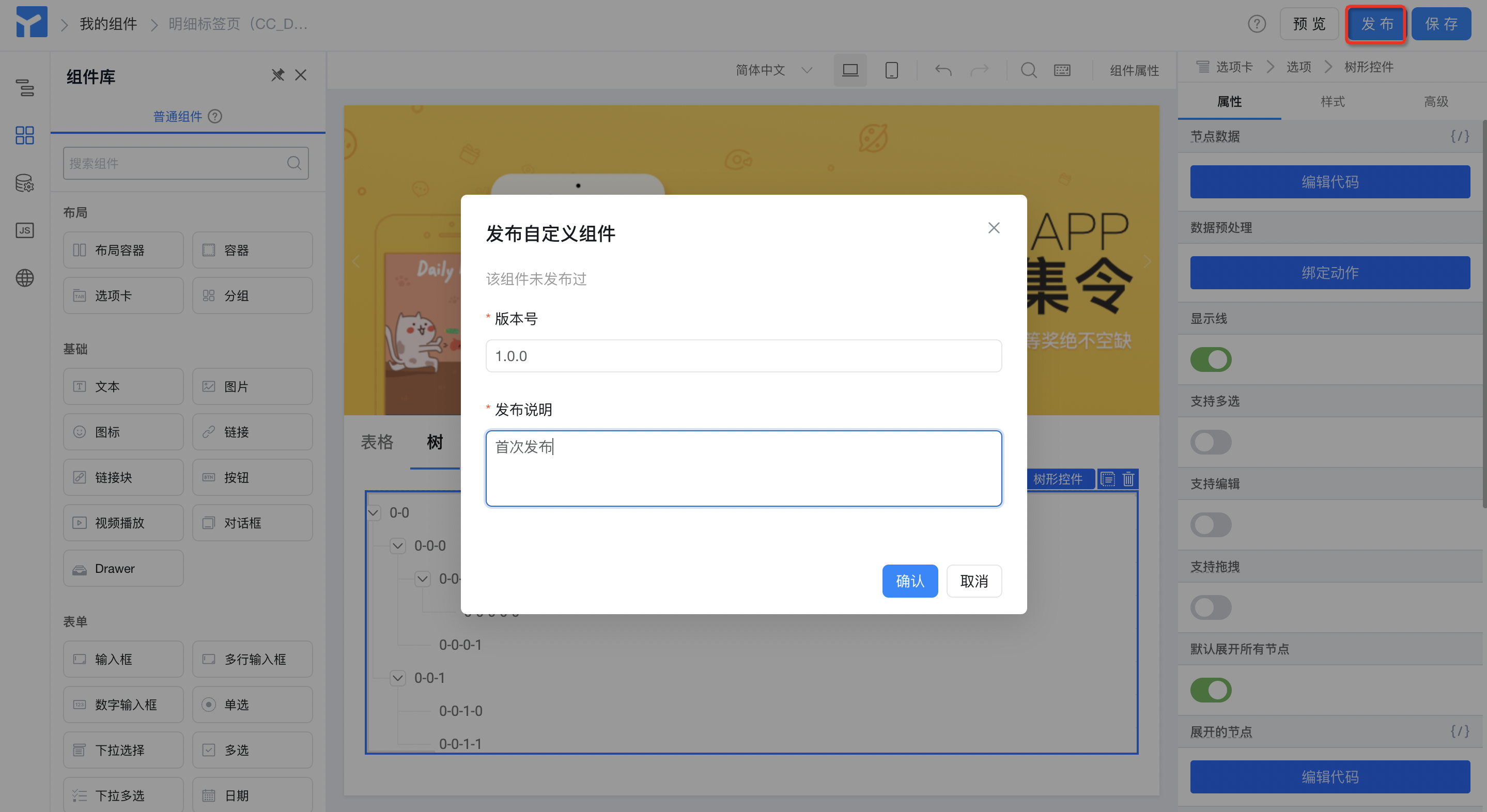
3.2.3コンポーネントリリース
コンポーネントの開発が完了し、関連する公開情報を入力した後、コンポーネントの公開を行います。
3.2.4コンポーネントの詳細
[コンポーネントセンター> マイコンポーネント] で、詳細をクリックすると、コンポーネントの基本情報が表示されます。

コンポーネントの詳細 | スクリーンショット |
コンポーネント基本情報 |  |
記録を公開する |  |
管理者情報 |  |
3.3コンポーネント陳列
コンポーネントが公開されると、デフォルトで各アプリケーションの「アプリケーション設定」> 「コンポーネント管理」> 「作成したコンポーネント/現在の組織のコンポーネント」リストに表示されます。
3.4コンポーネントの使用
3.4.1コンポーネントのインストール
個人または組織内で開発したコンポーネントを現在のアプリケーションにインストールするには、「作成したコンポーネント/現在の組織のコンポーネント」リストで「インストール」をクリックし、インストール範囲を選択します。
コンポーネント取り付けタイプ
乗るべきものページタイプあります通常フォームページ、フローリストのページ、レポートページ、Datav大画面、カスタムページ、外部リンク。
適切なカスタムコンポーネントは現在サポートされています普通表单页面、流程表单页面、自定义页面この3種類。
インストール時に対応するページタイプを選択すると、対応するページデザイナーに対応するインストールされたコンポーネントが表示されます。

3.4.2コンポーネントの使用
インストール範囲に応じてコンポーネントをインストールした後、ページデザイナー内の「コンポーネントライブラリ> カスタムコンポーネント」に、インストールされたコンポーネントが表示され、ドラッグして使用できます。カスタムコンポーネントの内容を更新するには、コンポーネントデザイナー内で再編集した後、再度公開し、更新されたバージョンをインストールすればよい。

4.カスタムコンポーネント開発事例
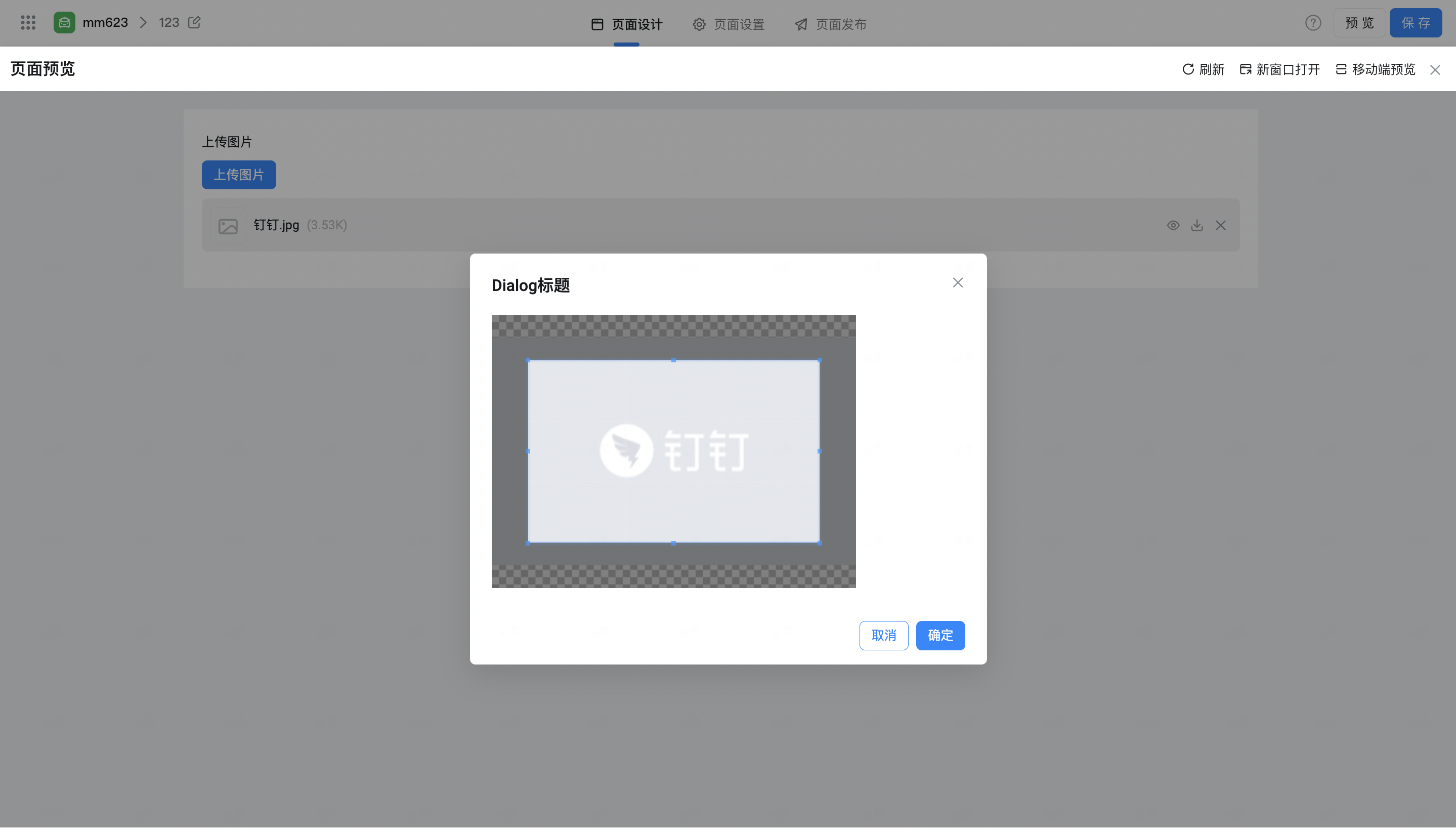
4.1コンポーネントケース1: アバター裁断
画像コンポーネントに基づいてコードカプセル化を実現し、ユーザーがローカルで画像をアップロードした後、画像をトリミングできるようにします
4.2コンポーネントケース2: テキストコピー
テキストコンポーネントにコピー機能が追加され、「コピー」をクリックすると、現在のテキストがクリップボードに正常にコピーされます。

5.意見フィードバック
を使用している場合カスタムコンポーネントを使用する必要があります中で問題や意見フィードバックが発生した場合は、下の二次元コードをスキャンし、コミュニケーショングループに参加して意見フィードバックを行うことができる。

-------------------- 最新情報を入手して、私たちに注目してください -------------------- ----
