2022.04.07バージョン更新-プロセスバージョン管理機能
版本权益: フルバージョンが利用可能です当前阶段: 全量
1.はじめに
プロセスバージョン管理機能は、プロセス設計における複数のドラフトの同時設計、プロセスバージョンのロールバック、インスタンスエラーの追跡などの問題を解決することを目的としていますより迅速なプロセス設計と便利な輸送の使用体験をユーザーに提供します。
2.機能の概要
リリースごとに新しいプロセスバージョンが生成されます。「設計中」、「有効化中」、「履歴」の3つのプロセスバージョンのステータスが存在します。
- 有効化中プロセスは変更できなくなり、キャンバスの表示やセッター設定項目の表示が可能になり、シングル操作は保存されません。有効化中のバージョンは削除できません。
- デザイン中プロセスは「新しいバージョンの作成」を通じて設計状態に入ることができ、設計状態は公開とテストが可能で、現在は複数の設計状態をサポートし、同時に並行して設計することができる。
- 歴史プロセスがリリースされた後、新しくリリースされたプロセスに置き換えると、ステータスが「履歴」に変更され、履歴ステータスで再リリースすることも、プロセスシミュレーションを行うこともできます。
3.使い方
3.1フローバージョン切り替え
デザイナーの右上隅にあるドロップダウン・ボックスを使用すると、すべてのプロセス・バージョンを表示でき、クリックするとすぐに表示ビューに入ります。
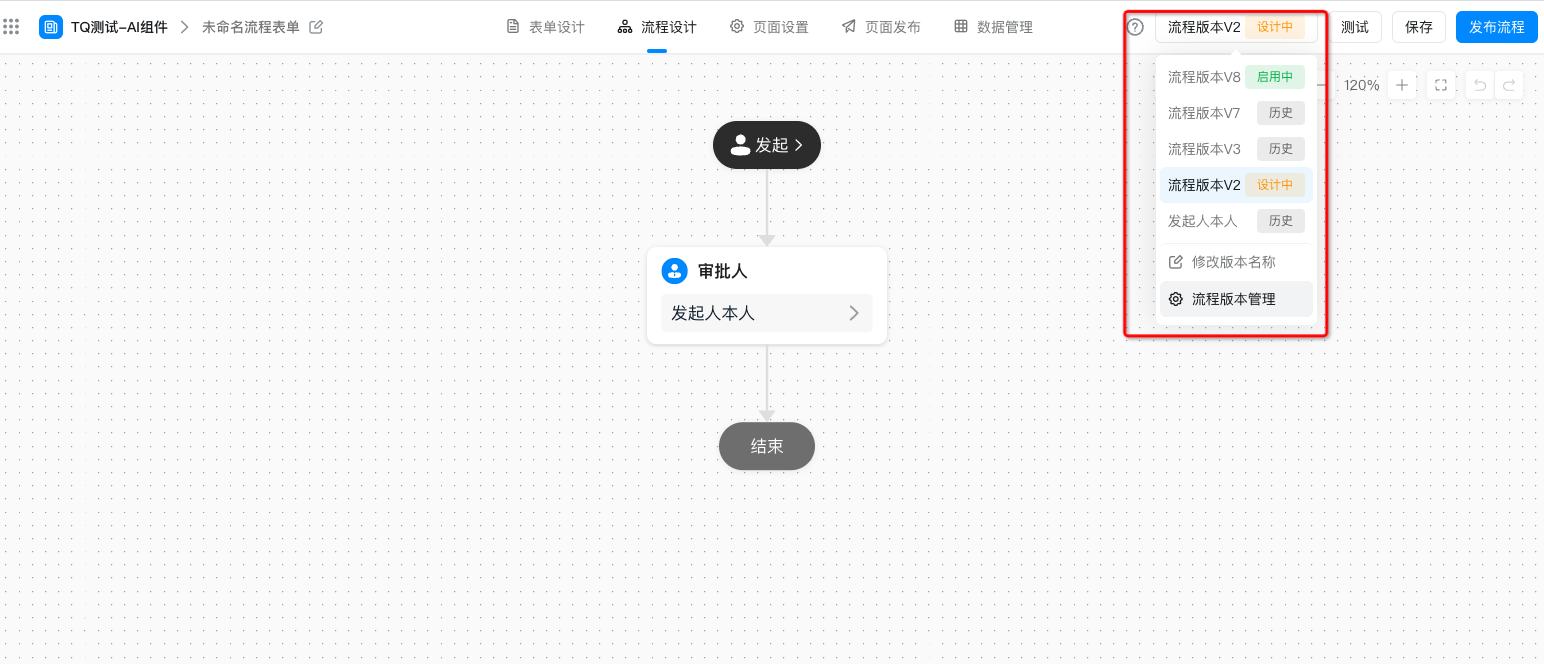
バージョン切り替えショートカットポータル
3.2プロセスバージョン管理
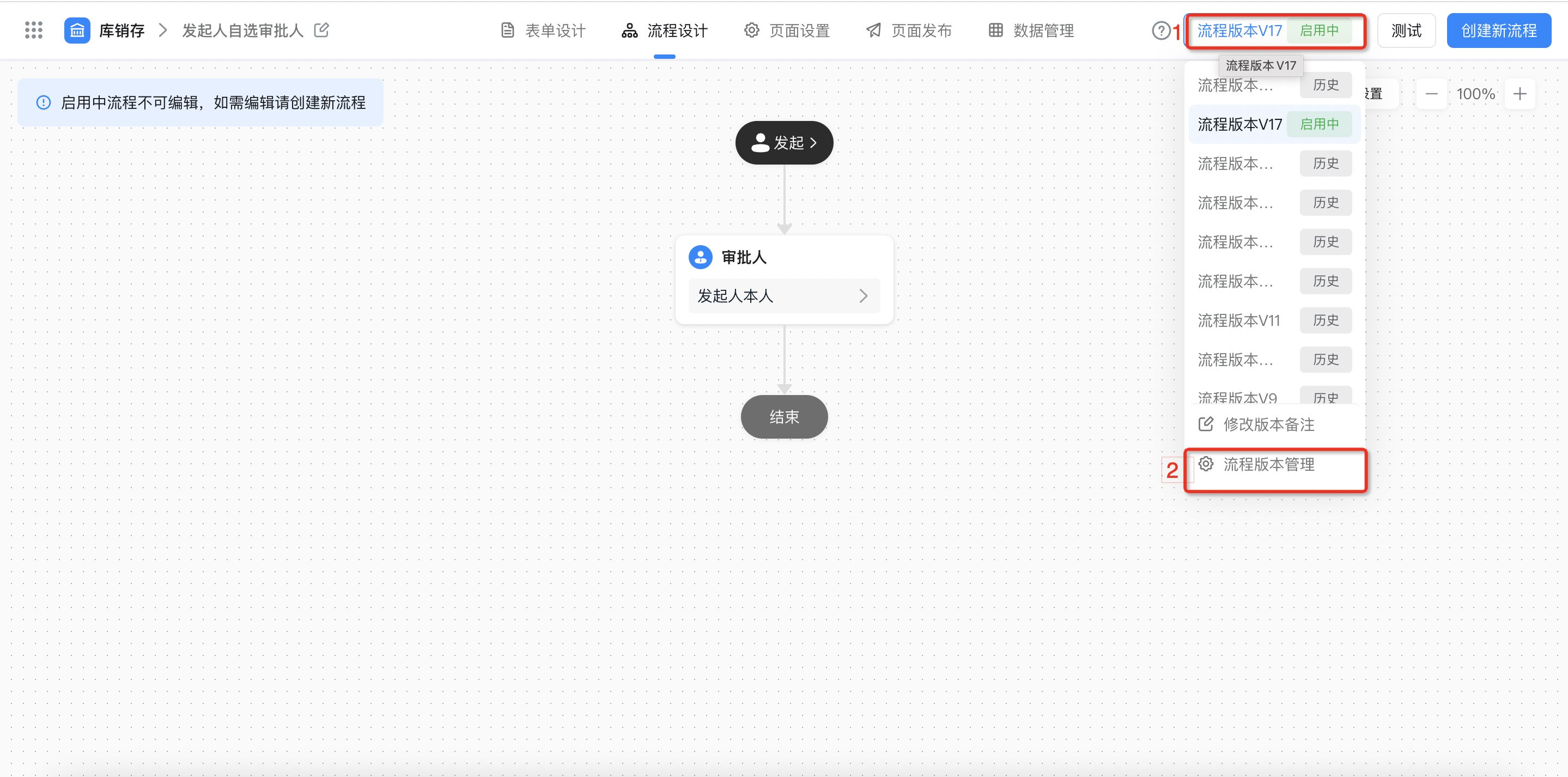
プロセスバージョン管理に入ります
プロセスバージョン管理現在のプロセスインスタンスをリストログとして記録し内容には、プロセスのバージョン番号、プロセスのコメント (デフォルトはプロセスバージョン + バージョン番号) 、プロセスステータス、作成者、作成時間、更新者、更新時間などのプロセスに関する情報が含まれます。プロセスログもバージョン/すべてで分類されており、プロセスが変更されすぎると、ユーザーが分類して表示できるようになります。その上で、特定のフローバージョンに対して行うこともサポートしています名前の表示、変更、削除操作、「表示」をクリックすると、ページは対応するバージョンのデザインページにジャンプします,ただし、表示時には「設計中」バージョンのプロセスのみ編集でき、「履歴」バージョンと「有効化中」バージョンのプロセスを変更したい場合は新しいプロセスを作成する必要があります〃「コメントの修正」では、プロセスのカスタマイズされた説明がサポートされているため、ユーザーの区別が容易です「削除」では、指定したプロセスバージョンは削除できますが、「有効化中」バージョンと未完了の「履歴」バージョンを含むプロセスは削除できません。
3.2.1プロセスバージョン管理に入る方法
操作パス: プロセス設計>> 「プロセスバージョン」ドロップダウンオプション>> 「プロセスバージョン管理」ボタン (次の図を参照)
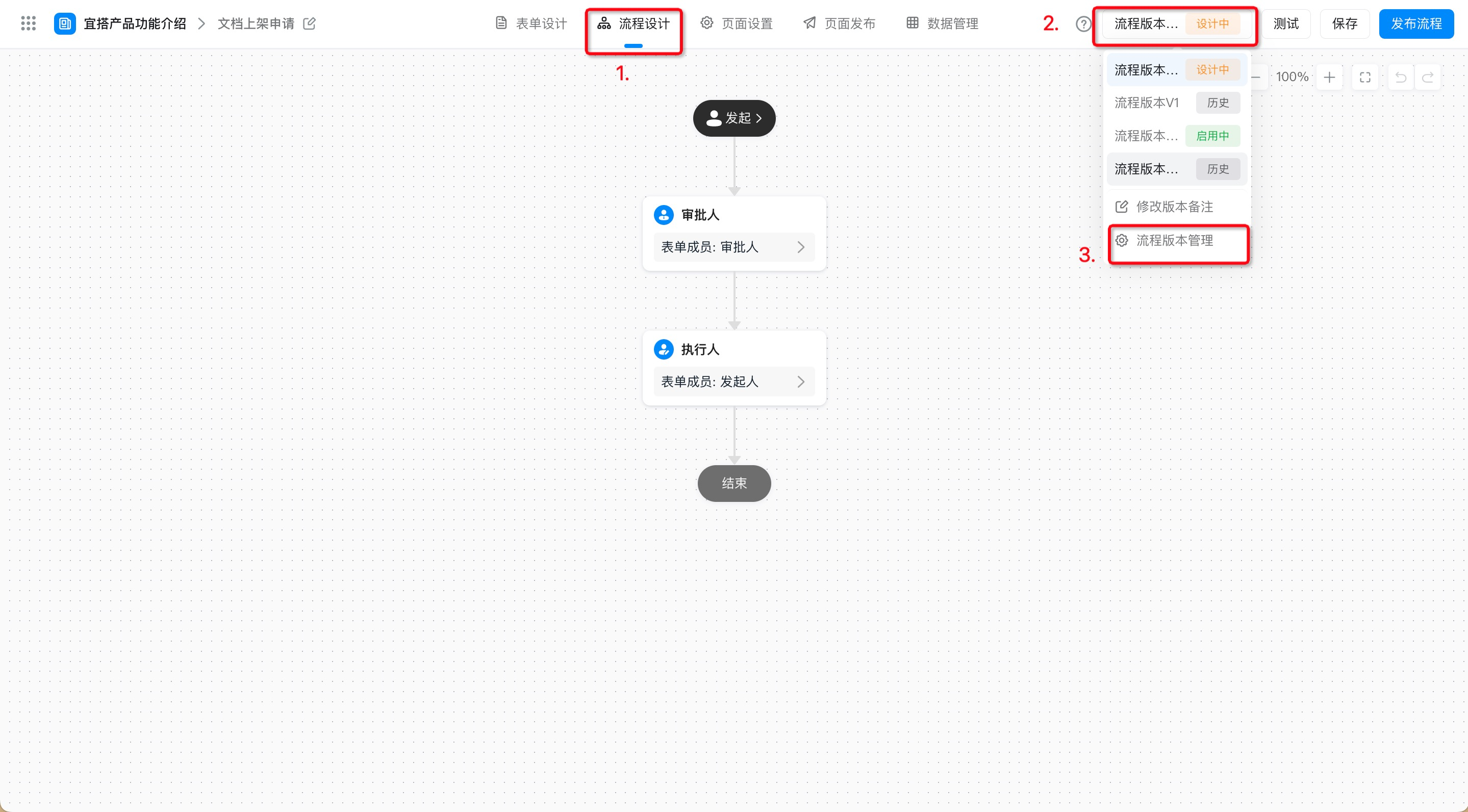
プロセスバージョン管理に入る方法
⚠️注意:履歴バージョンの場合、プロセスインスタンスが終了していない場合、そのプロセスバージョンは削除できません。
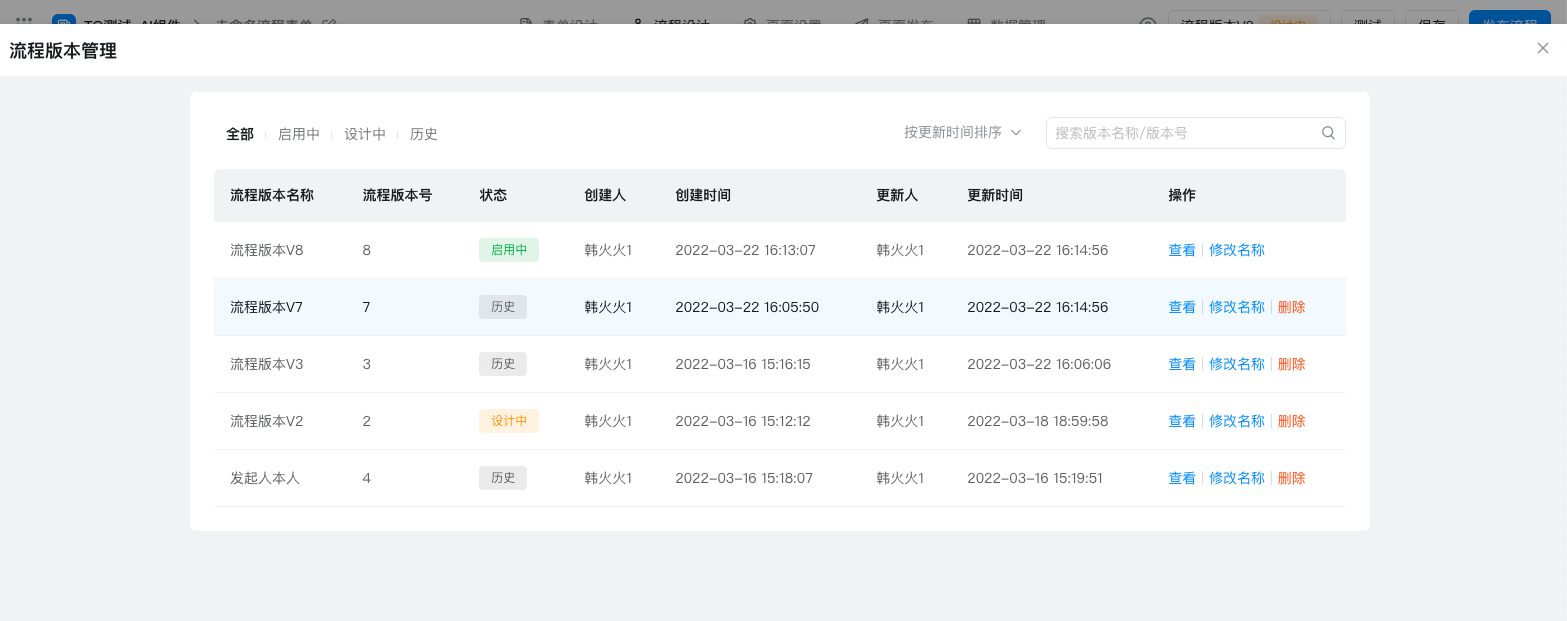
3.3プロセス設計を修正する方法
バージョンが「有効化中」のプロセスを編集して変更するには、新しいプロセスを作成する必要があります。
操作パス: プロセス設計>> 新しいプロセスの作成 (次の図を参照)
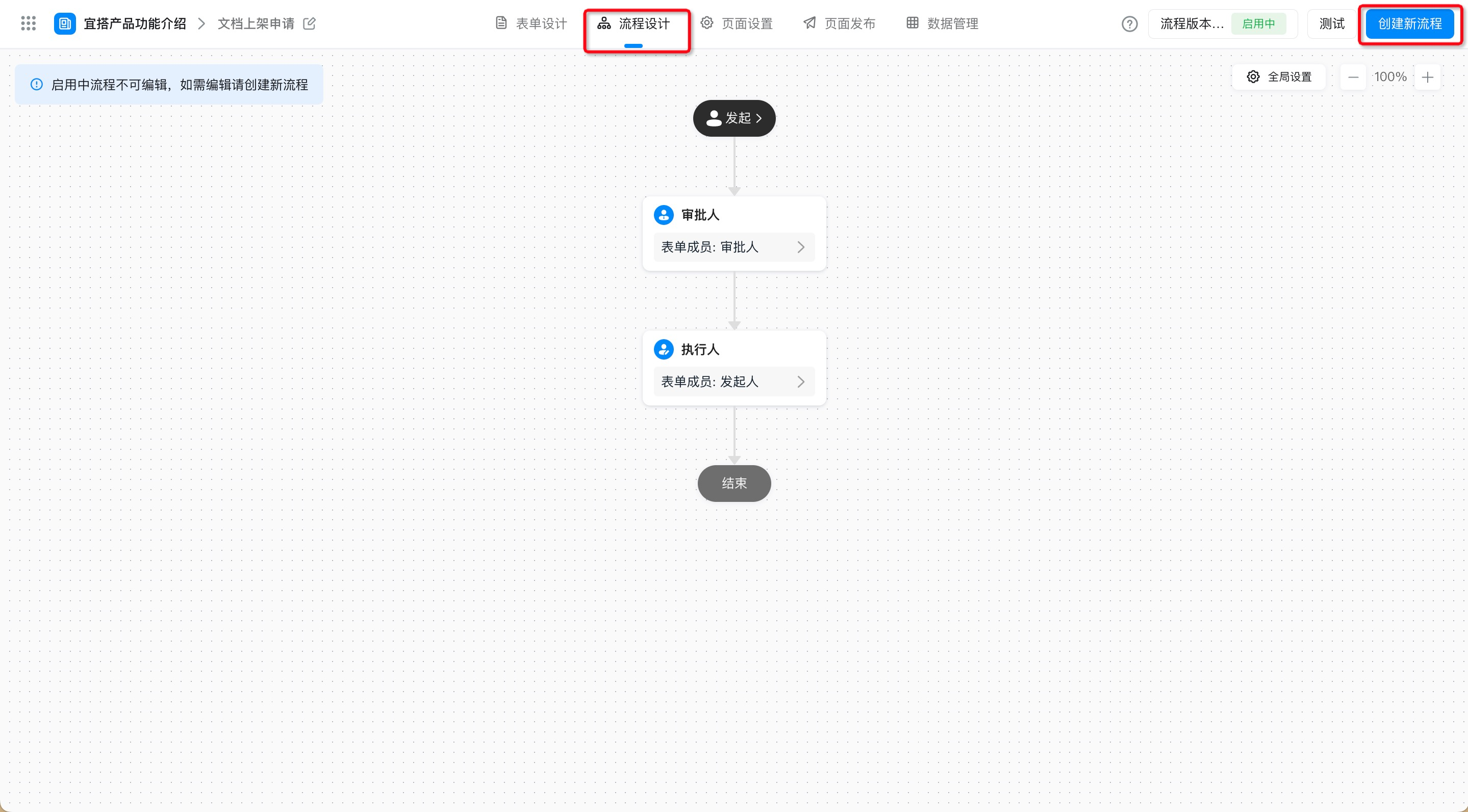
「有効化中」状態でのフロー設計の修正
この場合、プロセスバージョンは「有効化中」から「設計中」に自動的に変更されます。修正が完了したら、「保存」と「プロセスを公開」ボタンをクリックします元のプロセスの変更を完了できます。 (下図のように)

プロセスを修正した後の保存と公開
4. 操作デモ
4.1ケースシーン
プロセスが使用中に問題が発生した場合、たとえば、承認フォームのデータが予定通りに承認者に転送されていない場合、ユーザーはプロセスバージョン番号に基づいてそのバージョンのプロセス設計を表示できますプロセス設計の原因で上記の問題が発生しているかどうかを自分でチェックします。
4.2操作手順
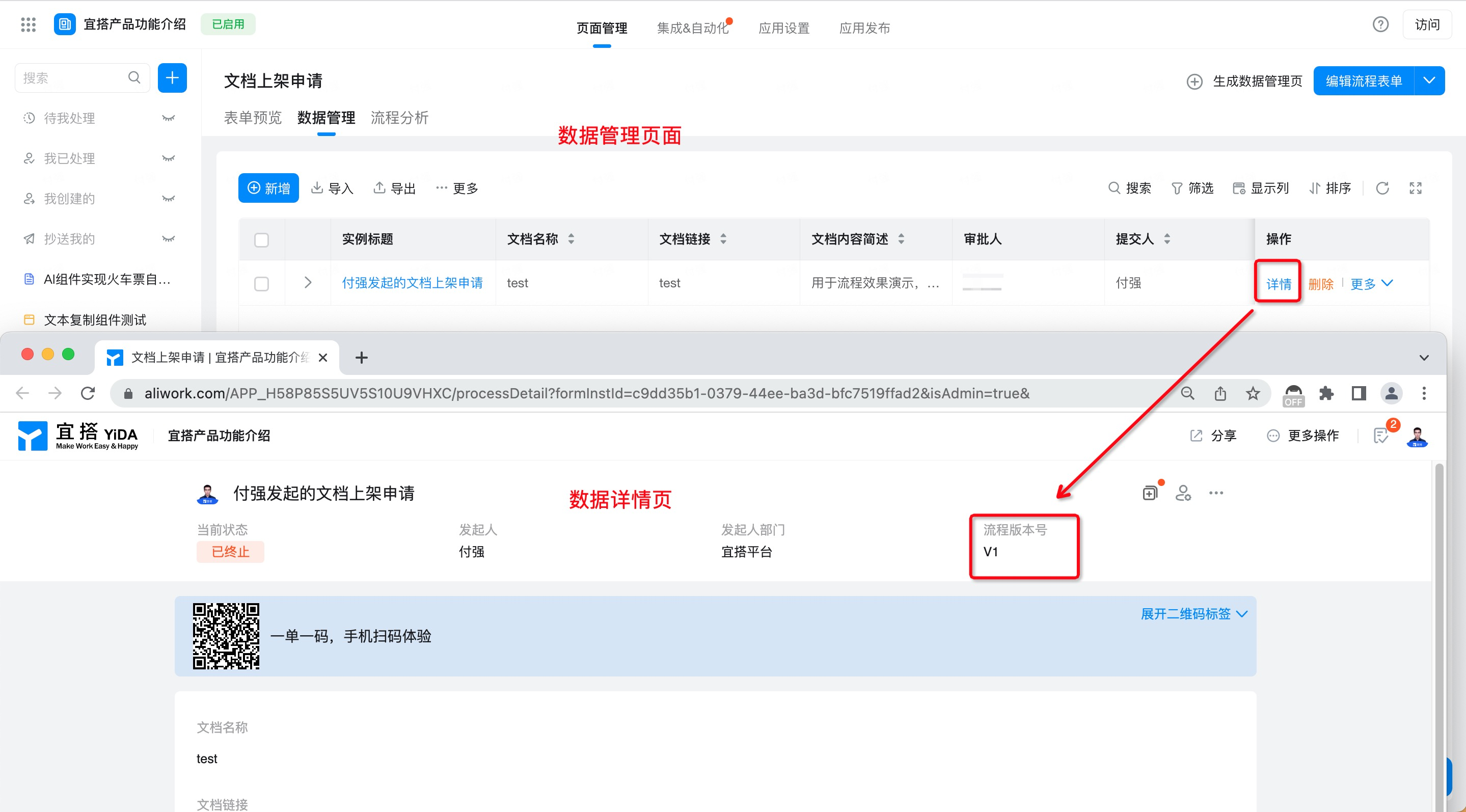
手順1: 問題フローのバージョン番号を照会する
問題プロセスデータに対応する詳細ページに入り、右上隅に対応する「プロセスバージョン番号」を表示します。 (下図のように)
手順2: 対応するバージョン番号のプロセス構成を表示します
プロセス設計ページで、データ詳細ページのプロセスバージョン番号に基づいて、対応するプロセス構成を表示します。
操作パス:プロセス設計>> プロセスバージョン管理
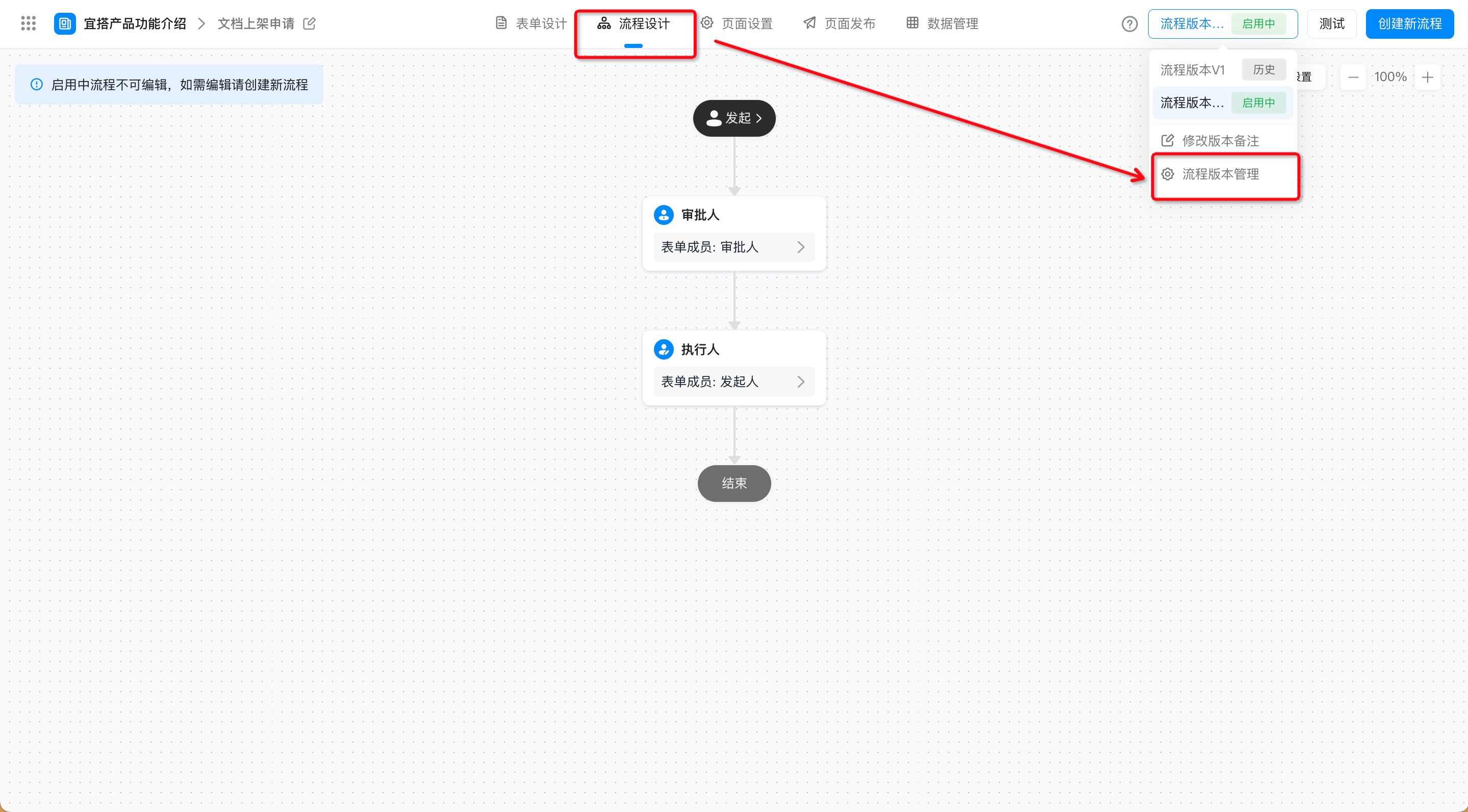
プロセスバージョン管理ページポータル
プロセスバージョン管理ページでバージョン番号に対応するプロセスを見つけ、「表示」をクリックします。注意: プロセスバージョンが多すぎる場合は、右上隅の検索機能を使用することをお勧めします。
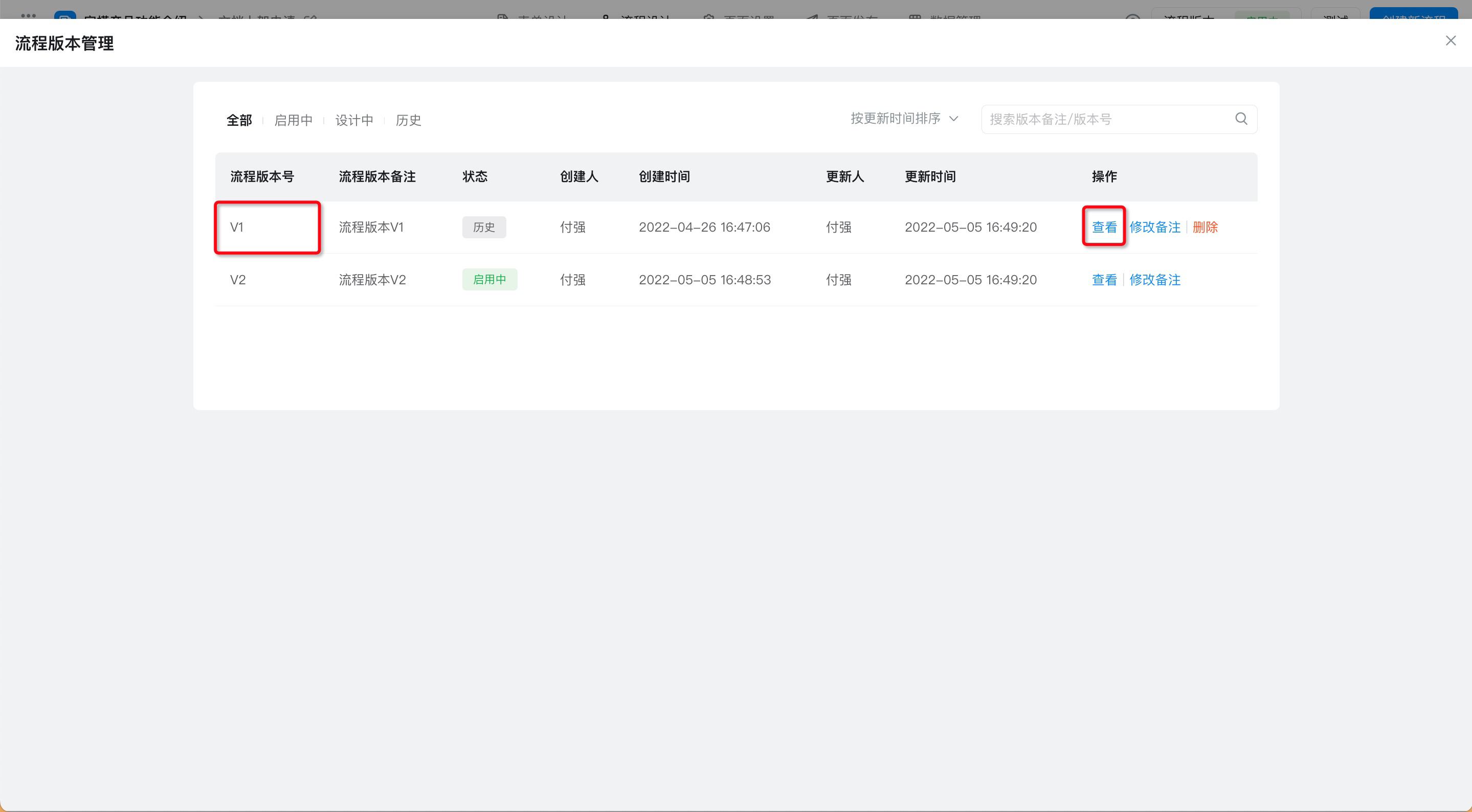
「表示」をクリックすると、ページは自動的に対応するバージョン番号のプロセス設計ページにジャンプし、プロセス構成をトラブルシューティングできます。
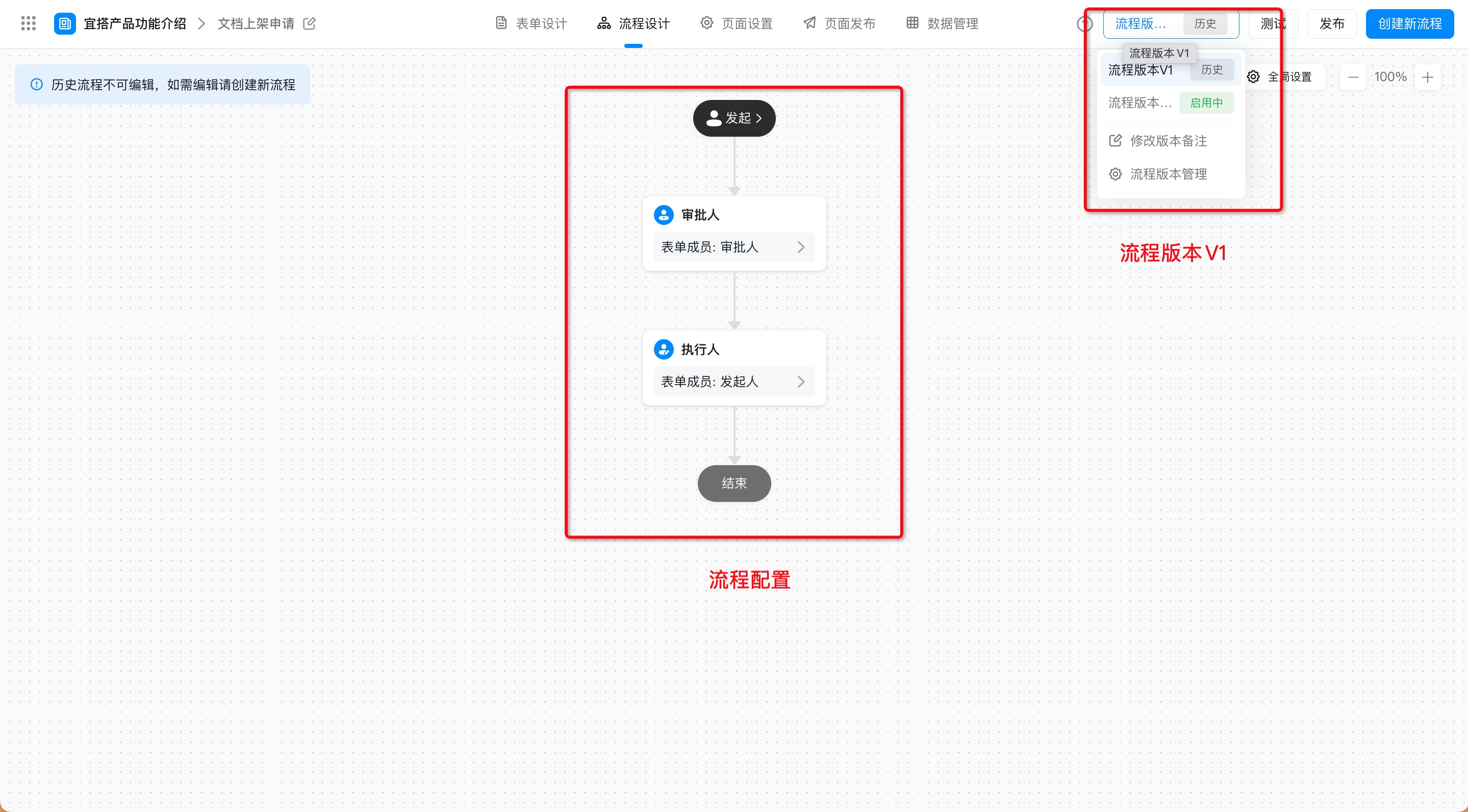
ステップ3: プロセスの修正
上の図から分かるように、現在のv1バージョンのプロセスは「履歴」状態です。変更するには、右上の「新しいプロセスを作成」ボタンをクリックして操作する必要があります。
5.意見フィードバック
使用中に問題やアドバイスがあった場合は、下の2次元コードをスキャンしてグループにフィードバックすることができます。