2025.02.14バージョンの更新-国際化能力の更新が必要です
- 国内版に乗るべきです。専門版と専属版は「追加購入」します。国際化能力」の後に使用できます
- 国際版に乗るべきです。バージョンには「国際化能力」が含まれています。
能力発表
- 海外メールボックスのサポート:OutlookとGmailメールボックス
- 多言語印刷をサポート:承認記録の多言語印刷をサポート
- 多言語設定の最適化:多言語の見出し語は中国語のヒントをサポートしています
機能ポイントの更新:
- 追加をサポートOutlookGmailメールボックスと、この機能は主に統合自動化 & プロセスにおけるメッセージ送信機能におけるメールボックス送信タイプの独占面を拡大して、ユーザーにサービスを提供することを目的としている。
- 承認記録の多言語印刷を提供して、異なる言語環境での使用ニーズを満たして、ユーザー体験を向上させます。
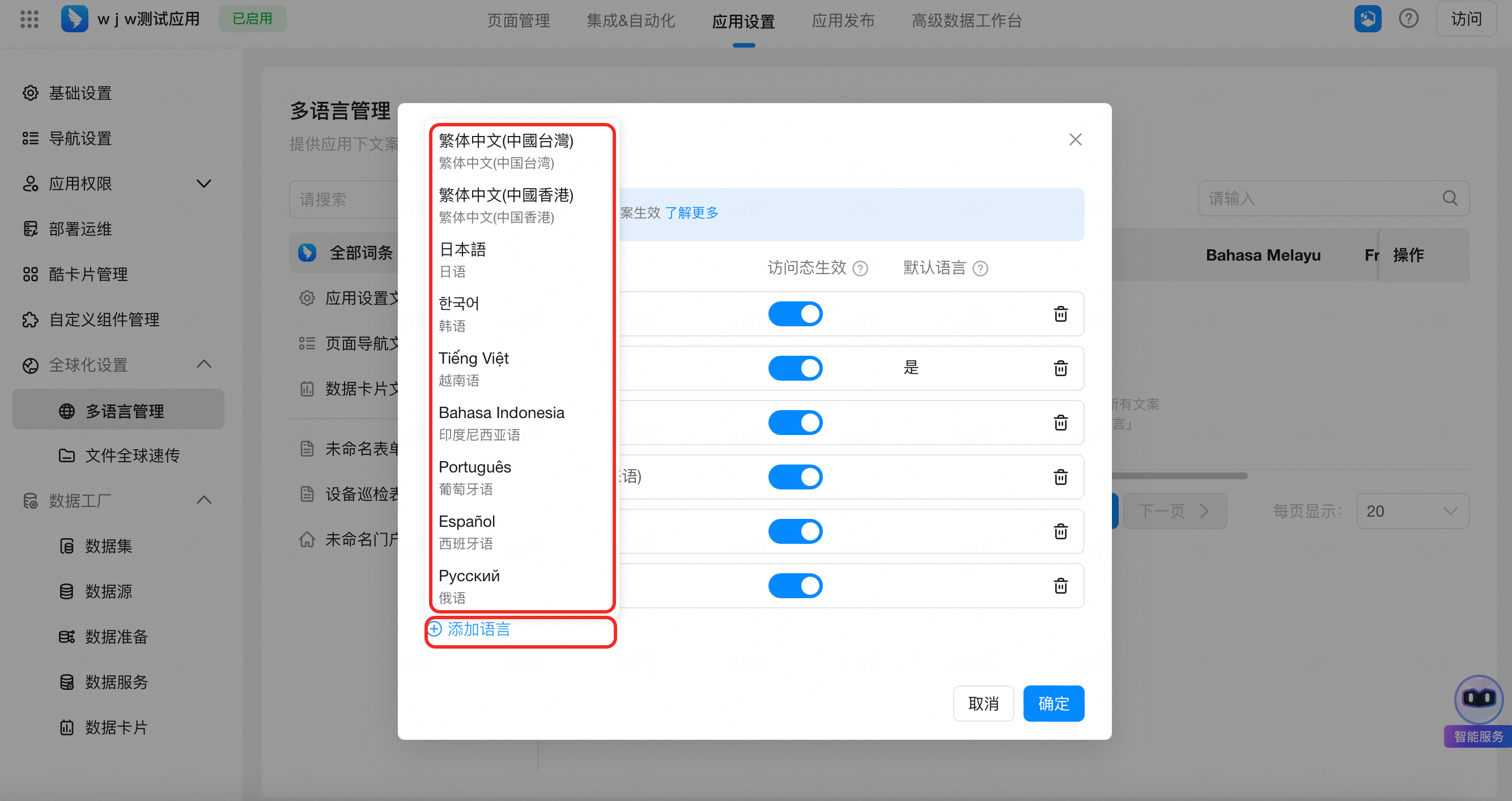
- 多言語の見出し語設定インタフェースを改善し、言語を選択するときに中国語のヒントを提供して、ユーザーがより直感的で便利に設定できるようにします。

詳細な更新内容を以下に示します
1. 海外メールボックスに対応
今回の国際化機能の更新は、outlookメールボックス/Gmailメールボックスアカウント
1.1. 新規メールアドレス
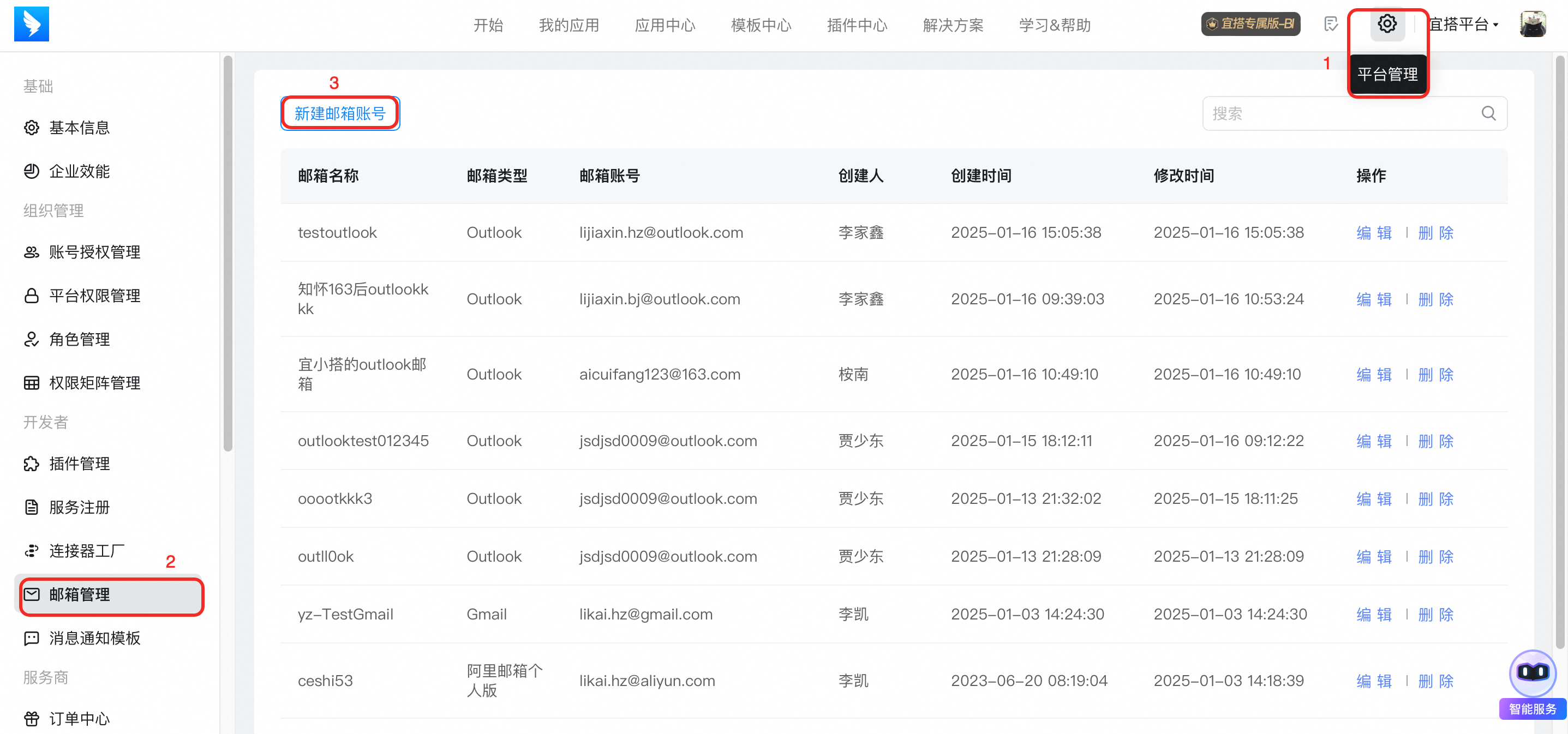
1) ポータル: 「プラットフォーム管理」をクリック-「メールアドレス管理」-「新規メールアドレス」をクリックします。
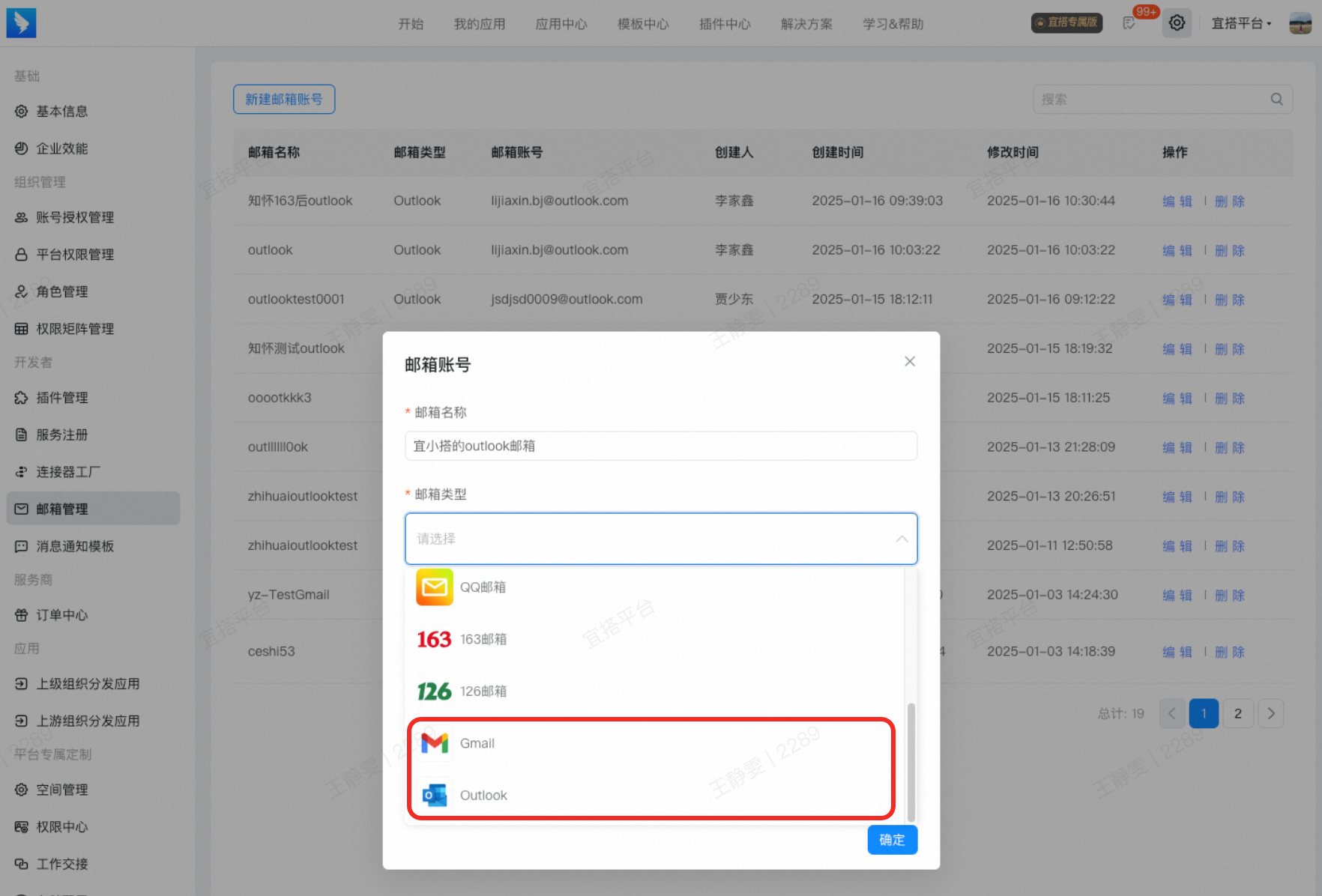
2) メールボックス名を入力し、メールボックスタイプを選択します。outlookメールボックスまたはGmailメールボックス
1.1.1. Outlookメールボックスアカウントを新規作成します
1) outlookメールボックスを選択すると、ボタン【アカウントと認証コードの取得】が表示されます。
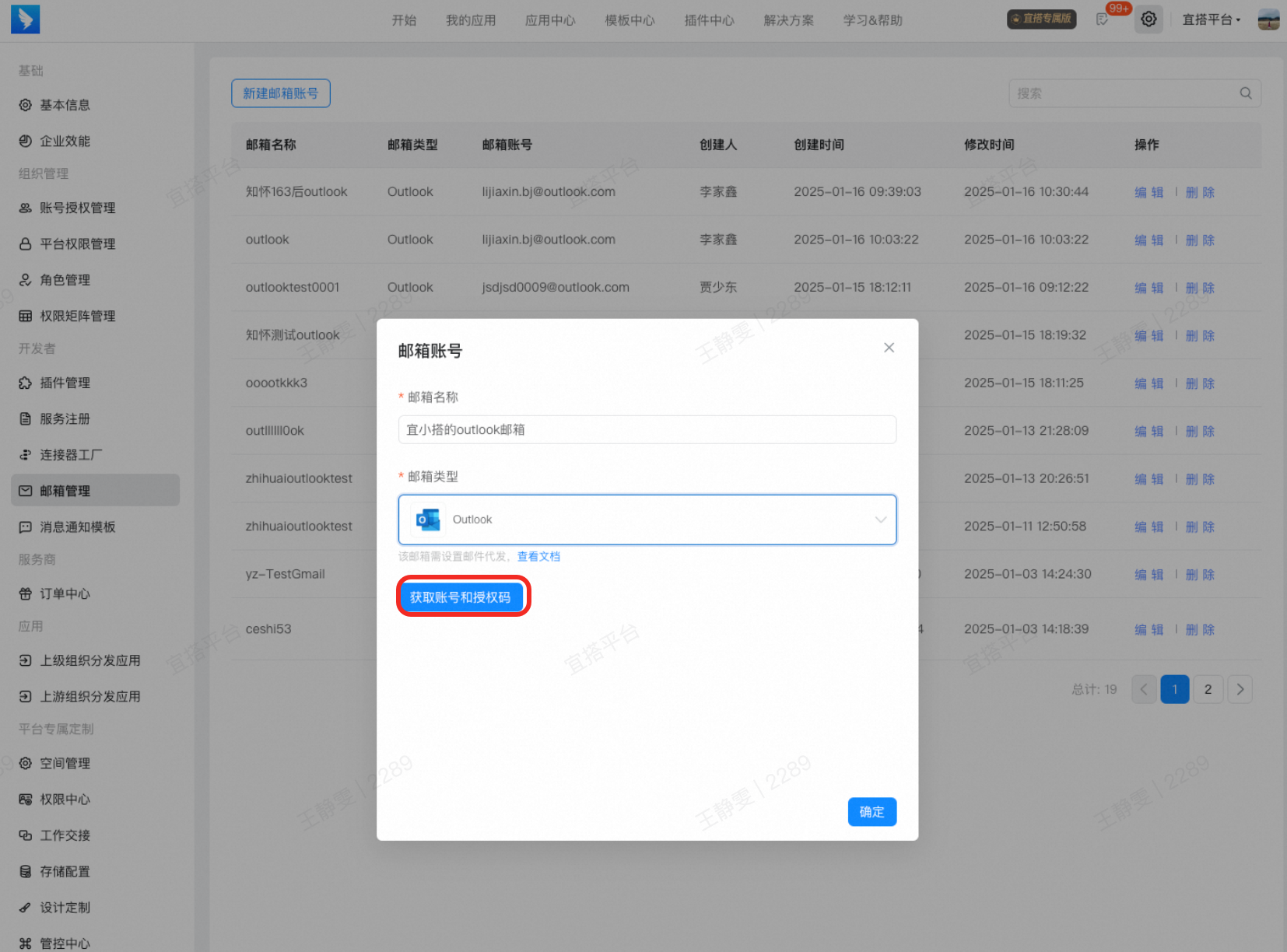
2) 【アカウントと認証コードの取得】ボタンをクリックし、新しいtabページをoutlookメールボックスのログインページにジャンプし、システムの指示に従ってシステムの認証ログインを受け入れて完了します。
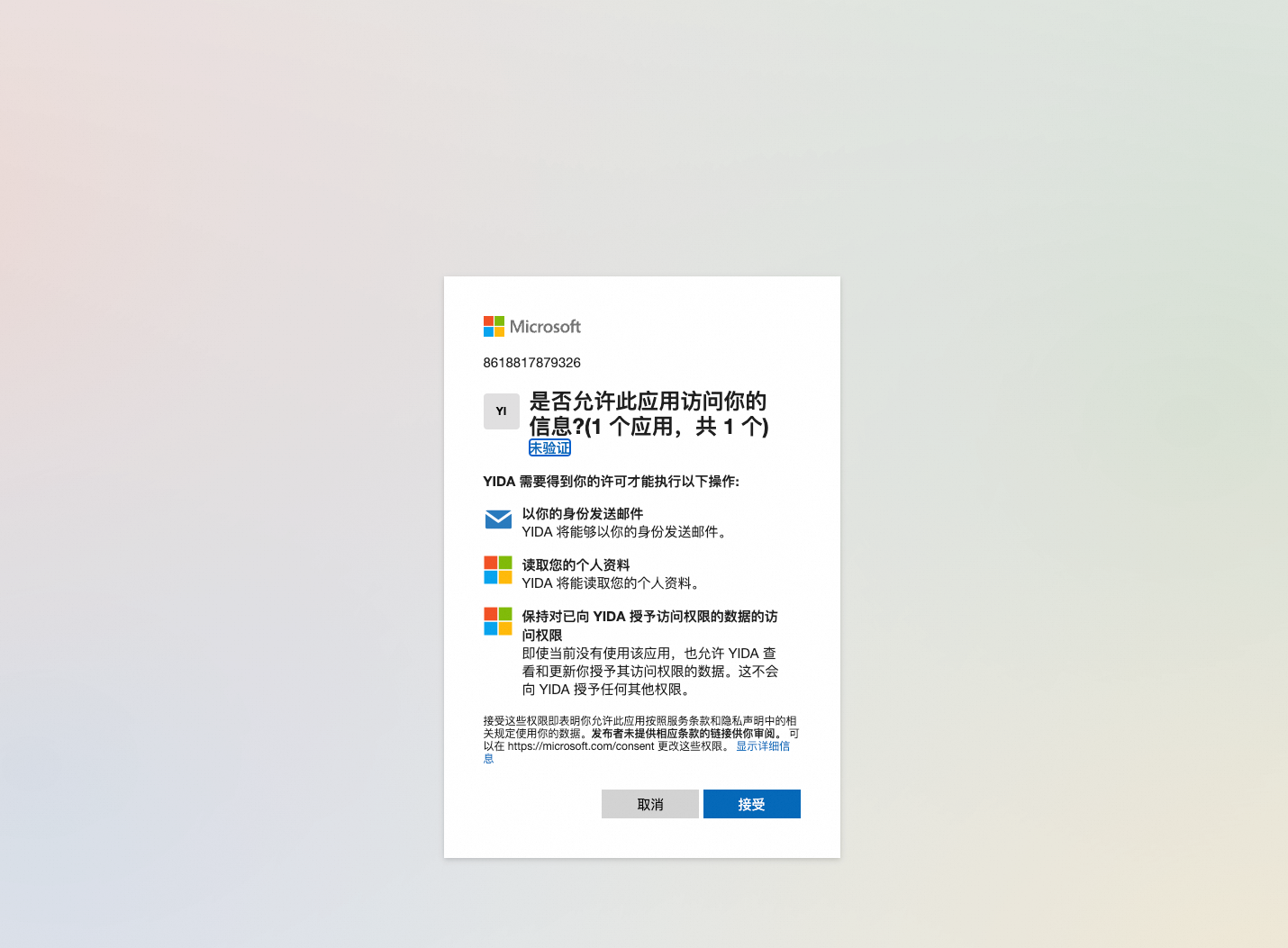
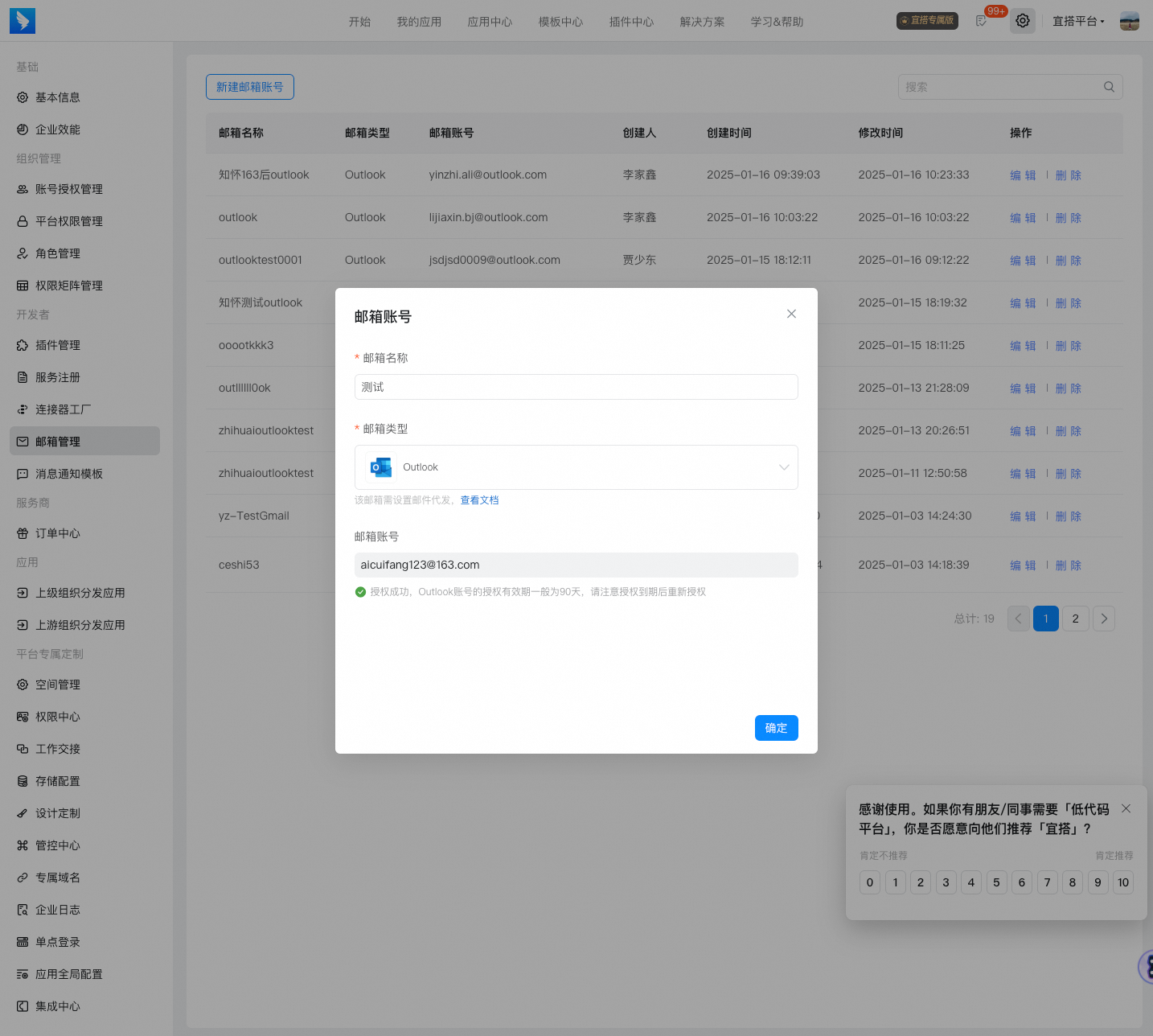
3) ライセンスが成功したら、「メールアドレスの新規ページに戻る」をクリックします

4) メールアドレスの新規ページに戻ると、この時点でポップアップウィンドウに現在のメールアドレスが表示され、下に「ライセンス成功」と表示され、「ok」をクリックすると操作が完了します。
注意:Outlookメールボックスアカウントのライセンス有効期間は通常90日です。ライセンスの有効期限が切れた後、ライセンスを再操作しないと、メールの送信に失敗する可能性があることに注意してください
1.1.2. Gmailメールアドレスを新規作成します
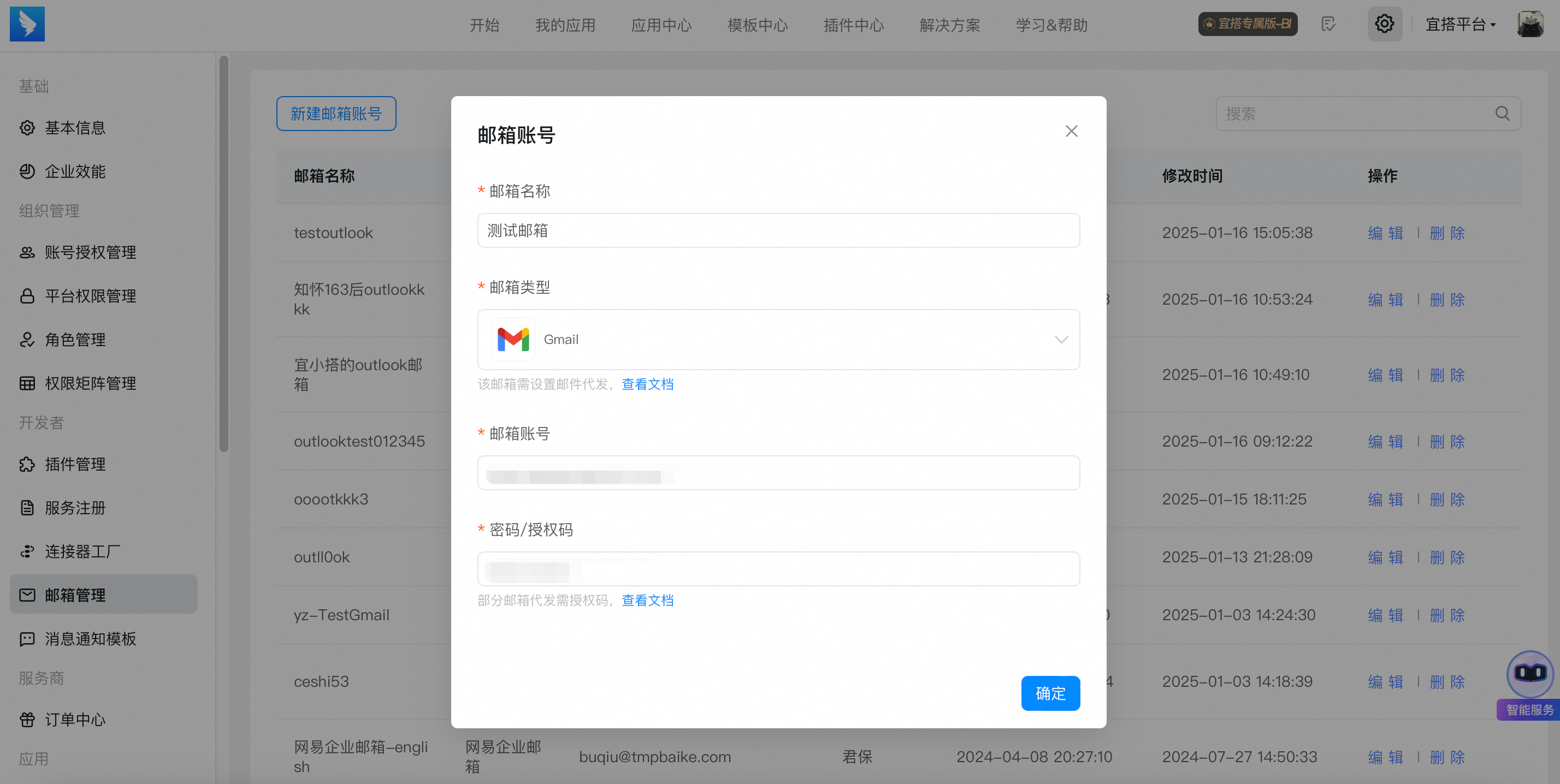
選択するとGmailメールアドレスは、メールアドレス、パスワード/認証コードを記入する必要があります
「保存」をクリックして、新規メールアドレスの作成を完了します
1.2. メールアドレスを使う
1.2.1. 統合自動化フローでの使用
1) 入り口: 私のアプリケーションまたはすべてのアプリケーション、クリックしてアプリケーションに入り、統合 & 自動化を選択します。
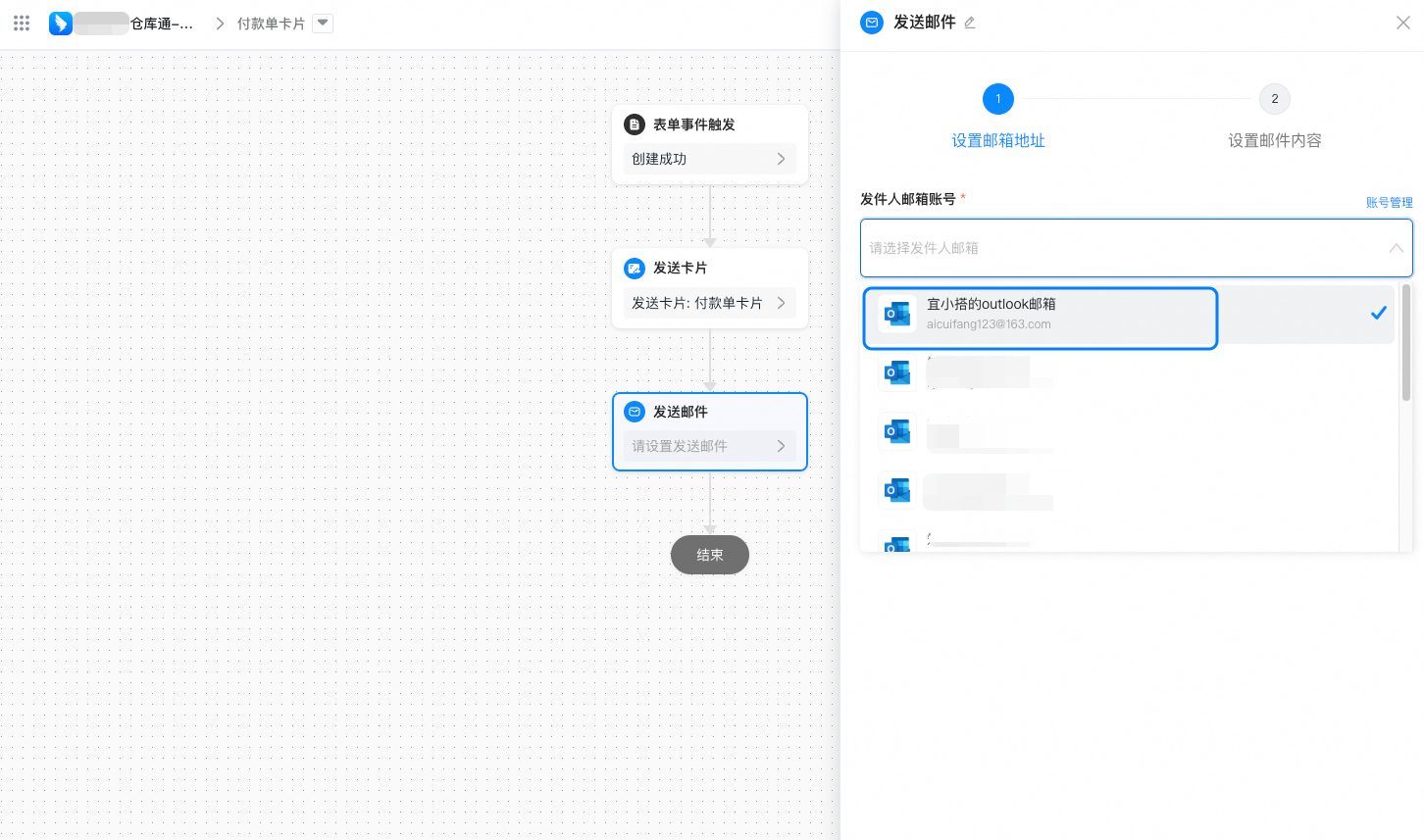
2) 統合自動化ページに入り、「メール送信」ノードを追加し、右側にノード情報を配置し、送信者のメールアドレスを選択するOutlookメールボックス/Gmailメールボックスアカウント。
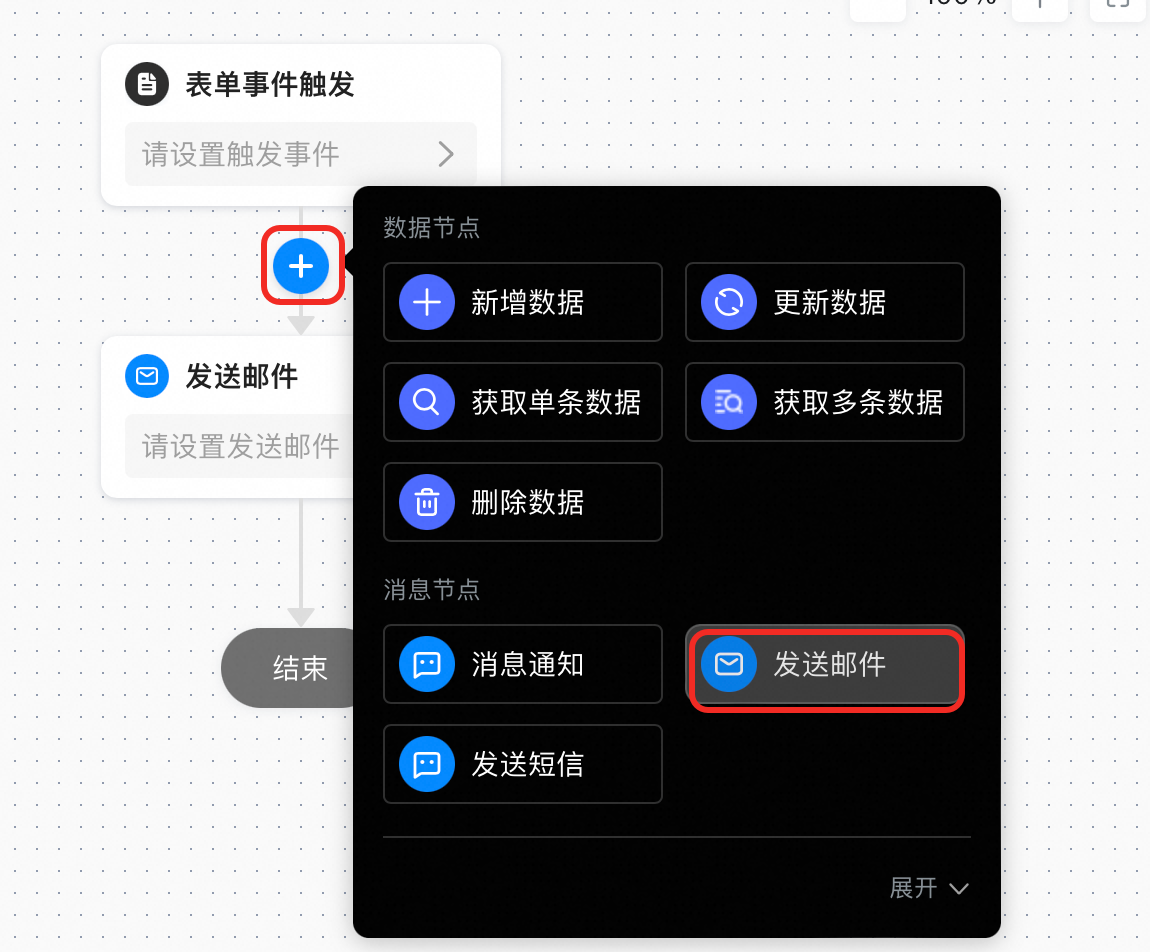
「アカウント管理」ボタンをクリックすると、「メールアドレス管理ページ」にジャンプします。ここで1.1と1.2の内容を調べることができます。
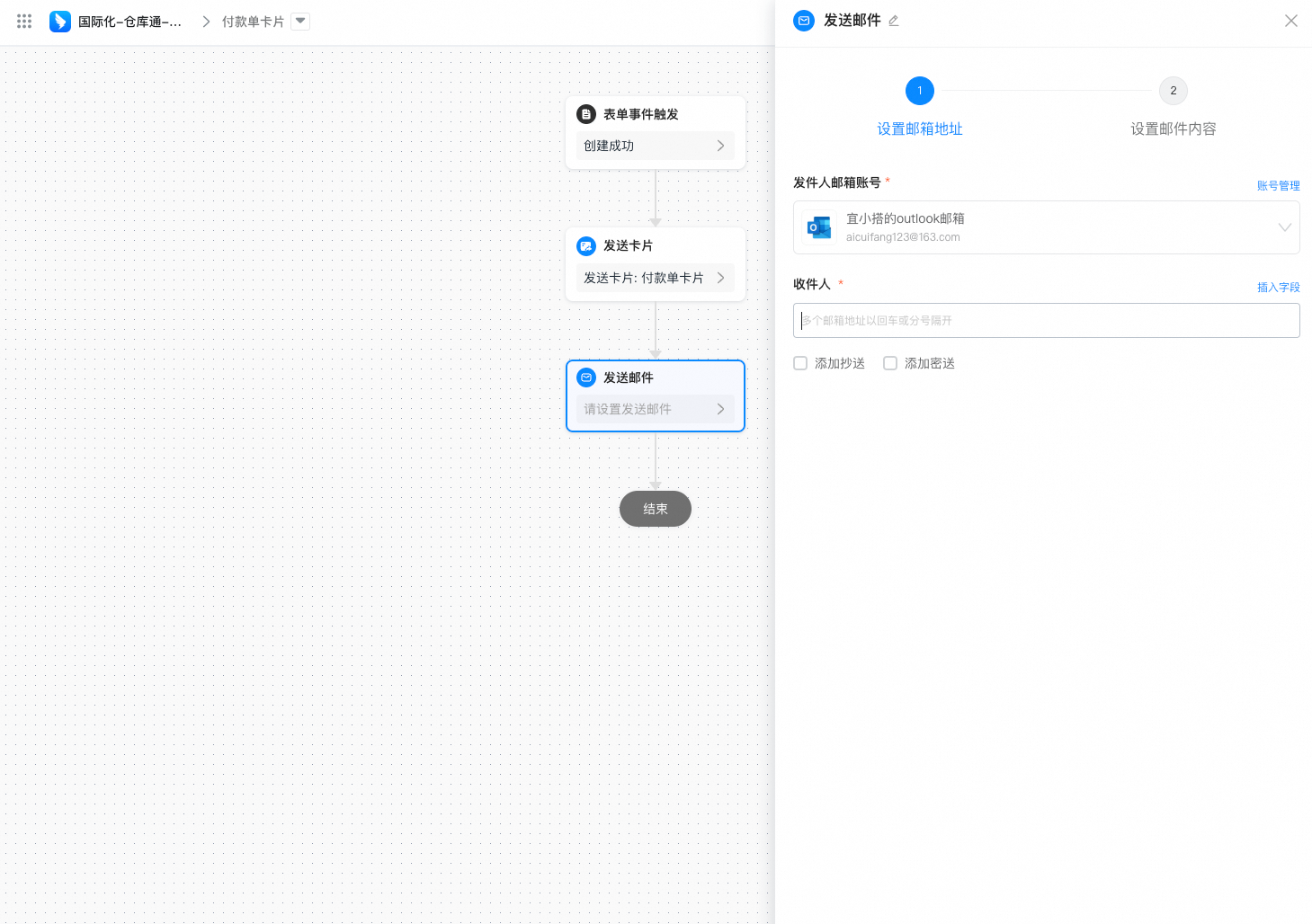
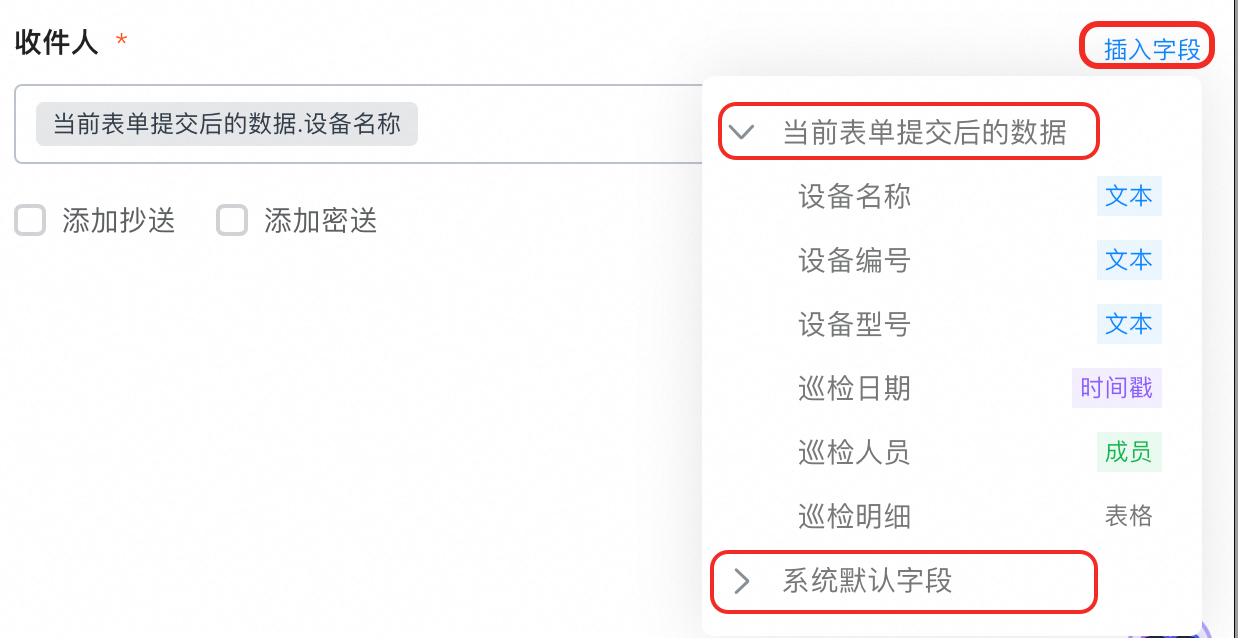
3) 宛先のメールボックスを入力するか、「文字を挿入」をクリックすると、現在のフォーム送信後のパラメータデータまたはシステムのデフォルトフィールドデータを選択できます。
4) メールボックスの内容を設定し、テーマ、内容を入力し、「保存」をクリックし、「統合自動化の公開」をクリックすると、このプロセステストを行うことができます。
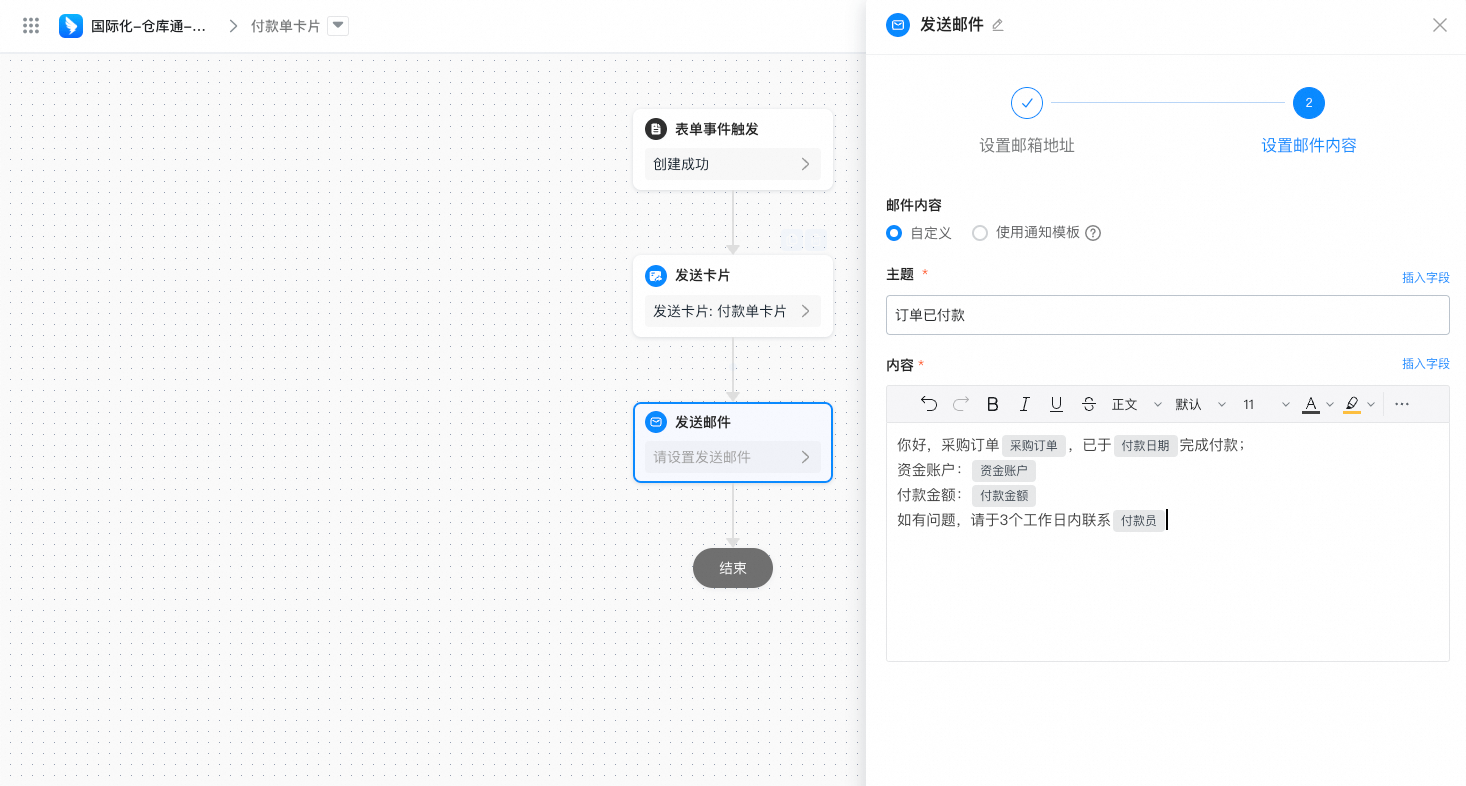
1.2.2. 承認フローでの使用
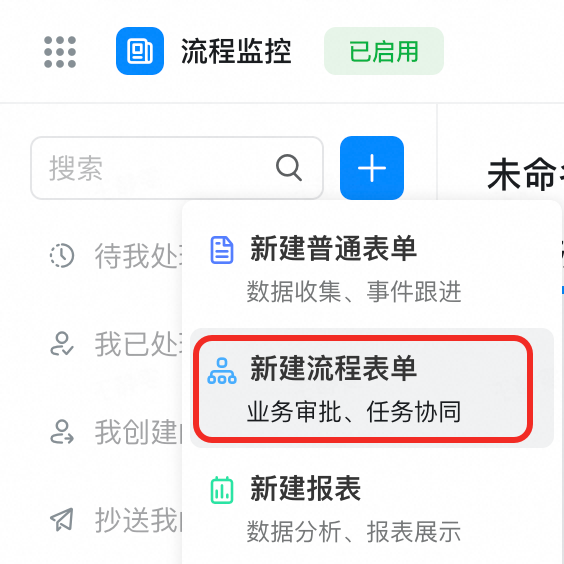
1) ポータル: マイアプリケーションまたはすべてのアプリケーション、クリックしてアプリケーションに入り、プロセスフォームを新規作成します。
2) プロセスフォーム-プロセス設計に入り、「メール送信」ノードを追加し、右側にノード情報を配置し、送信者のメールアドレスはoutlookメールボックス/Gmailメールボックスアカウント。「アカウント管理」ボタンをクリックすると、「メールアドレス管理ページ」にジャンプします。ここで1.1と1.2の内容を調べることができます。
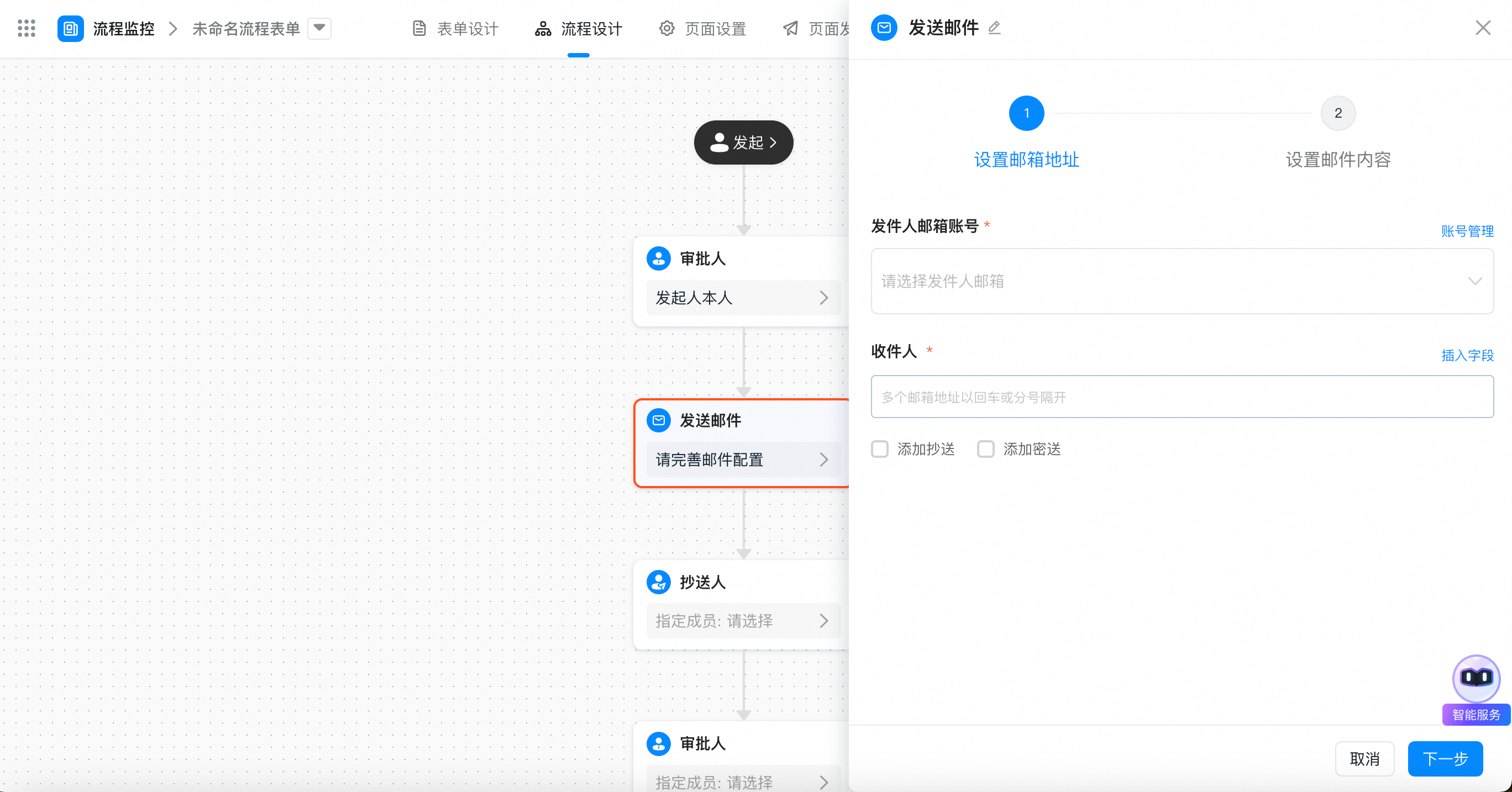
3) 宛先のメールボックスを入力するか、「文字を挿入」をクリックすると、現在のフォーム送信後のパラメータデータまたはシステムのデフォルトフィールドデータを選択できます。
4) メールボックスの内容を設定し、テーマ、内容を入力し、「保存」をクリックし、「統合自動化の公開」をクリックすると、このプロセステストを行うことができます。
2. 承認記録は多言語をサポートしています
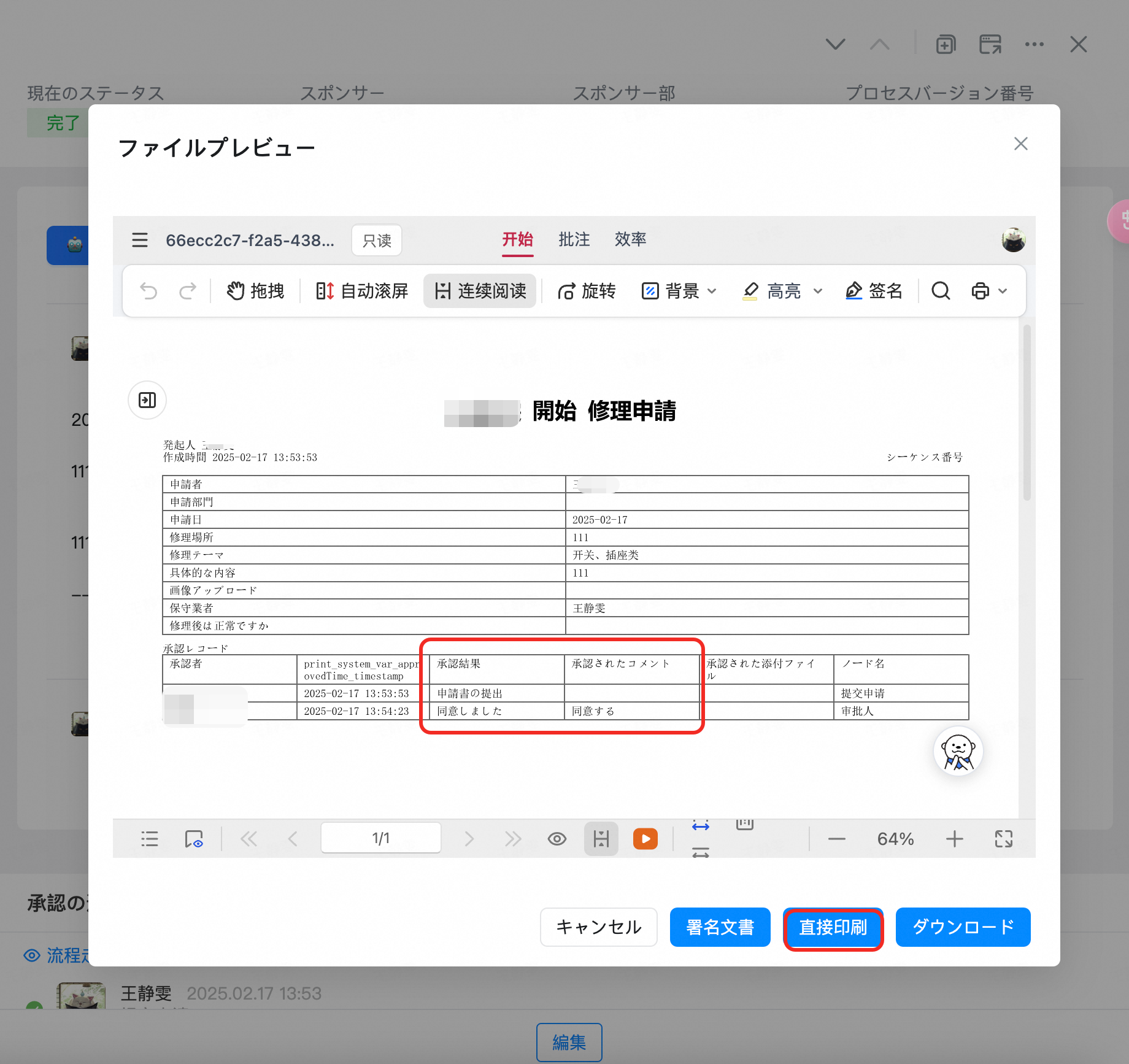
承認記録の多言語印刷を提供して、異なる言語環境での使用ニーズを満たして、ユーザー体験を向上させます。
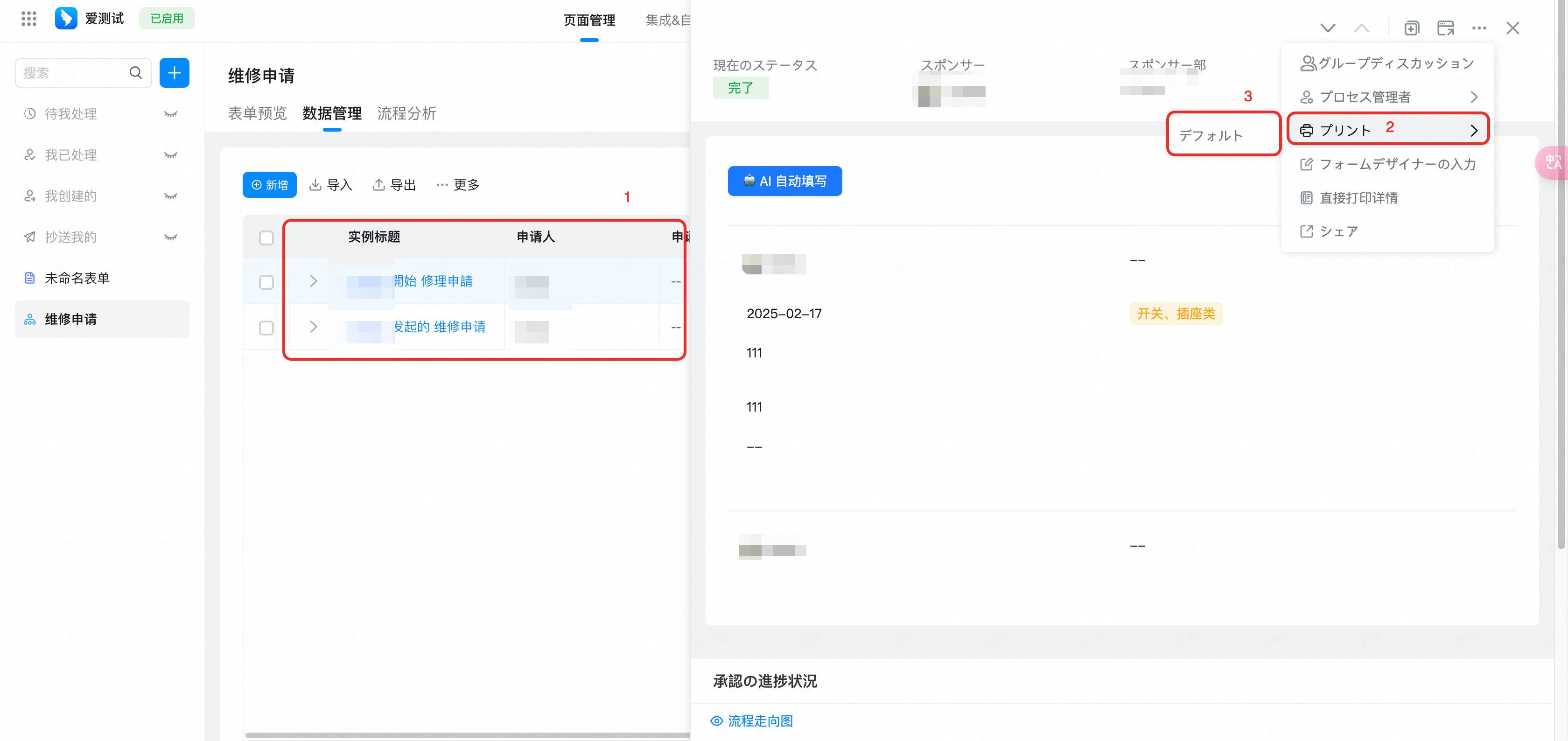
1) システムでシステム言語を日本語のような他の言語に変更する。
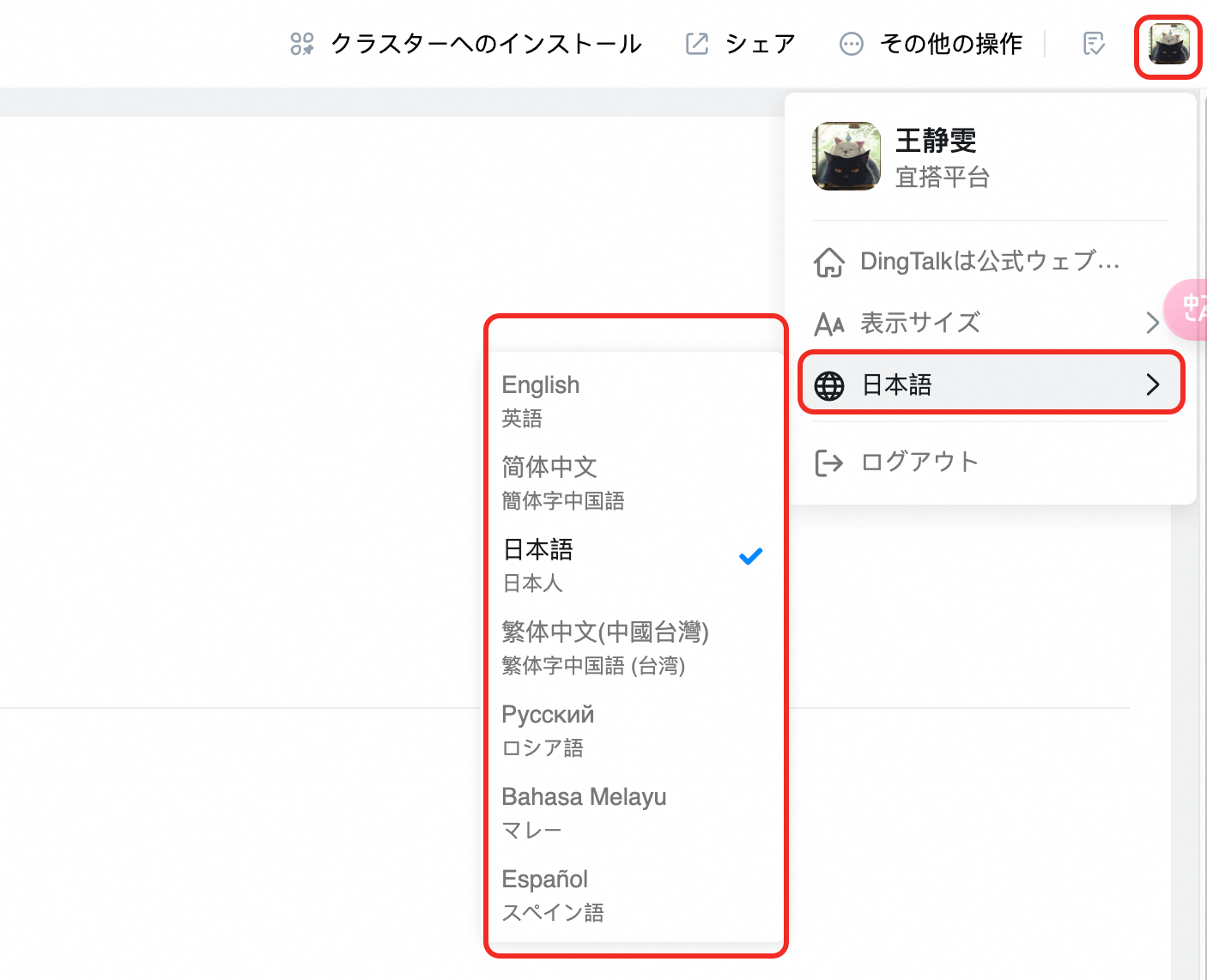
2) 承認プロセス表を選択し、プロセス表の詳細を見て、右上隅をクリックして、【印刷】-【デフォルトテンプレート】を選択し、日本語版プロセス記録をクリックします。
3. 多言語設定の最適化
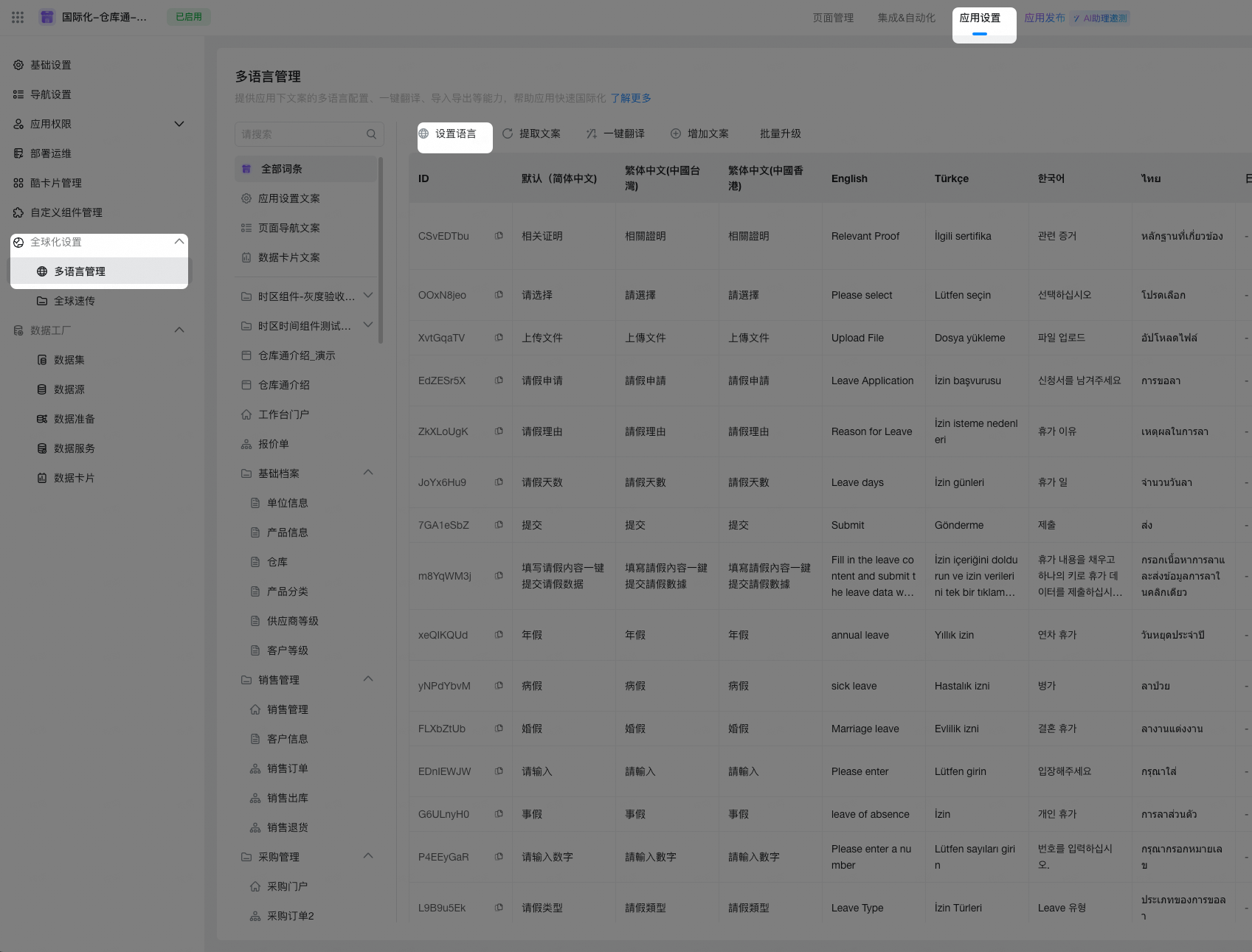
多言語設定、言語記述を応用し、現在の言語環境での言語コピーを追加する
Before | After |
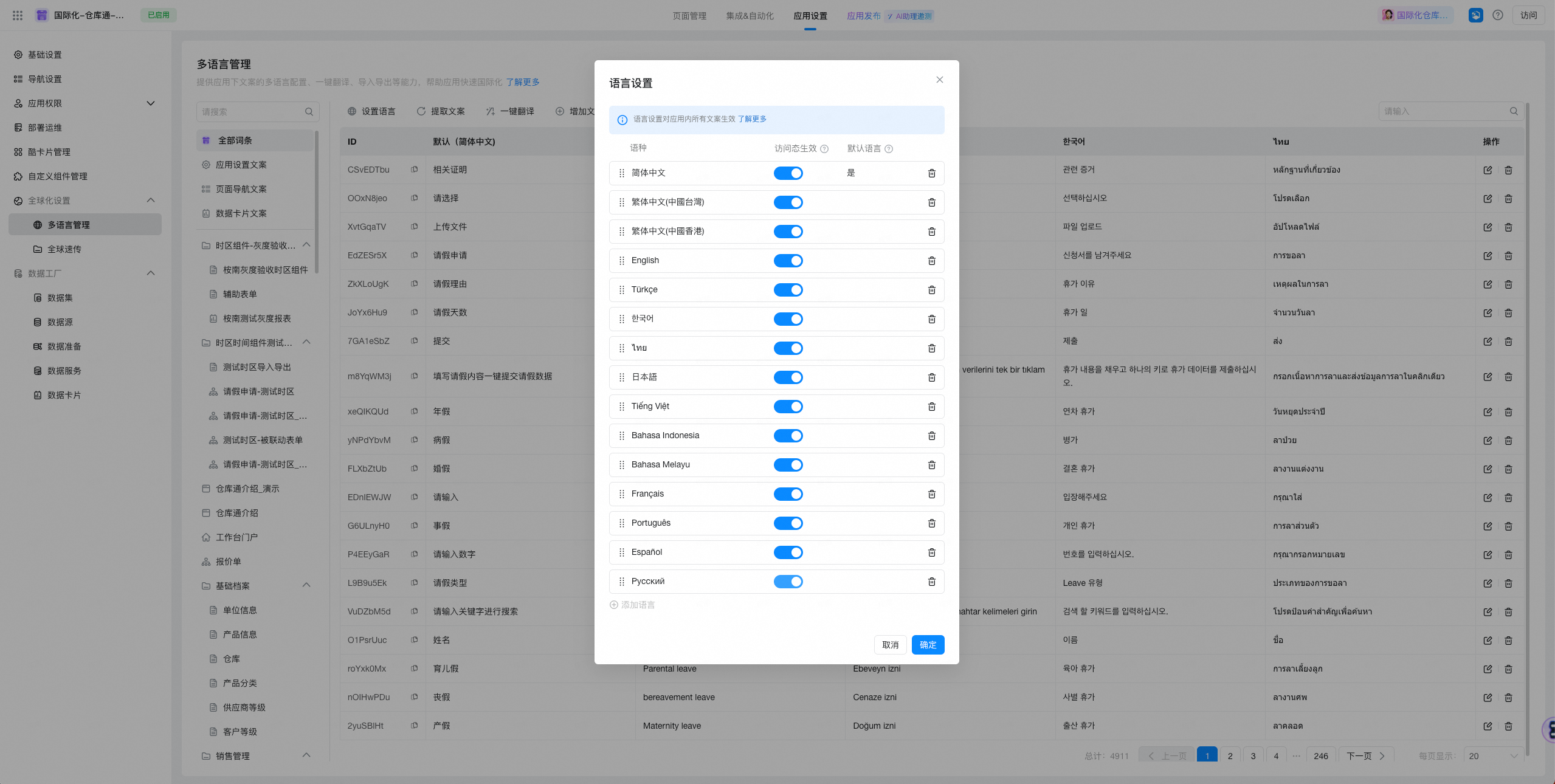 | 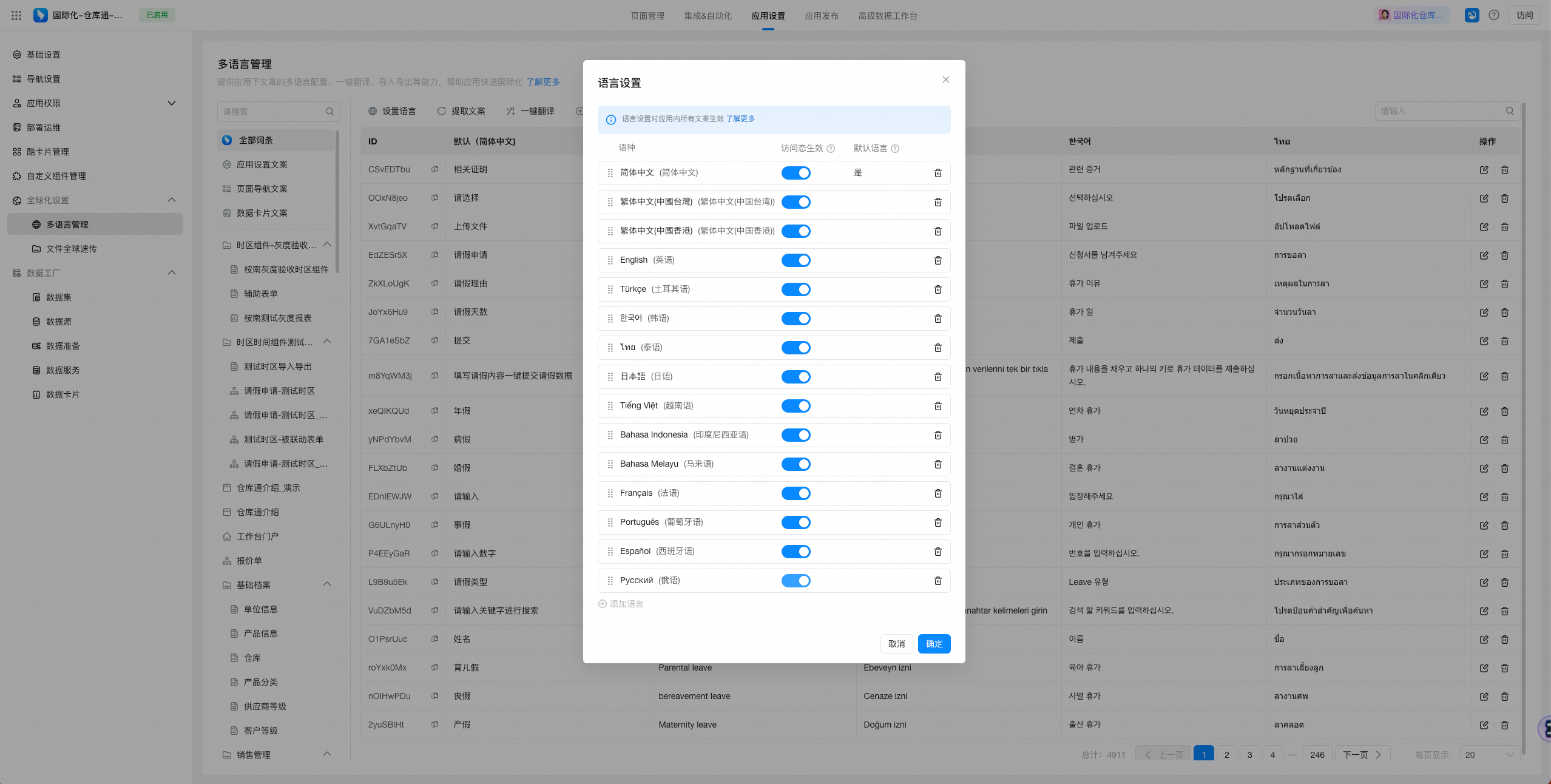 |
操作パス: アプリケーション管理バックグラウンド> アプリケーション設定> グローバル化設定> 多言語管理> 言語設定