2024.03.15バージョン更新-データ管理ページはマルチビューをサポートしています
能力発表
- データテーブルはマルチビューをサポートしています
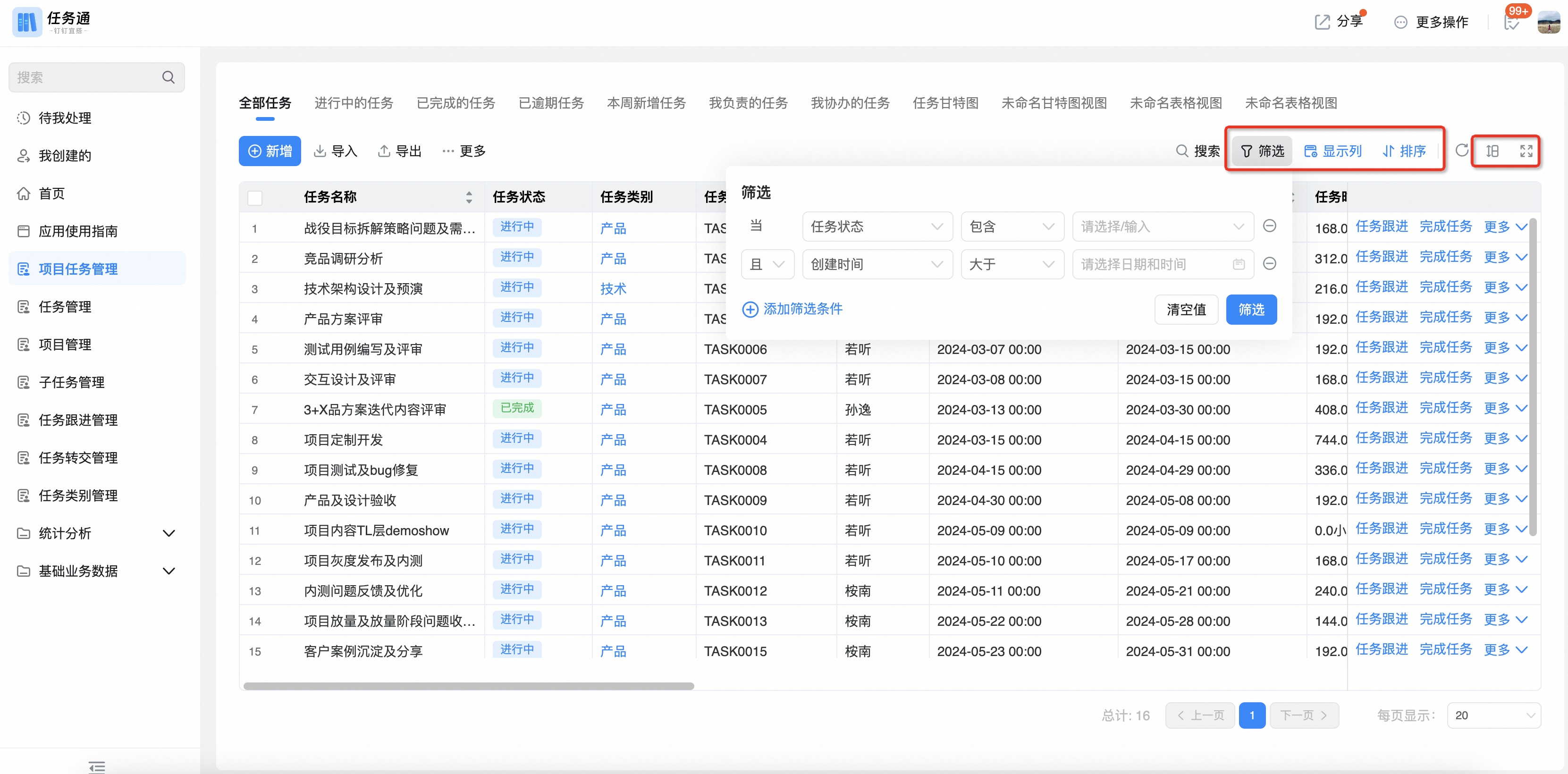
- データフィルタ条件の設定をサポート
- カスタムボタンを表示する操作列の設定をサポートしています
- 列フィールドの表示設定をサポートします
- ビューの表示、フィルタ条件、表示列/順序、ソートルールの設定をサポートしています
- ガントチャート表示をサポート
- 開始時間と終了時間の設定をサポート
- データフィルタ条件の設定をサポート
- タイムスケールの設定に対応
- 列フィールドの表示設定をサポートします
- ビューの表示、フィルタ条件、表示列/順序、ソートルールの設定をサポートしています
詳細な更新手順を以下に示します
- バージョン範囲: フルバージョン
- 適用範囲: 新しいストレージのアプリケーション
新しいストレージアプリケーションかどうかをどのように識別しますか?確認してくださいを選択します。新しいストレージをアップグレードするには、申請;
- ビュー範囲
- 新規の「データ管理ページ」。デフォルトでマルチビューをサポートします。
- 在庫の「データ管理ページ」は、元の機能を維持し、自動的にアップグレードすることはありません (その後、手動アップグレードをサポートできます)
- 管理後、システムに付属しているデータ管理ページは、マルチビューのアップグレードをサポートしていません
1. ビュー管理
- 通常のフォームとプロセスフォーム、新規データ管理ページデフォルトのテーブルビューは「すべてのデータ」で、複数のビューを手動で追加できます
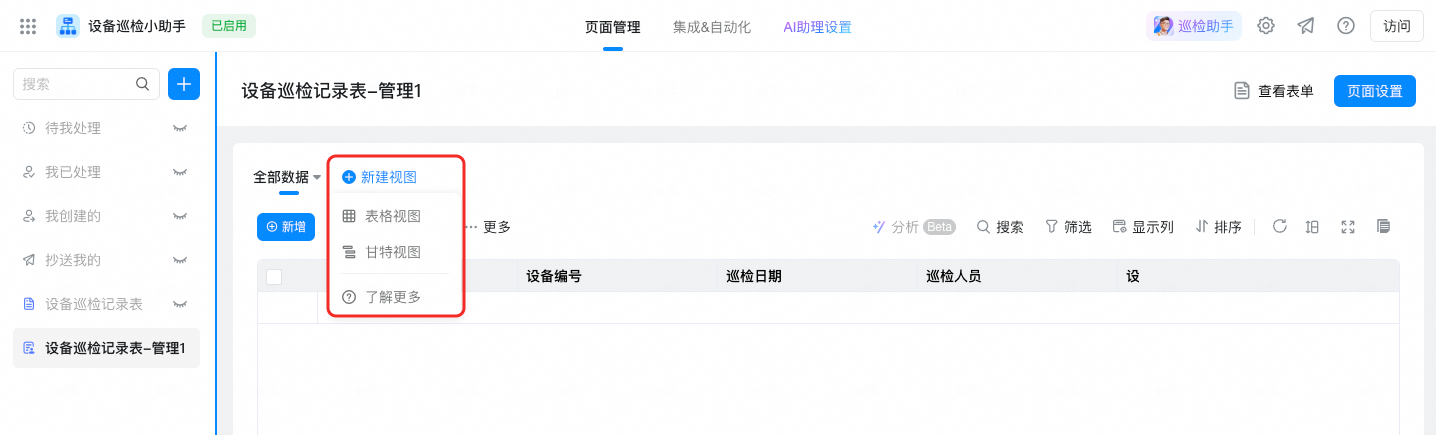
- 複数のビューは、タイトルの形式をドラッグしてソートを調整したり、最初のビューをすばやく設定したりできます
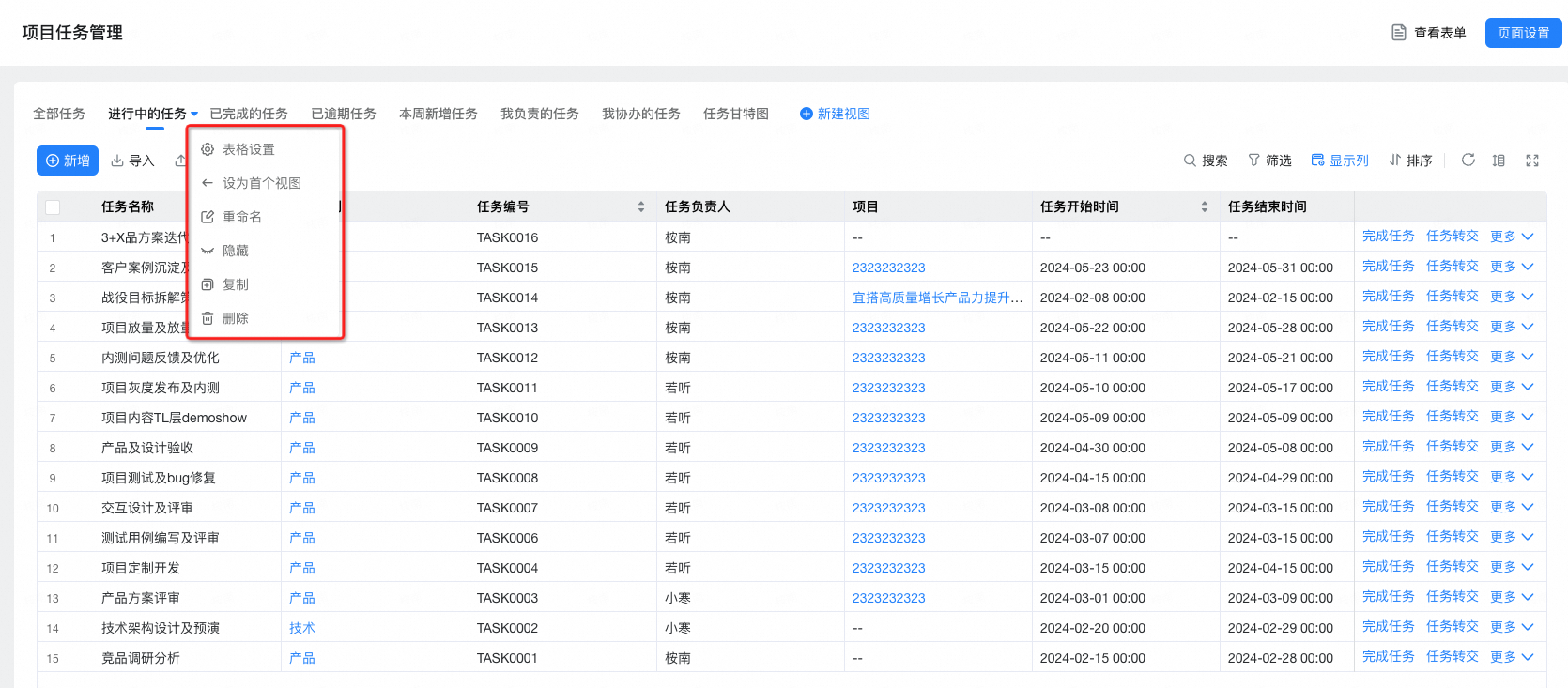
- 管理者は「非表示/表示」設定で、アクセス状態でのビューの非表示/表示を選択できます
- ビューのコピー、削除、名前変更などの基本管理をサポート
説明:
- データ管理ページごとに設定をサポートするビュー数の上限は12個で、上限を上げる必要がある場合は、ホッチキスの需要チャネルを通じてビジネスシーンと数量の需要を提出できます
2. テーブルビュー
2.1. ビューの概要
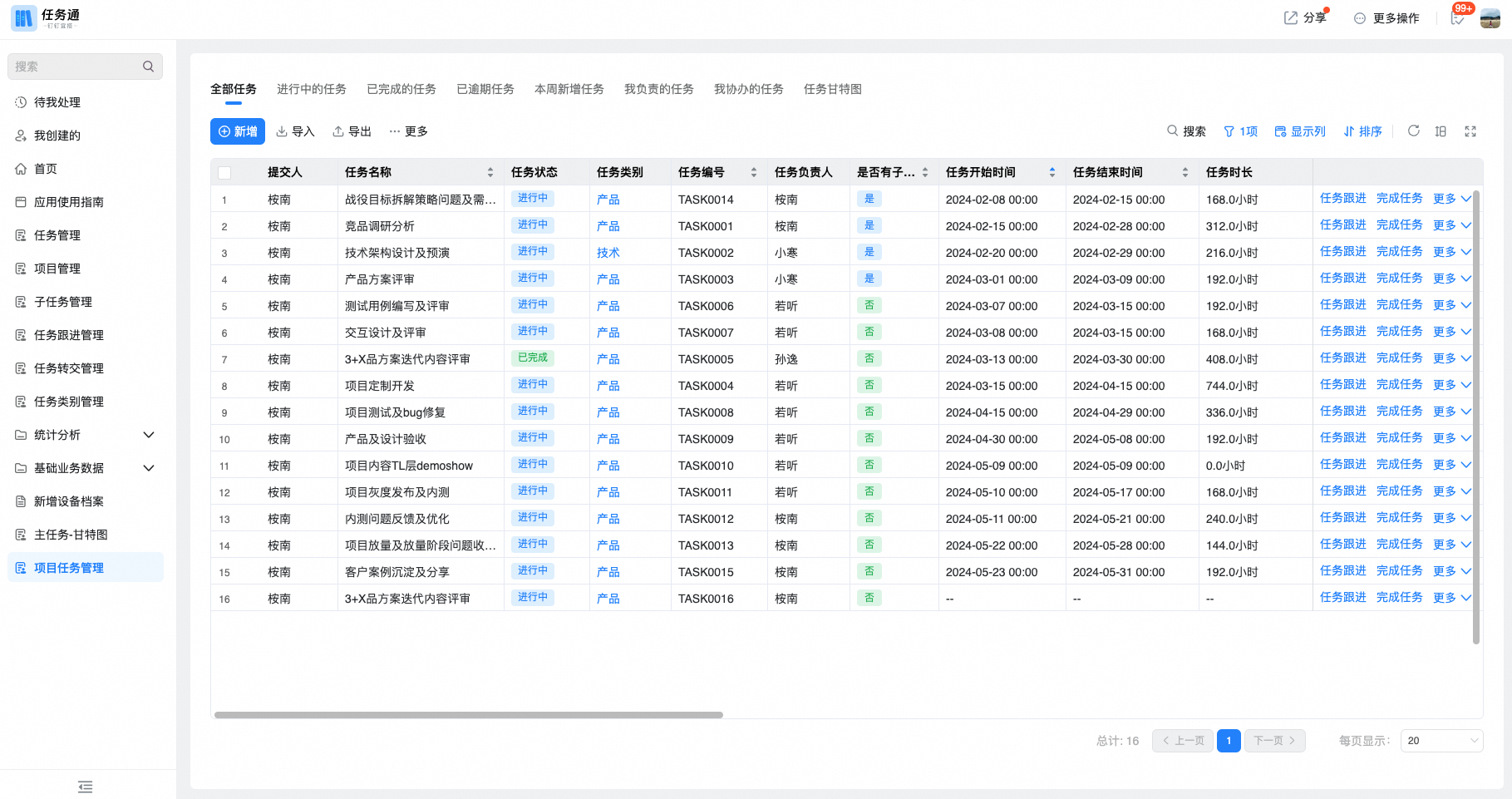
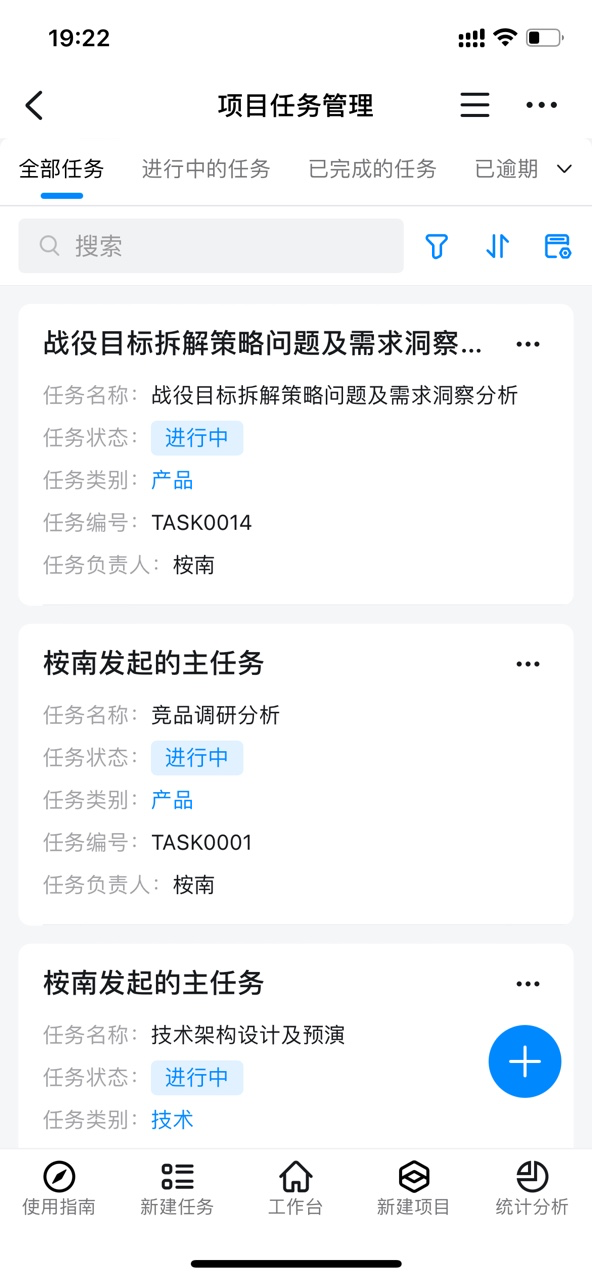
テーブルビューはフォームデータを表形式で表示します
デフォルトのテーブルビュー「すべてのデータ」に加えて、1つのデータ管理ページに複数のテーブルビューを作成し、データの条件フィルタリング、フィールドの表示、リスト操作などを行うことができますルール表示データを異なるリストで表示します。
2.2. 応用シーン
テーブルビューの利点は、複数のデータを一度に表示できることです。大量のデータの表示と管理が必要な場合は、このビュースタイルを使用できます。
2.3. 設定手順
2.3.1. ビューの作成
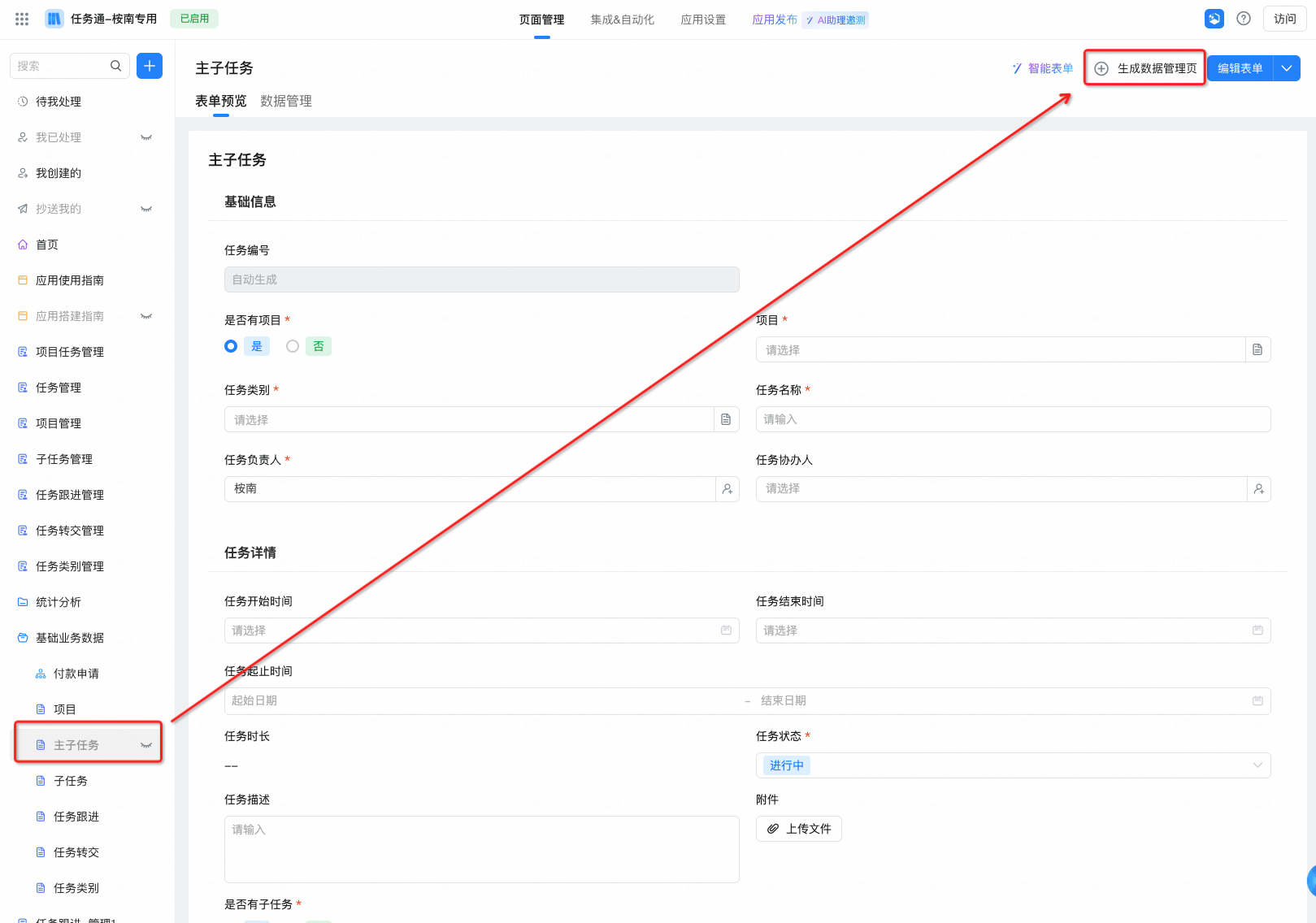
生成されたデータ管理ページ、デフォルトの「すべてのデータ」のテーブルビューは、自分のビジネスニーズに応じてビューを削除したり、追加したりできます
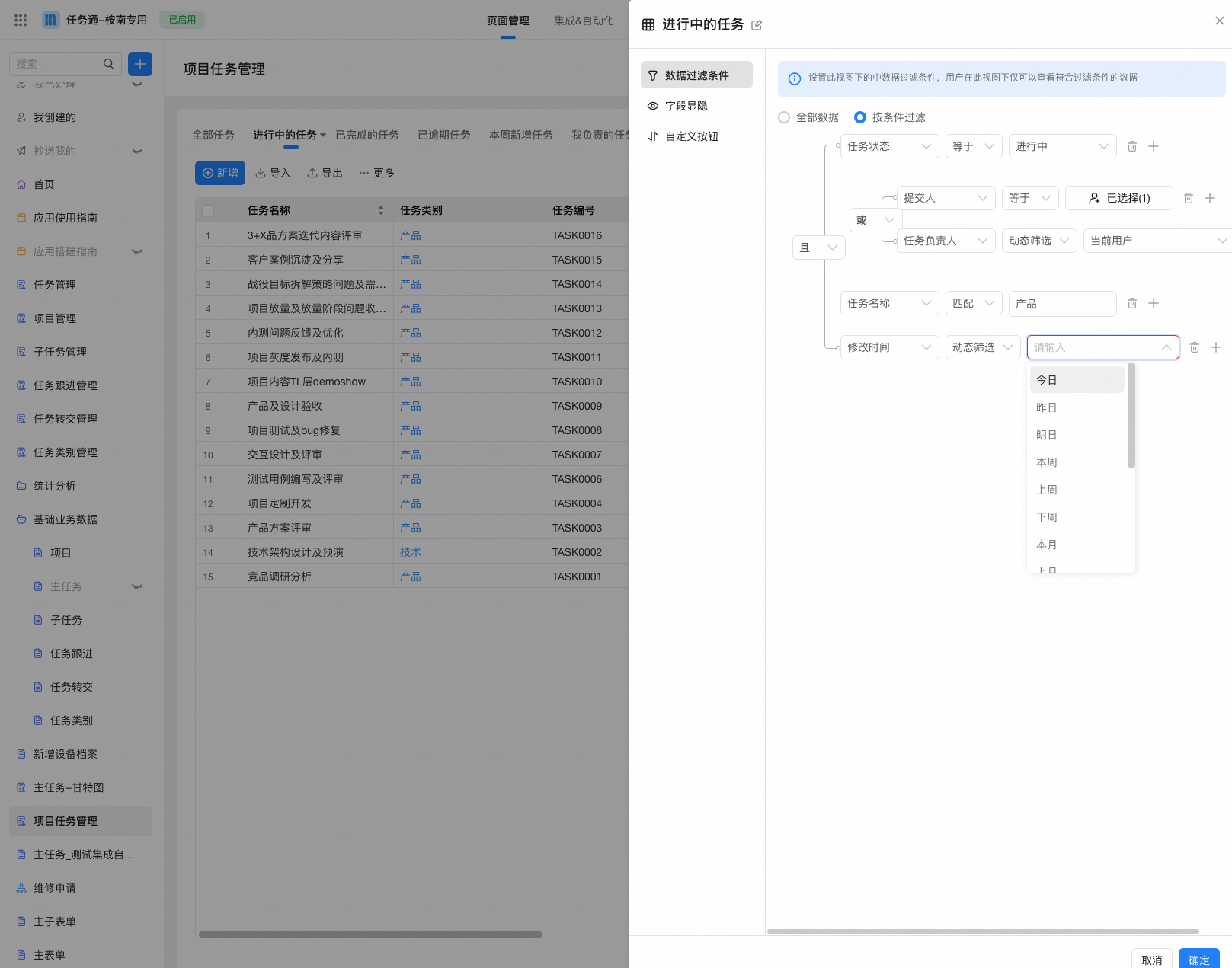
2.3.2. データフィルタ条件
- ビューの下のデータフィルタ条件を設定します。ユーザーはこのビューでフィルタ条件を満たすデータのみを表示できます
- フィルタ条件は、複数レベル、および/または異なるオペレータタイプをサポートしていますクリックしてオペレータの詳細を表示します
2.3.3. フィールドが見えない
操作パス: テーブルビュー> テーブル設定> フィールド表示を選択します
このビューの下でユーザーを非表示にするフィールドを設定します。非表示にするフィールドはすべてテーブルに表示されず、ユーザー側のソートやフィルタリングはサポートされていません
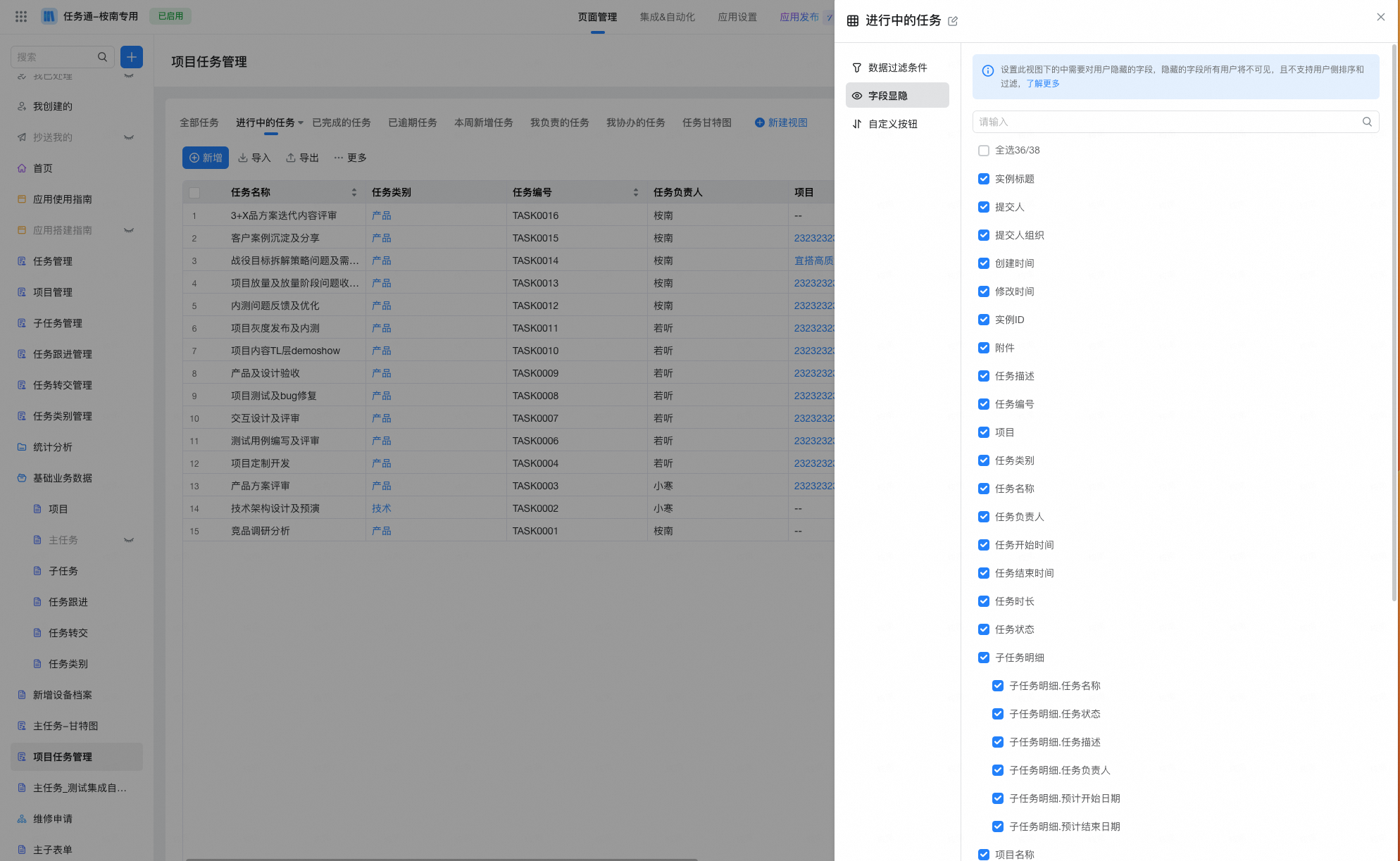
1) フィールドの表示設定はビューリストでのみ有効で、単一データのデータ詳細ページの表示と記入ページは影響を受けない
2) 各メンバーは自分の権限内のフィールドのみを見ることができ、ビュー設定の影響を受けずに、データを見るときに表示フィールドを別途設定することができる。
2.3.4. カスタムボタン
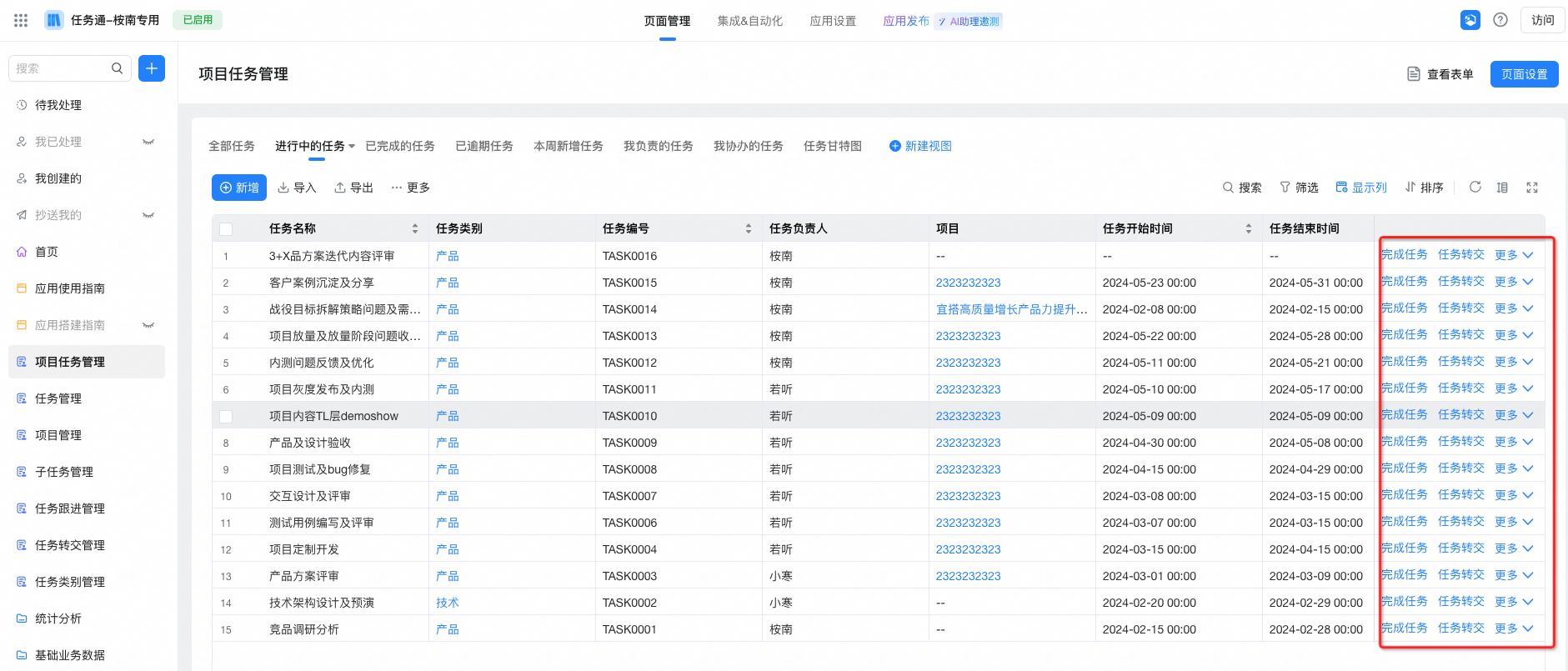
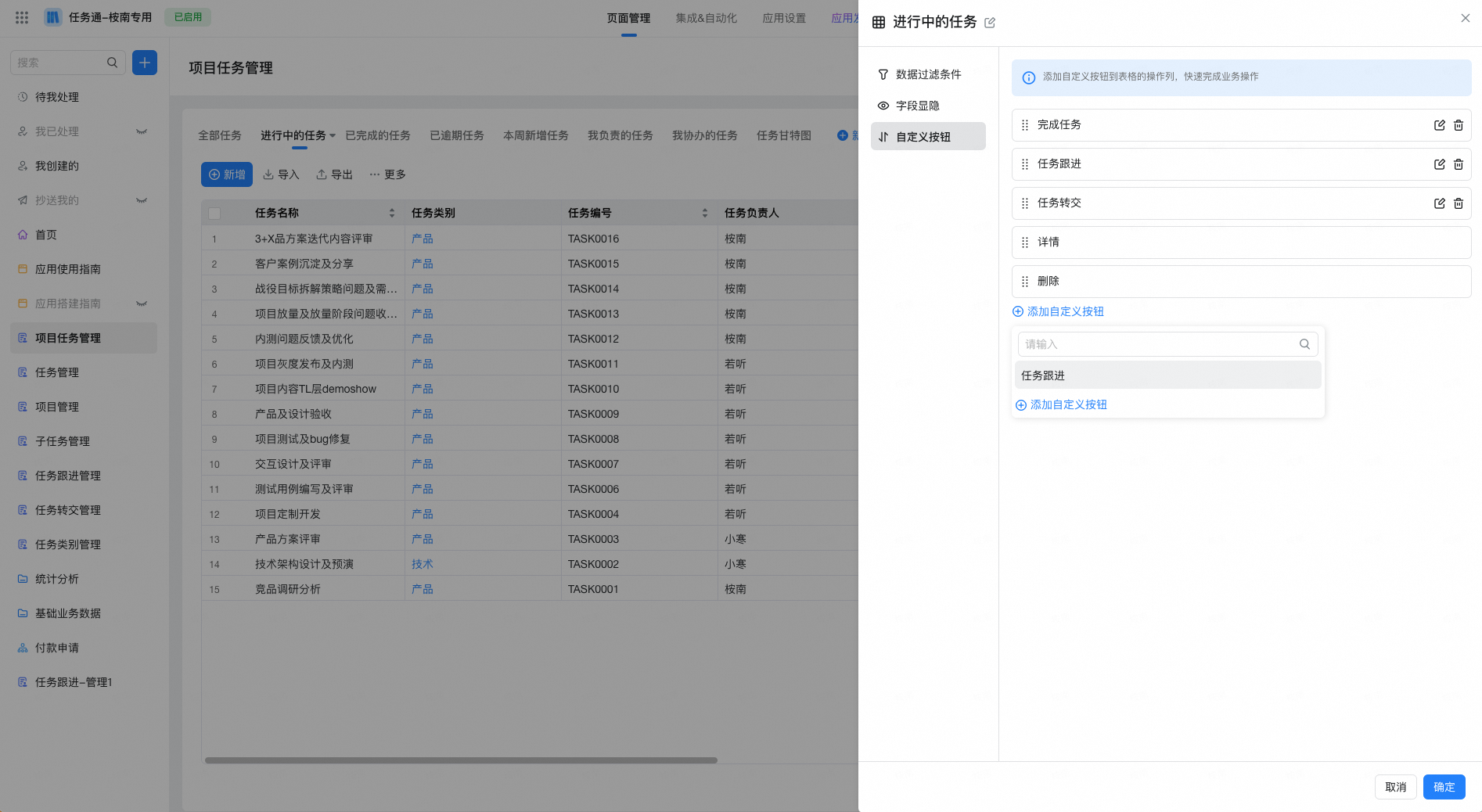
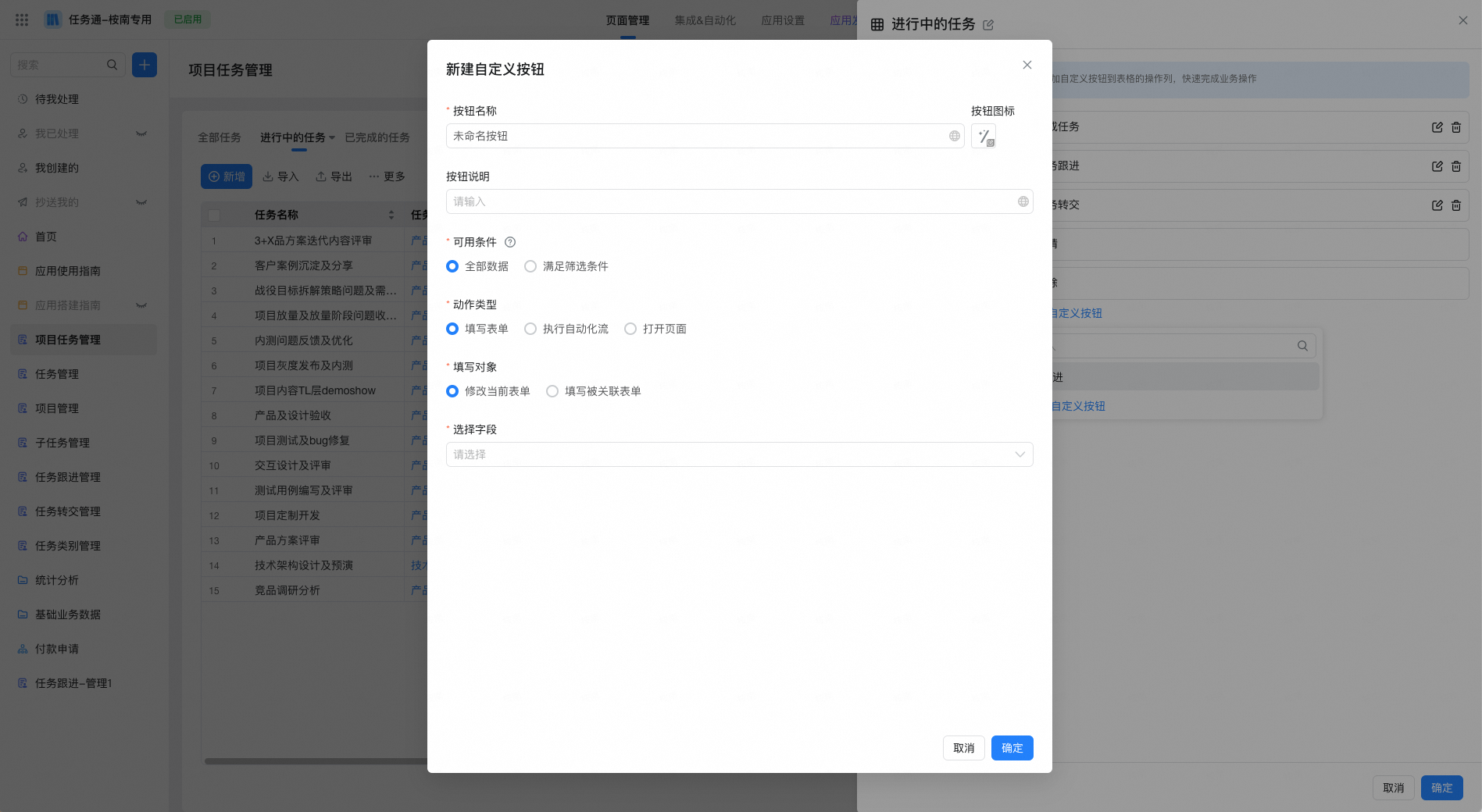
- リストビューは操作列のカスタムボタンの追加をサポートしています
- カスタムボタン使用可能な条件が設定されている場合、すべてのデータが操作列にボタンを表示しますが、条件を満たさないデータは、ヒントをクリックする権限がありません
- 操作列にカスタムボタン効果が表示されます
- 既存のカスタムボタンを操作列に追加します
- 操作列にカスタムボタンを新規作成します
3. ガントチャート図
3.1. ビューの概要
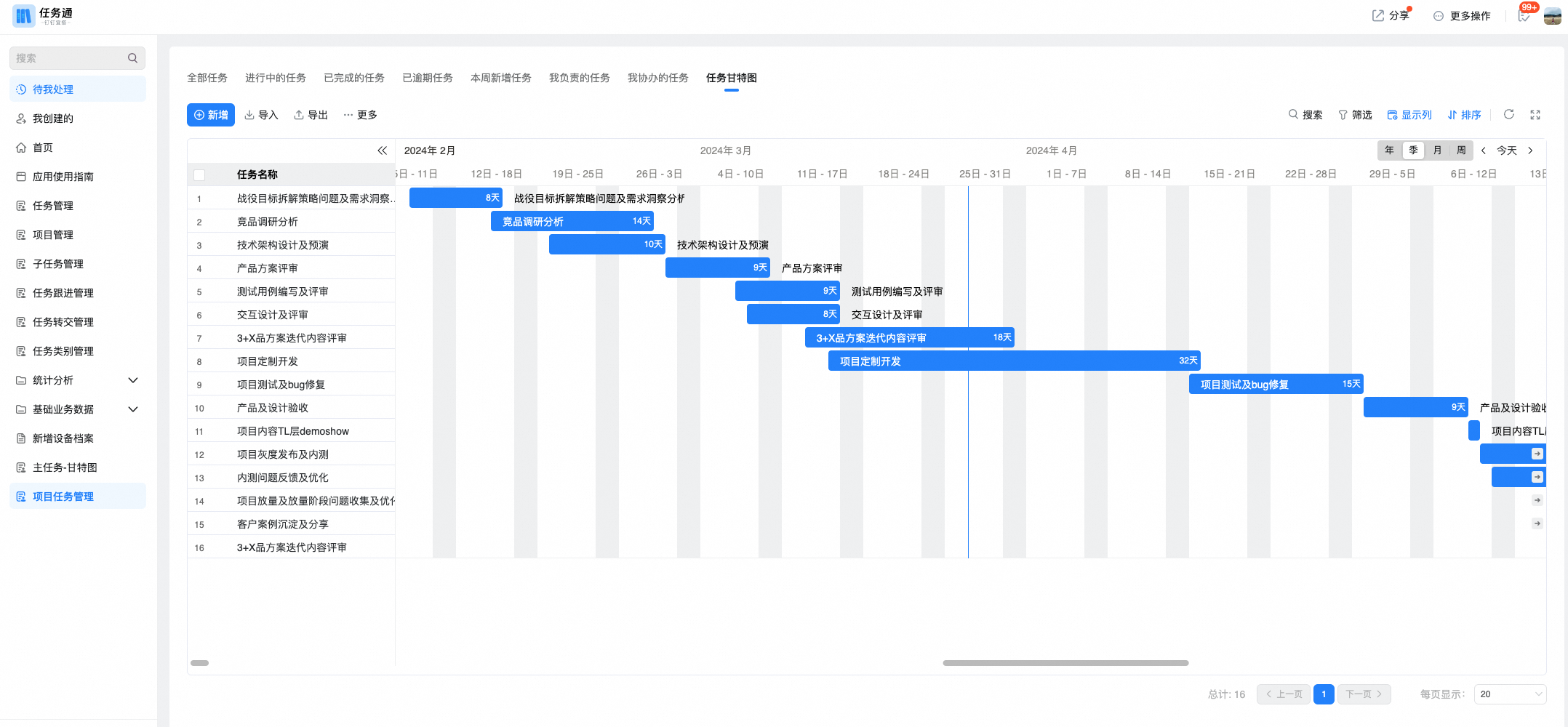
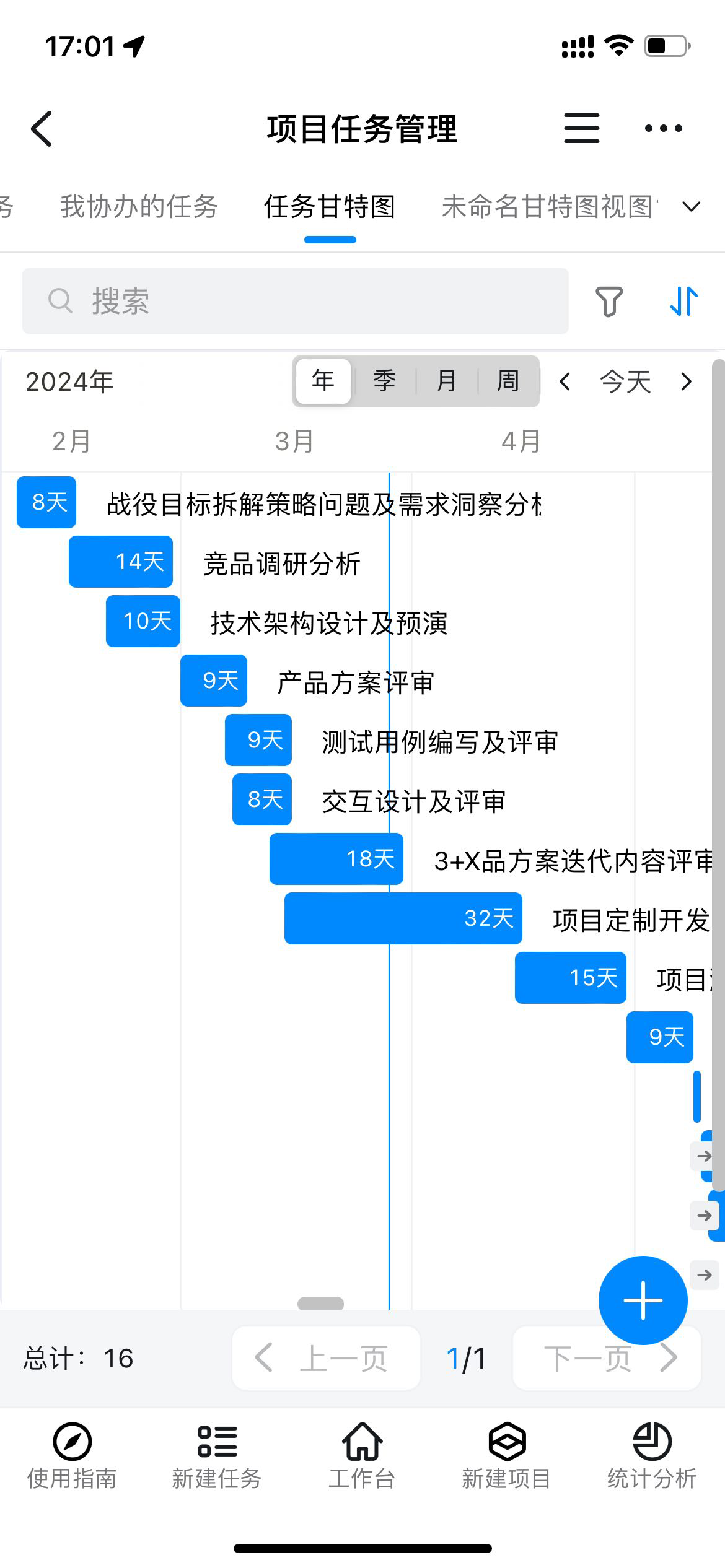
ガントチャートは、タスクデータの時間分布と継続時間をバーチャートで示す水平バーチャートです。
各棒グラフの長さと位置には、各活動の開始日、終了日、継続時間が表示され、これらの棒グラフは行として積み重ねられ、一目でわかります
- タスクには何がありますか?
- タスクの開始日と終了日
- 各タスクの継続時間
- 複数のタスクの優先関係、重複がないかなど
3.2. 応用シーン
用プロジェクトタスクの進捗、生産計画、工事の進捗、スケジュール、進捗追跡、予約管理などのシーン
3.3. 設定手順
3.3.1. ビューの作成
操作パス: ページ管理> ページナビゲーションメニューからフォーム> データ管理ページの生成> 新規ビュー> 新規ガントチャートを選択します
3.3.2. 時間区間
時間区間、設定ガントチャートの基準時間フィールド、つまり開始日と終了日フィールド、時間スケールは、このフィールドに基づいてレコードをバー状に表示します
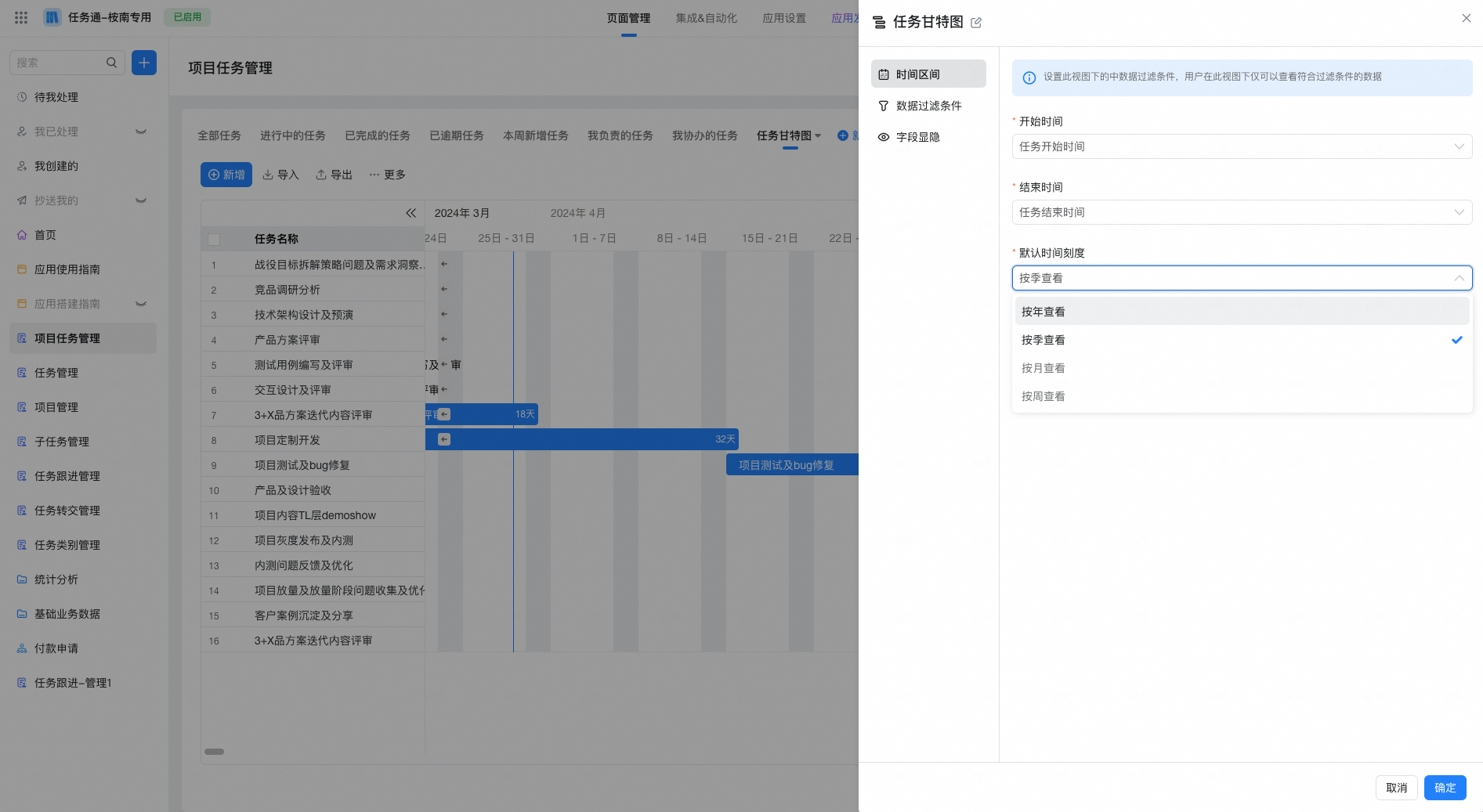
- 「開始時間」と「終了時間」はデフォルトでデータの「作成時間」と「変更時間」で、メインフォームフィールドの日付コンポーネントと日付区間コンポーネントのカスタマイズ選択をサポートしています日付区間コンポーネントを選択すると、「開始時間」と「終了時間」が同じフィールドになります
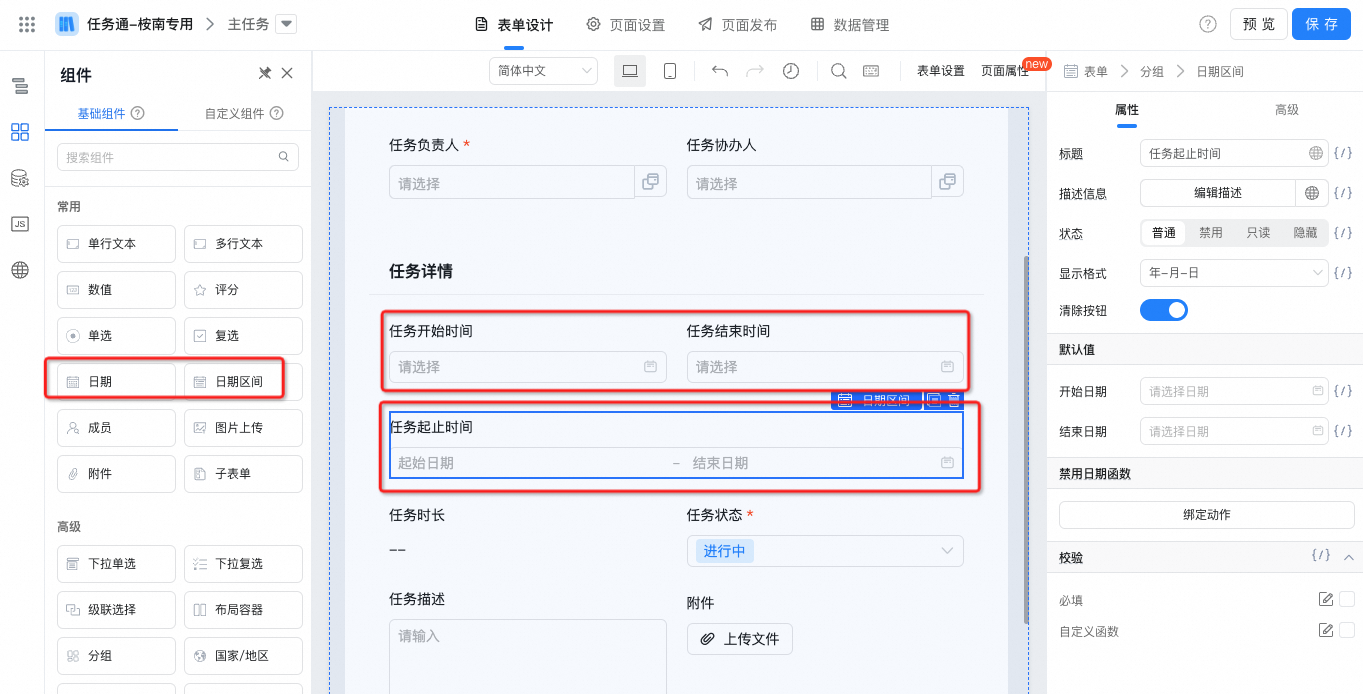
- 時間スケールのサポート選択: 年、四半期、月、週別に表示
3.3.3. データフィルタリング条件とフィールド表示
- ガントチャートのデータフィルタリング条件ロジックとテーブルビュー
- ガントチャートのフィールドは論理的にテーブルビューと同じで、ユーザーは左側のリストの表示フィールドを設定します
4. ビュー共通設定
ビュー共通構成は、管理者が管理バックグラウンドで行いますビューのデフォルト設定、アクセス状態メンバーはそれに基づいて一時的な修正調整、一時的な変更構成は保存をサポートしておらず、アクセス状態のメンバーが再び入ると、管理状態のデフォルト構成に戻ります
4.1. 管理状態
管理者はアプリケーション管理バックグラウンドで、フィルタ条件、表示列と順序、行ソートルール、行などの設定を構成することで、「保存」をクリックして、アクセス状態のデフォルトのビュー設定を提供します
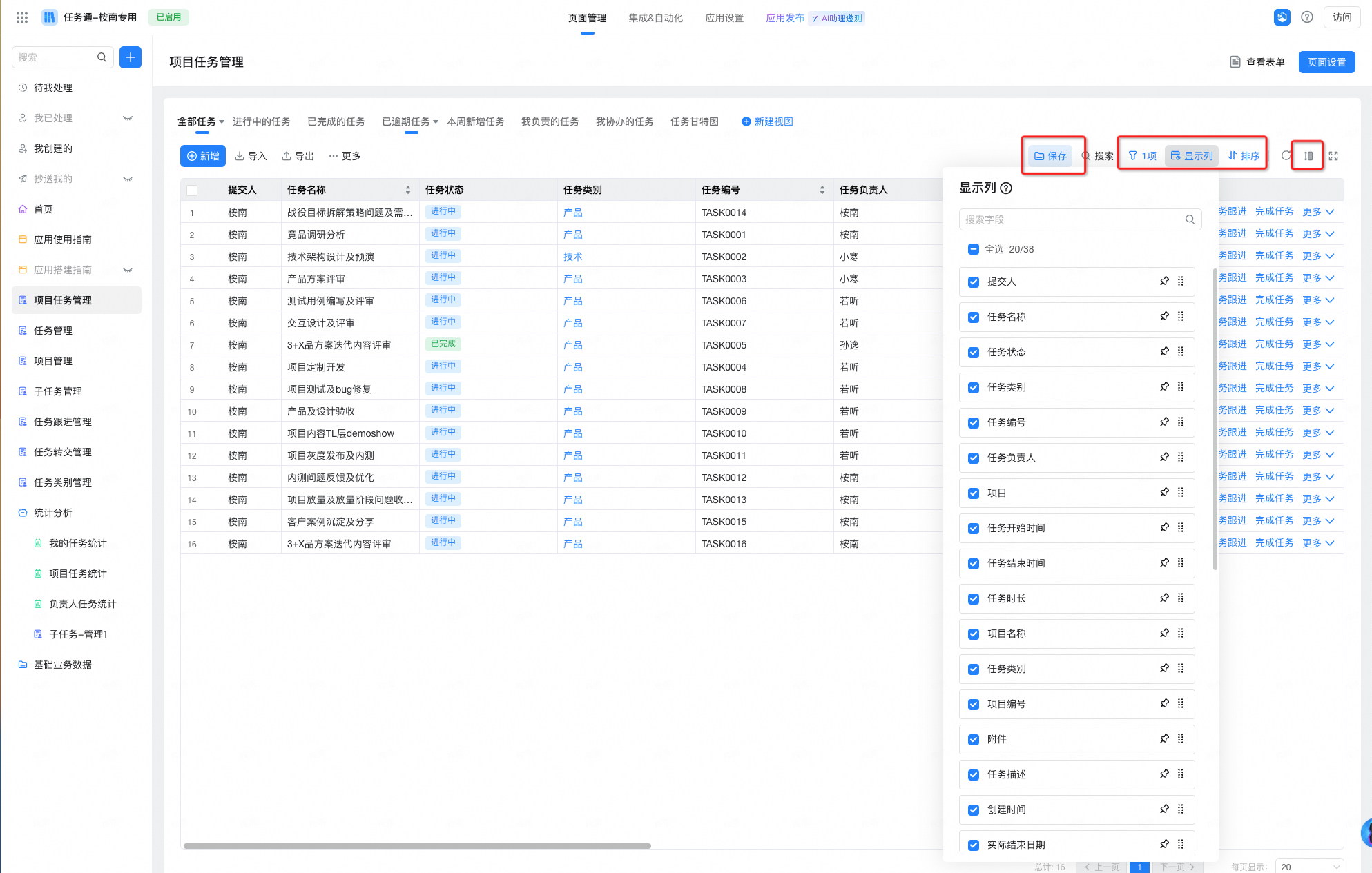
表ビュースタイルは、低、中、高、超高の4種類の行高スタイルをサポートしており、ビューに設定できます
4.2. アクセス状態
アクセス状態は管理者のデフォルト設定に基づくことができ、フィルタ条件、表示列と順序、行ソートルール、行などの一時的な変更に対して、一時的な変更構成は保存をサポートしていませんアクセス状態メンバーが再び入ると、管理状態のデフォルト設定が復元されます