2024.01.22バージョン更新-カスタムボタンと詳細ページ
能力発表
- 新規: カスタムボタン
- 新規: カスタム詳細ページ
詳細な更新手順を以下に示します
1. カスタムボタン
サポート範囲: 通常フォームとプロセスフォームプロセスフォーム。終了した承認データにのみカスタムボタンが表示されます
詳細な能力の紹介:自定义按钮
1.1. 機能の概要
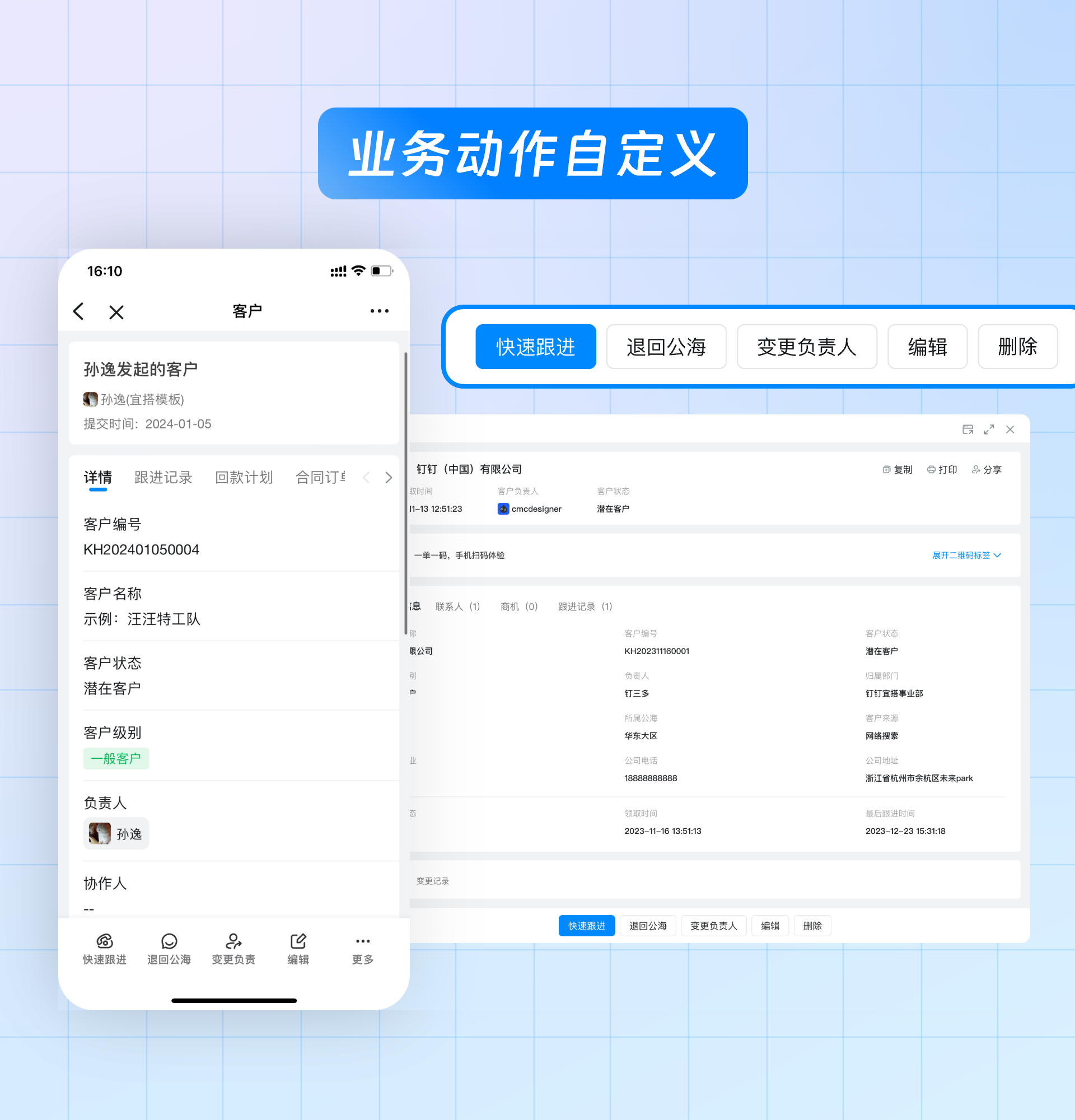
- カスタムボタンのサポート管理者複雑なビジネスフローをボタンイベントとして定義しメンバーカスタムボタンで対応するフォーム/ページ/統合の自動化フロー操作、業務処理を完了します。
- カスタムボタンはメンバーに提供できますより便利な業務操作方式により、生産性の全面的な向上を実現します。
1.2. 能力紹介
1.2.1. 進入経路
カスタムボタンの新規作成と管理には、次の2種類のエントリがあります
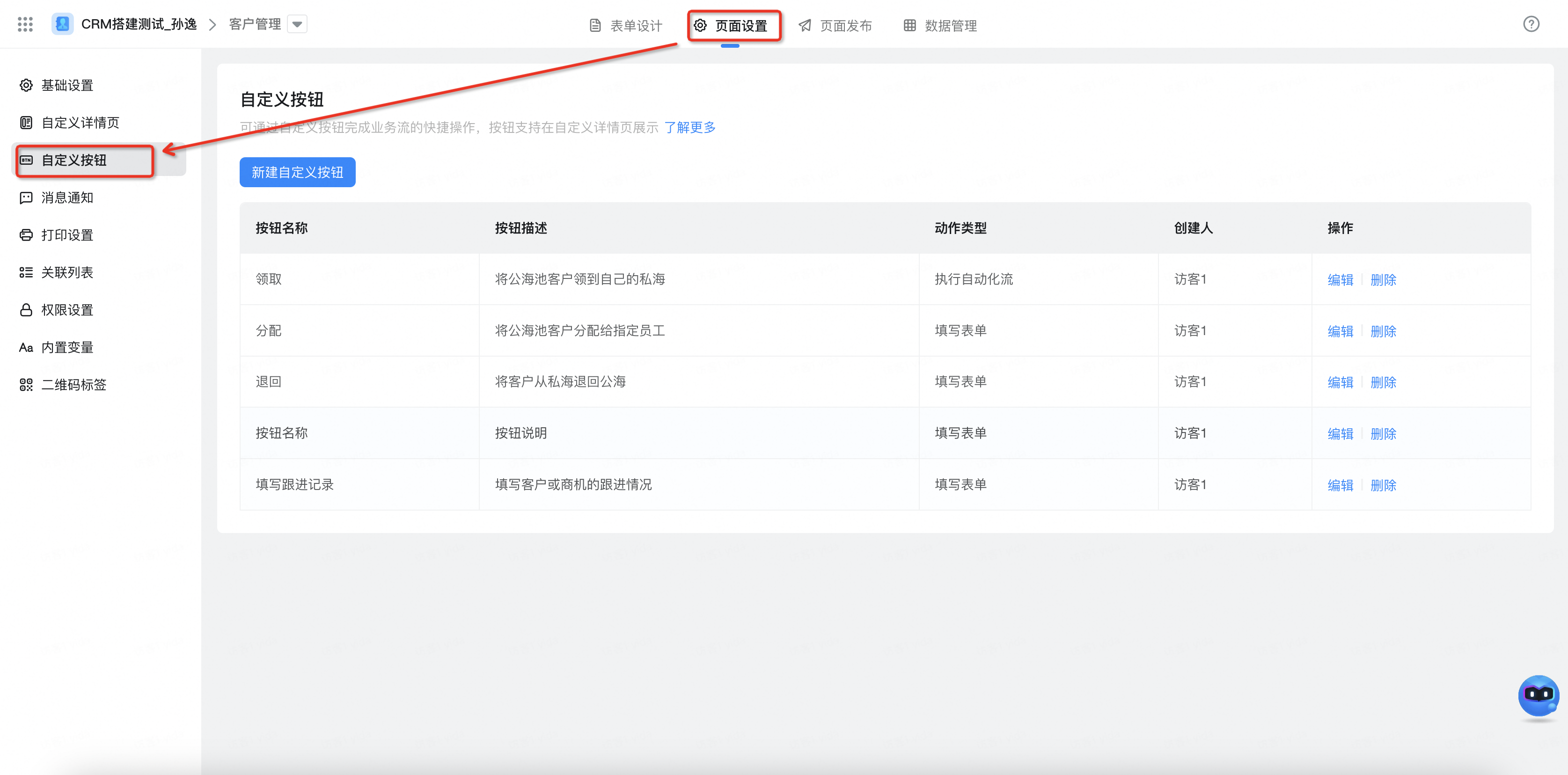
- フォーム/フローフォームのページ> ページ設定> カスタムボタンメニューで、フォームのカスタムボタンを統一的に管理します
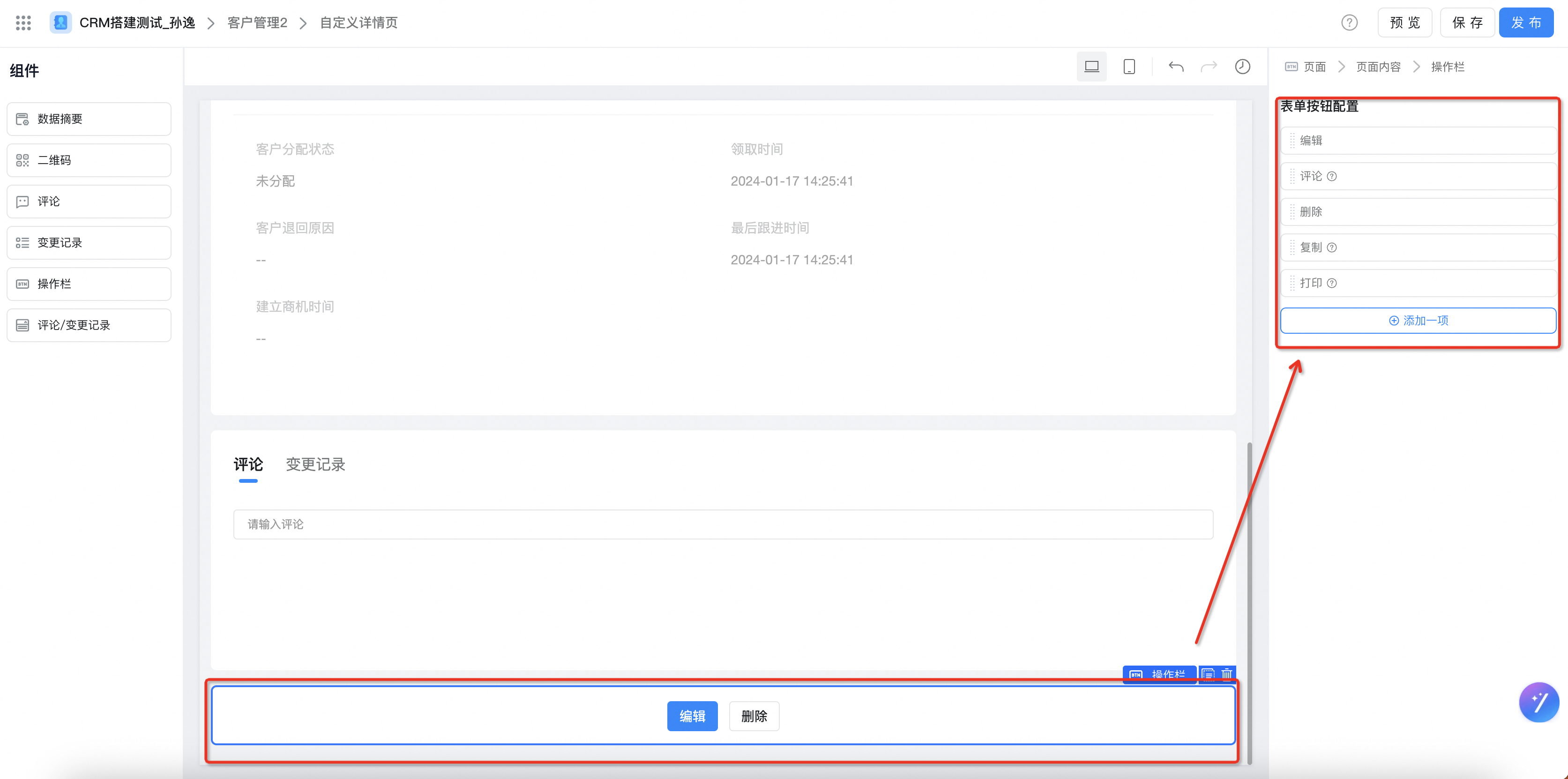
- カスタム詳細ページ、データ管理のリストビューページ (開発中) など、カスタムボタンの消費ページで
1.2.2. カスタムボタン管理
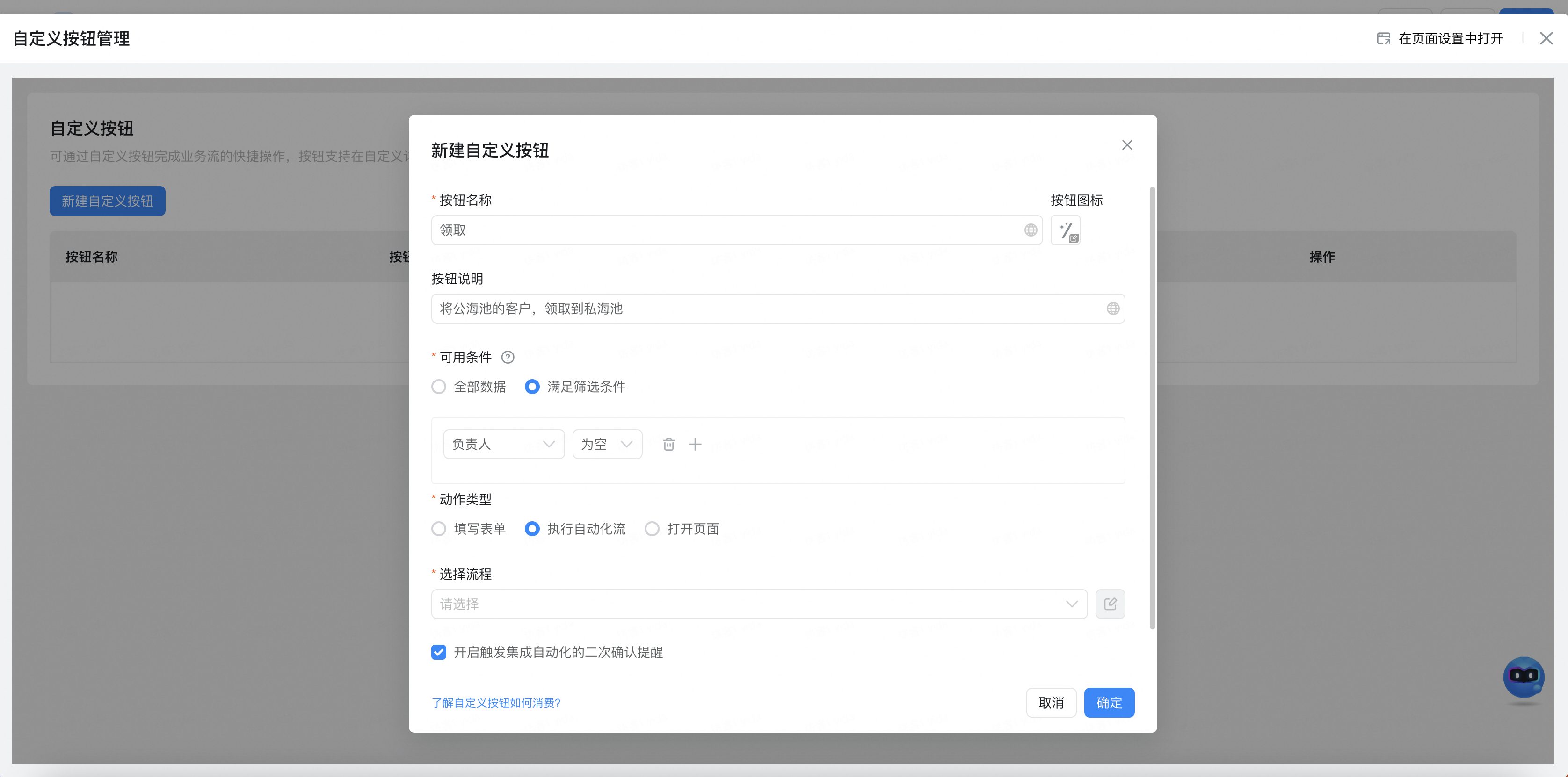
- 新規カスタムボタン
- 基本情報:ボタン名、表示アイコン、ボタンの説明などの基本情報を入力します
- 使用可能な条件:このボタンが表示されるのは、次の条件を満たすデータです。プロセスフォームには、終了したプロセスデータのカスタムボタンが表示されます
- アクションタイプ:はいフォームへの記入、統合自動化フローのトリガー、ページへのジャンプを選択します。入力フォームは、現在のフォームを編集するか、関連するフォームを入力するかを選択できます
アクションタイプ | 管理状態設定 | アクセス状態効果 |
フォーム入力: 現在のフォームを変更します | 管理者は変更するフィールドを指定します 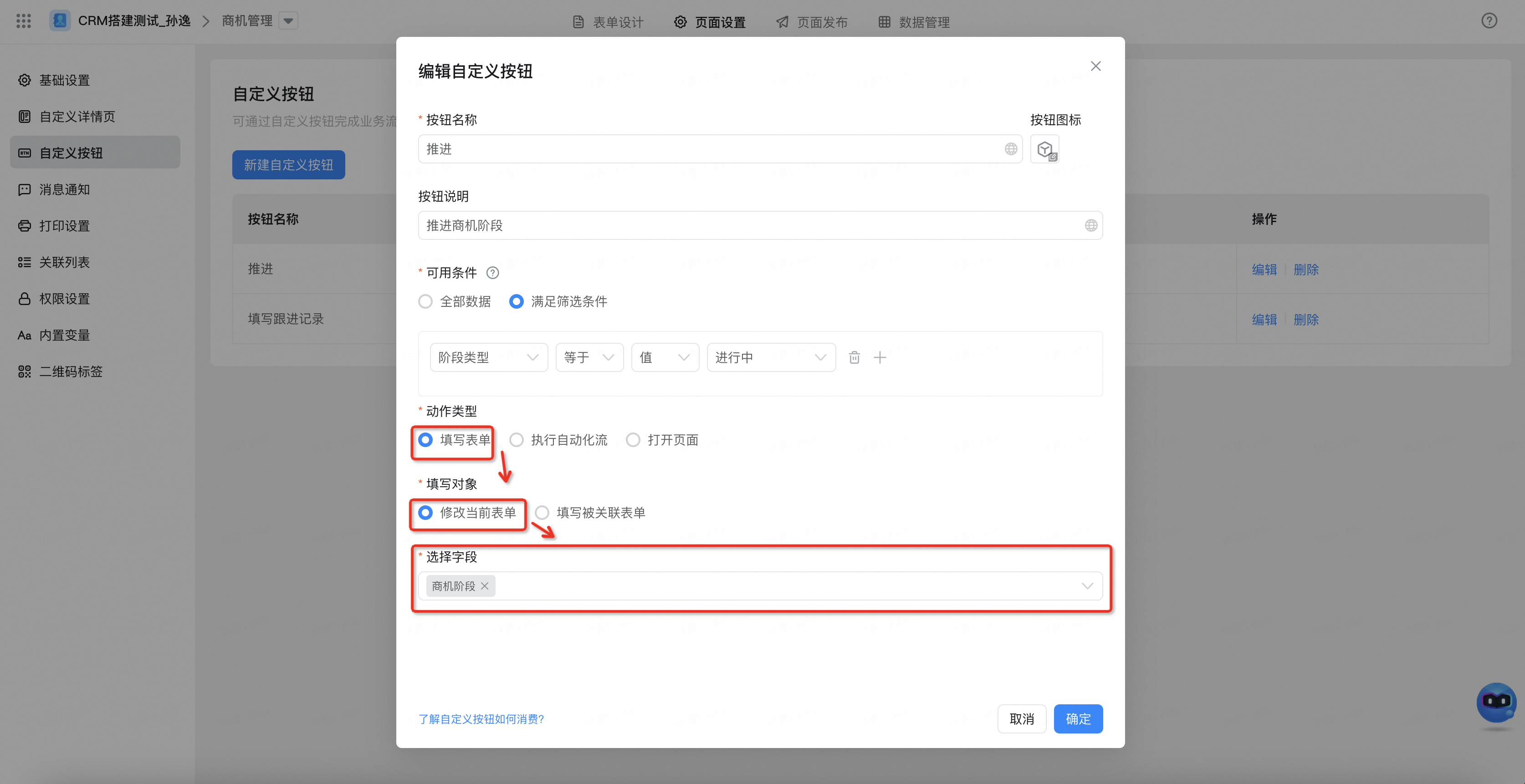 | アクセス状態、ボタンをクリックすると、ポップアップ表示でフィールドを変更できます 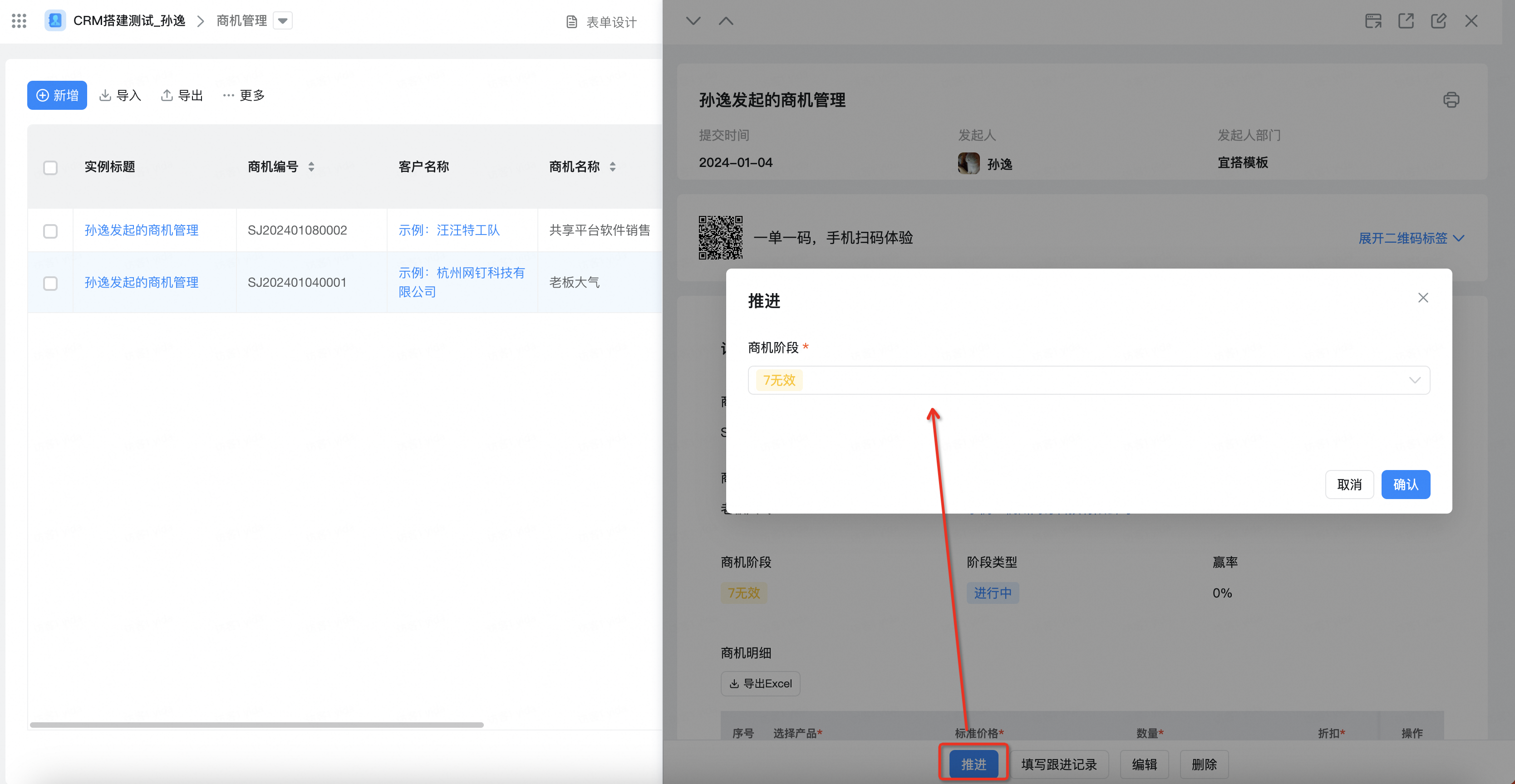 |
入力フォーム: 関連するフォームに入力します | 管理者が選択すると、ボタンが入力された関連フォームをトリガーします 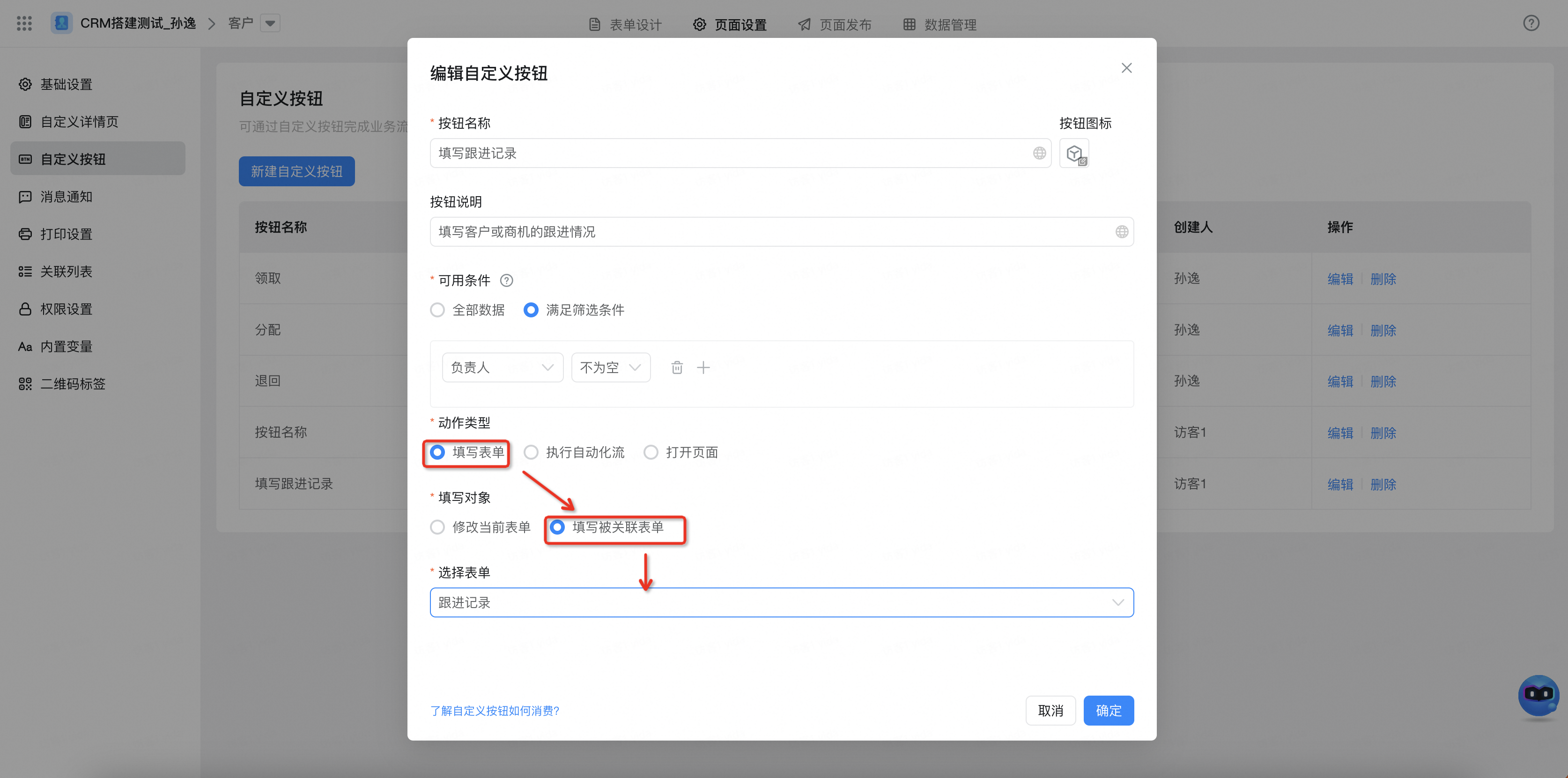 | 関連付けられたフォームの場合、関連付け入力のロジックが設定され、カスタムボタンが関連付けられたフォームの入力をトリガーすると、現在のフォームのフィールドが自動的に入力されます 例: フォーム「フォローアップ記録」では、関連フォーム「顧客」が設定され、関連入力が設定されています 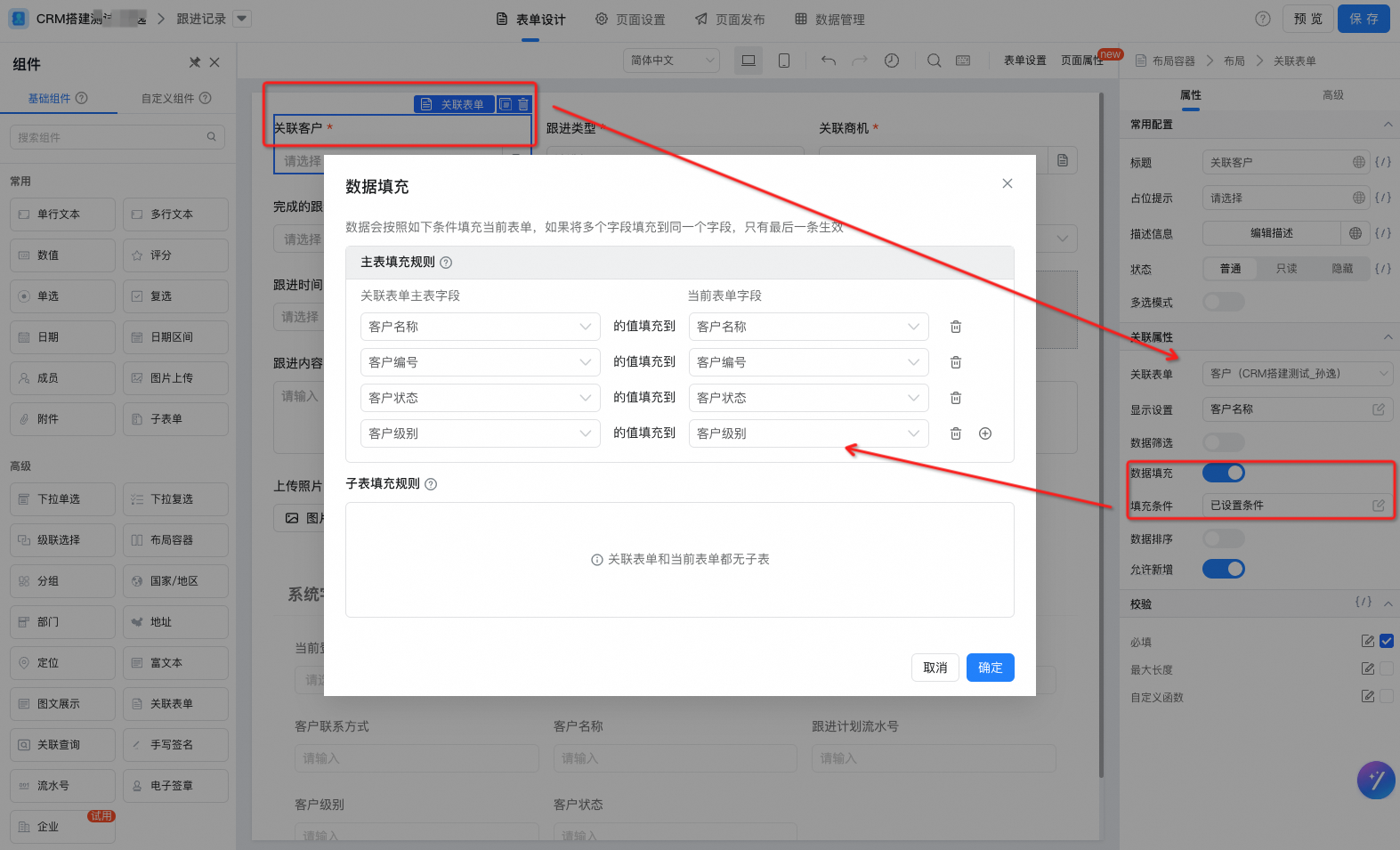 「顧客」フォームの詳細ページで、「フォローアップ記録を記入」をクリックします 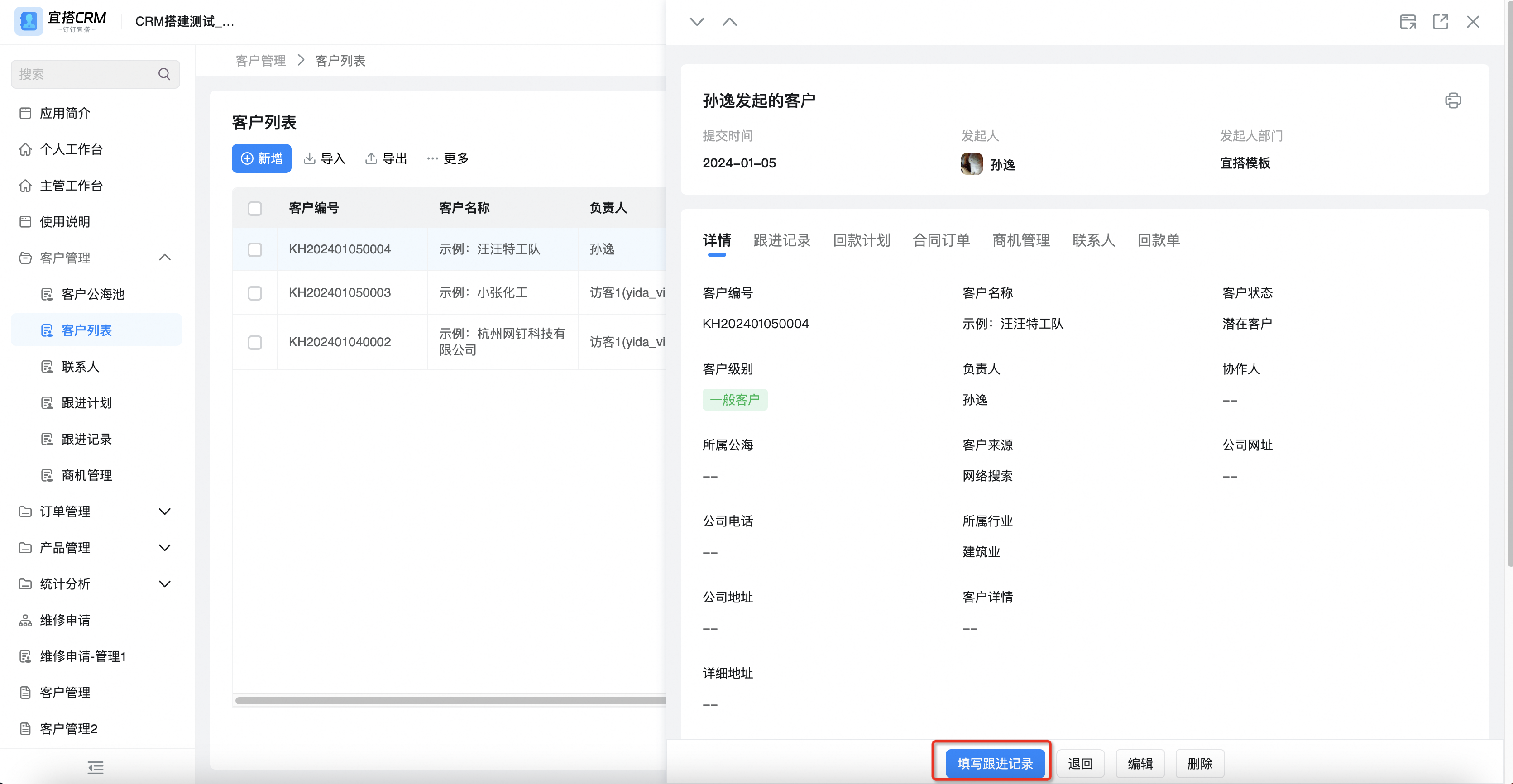 お客様の基本情報は自動的に「フォローアップ記録」フォームに入力されます 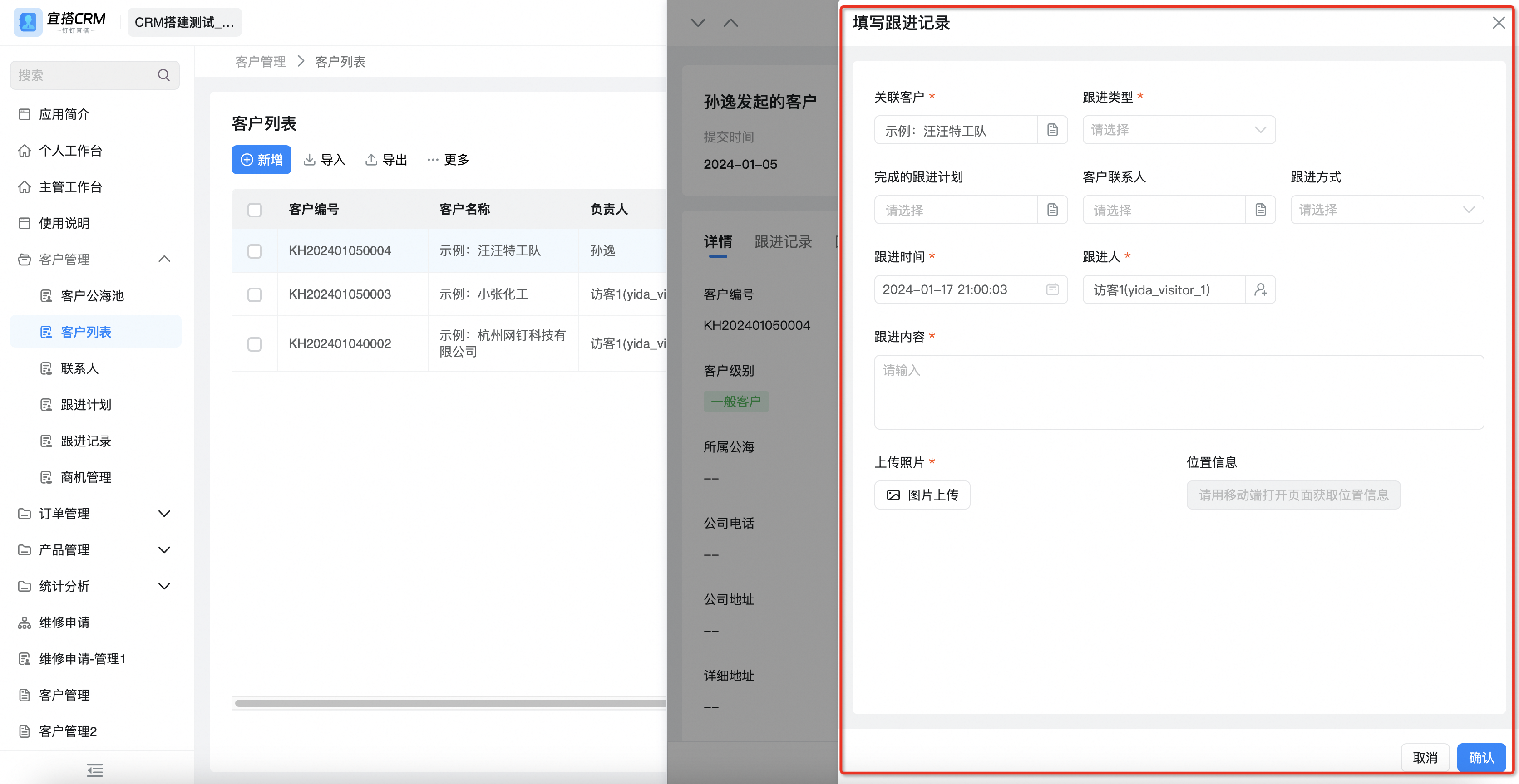 |
統合自動化フローの実行 |
  新規統合自動化フロー。作成を選択できます。トリガータイプは「手動トリガー-カスタムボタントリガー」で、ターゲットフォームを選択します 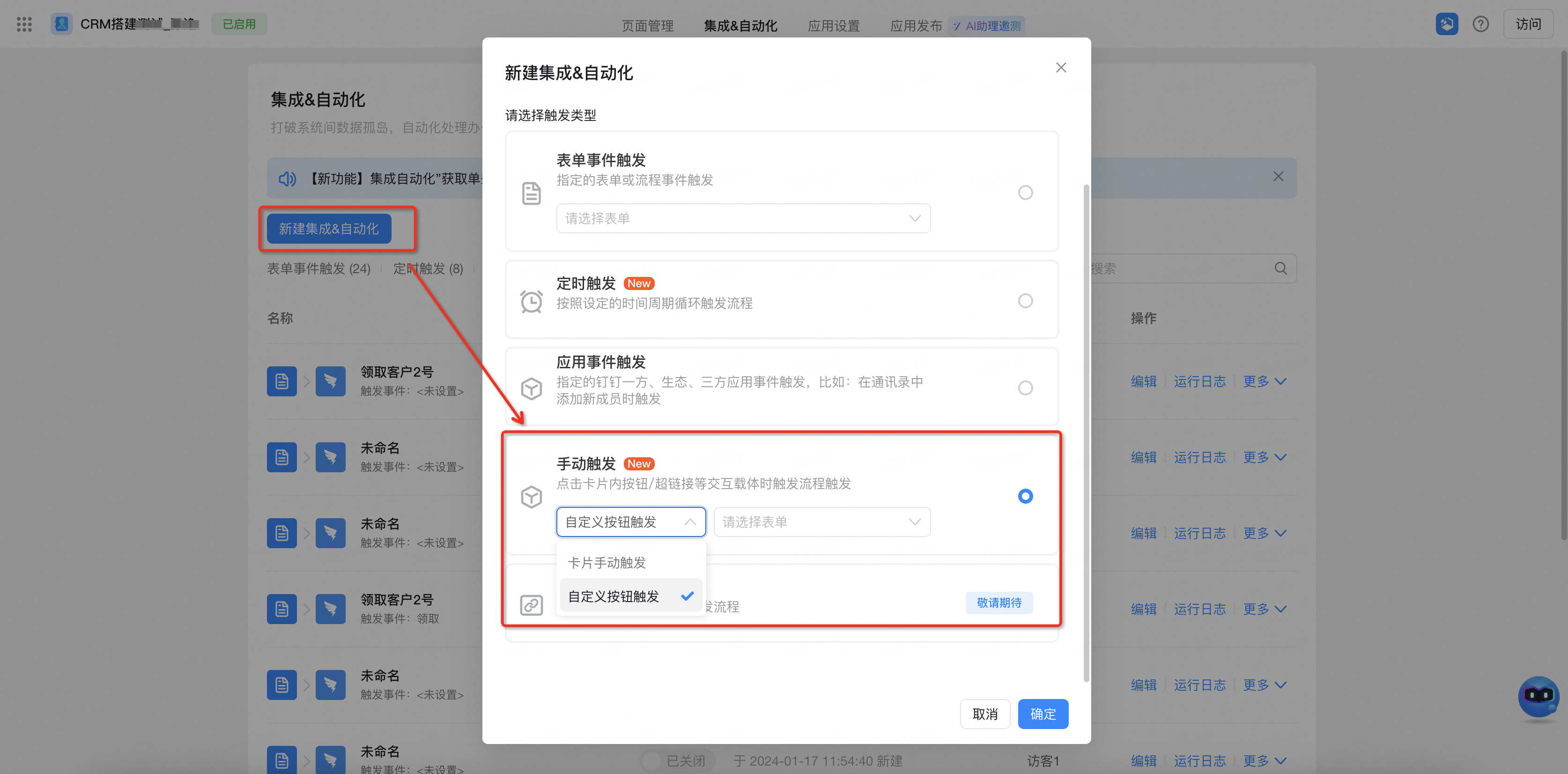 | 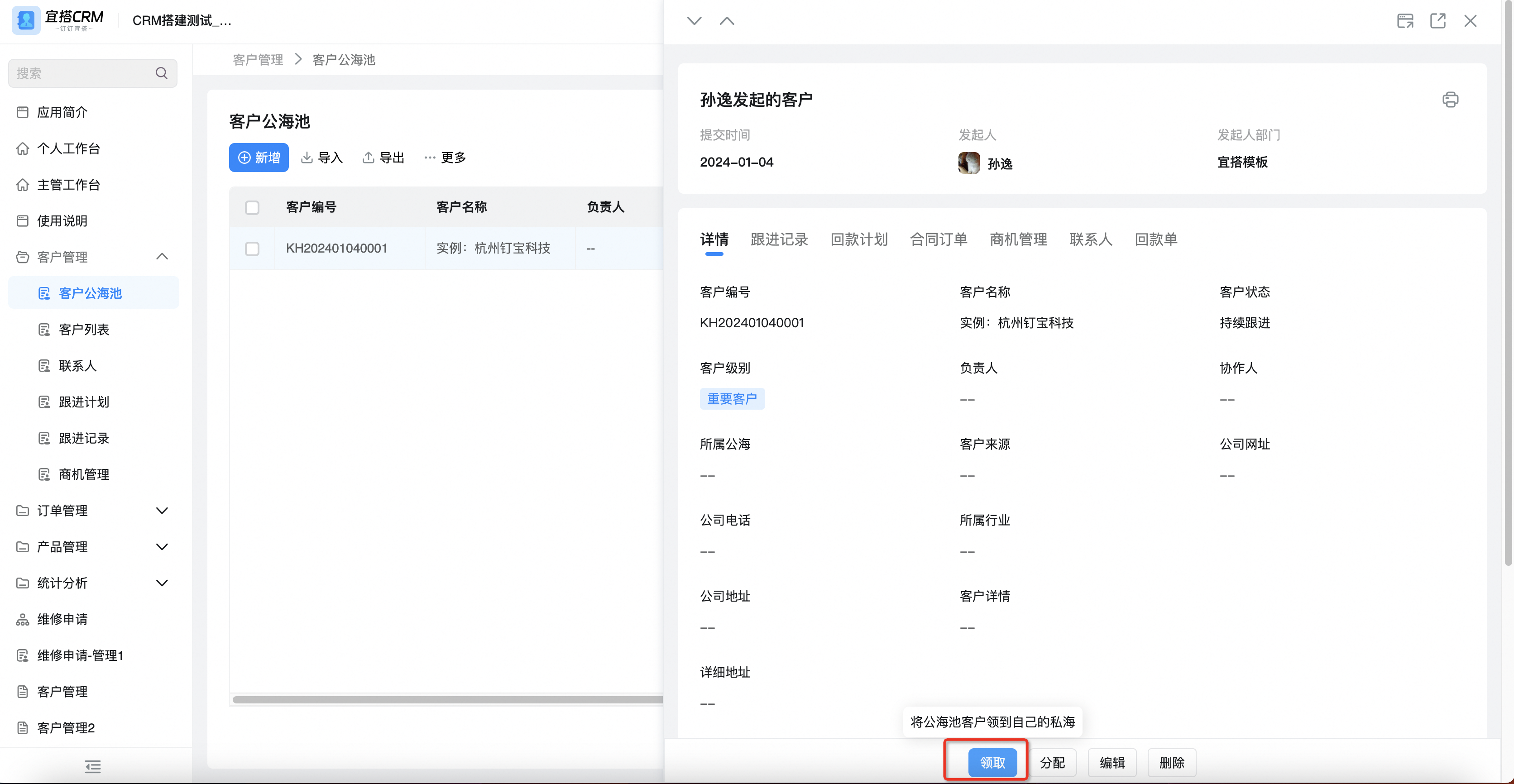 |
- カスタムボタンの管理
- カスタムボタンの編集:編集後、すべての在庫フォームデータに対して有効になります
- カスタムボタンの削除: 詳細ページのアクションバーでカスタムボタンを削除し、参照関係を削除するだけで、カスタムボタンを完全に削除する必要がある場合は、カスタムボタン管理リストから削除する必要があります
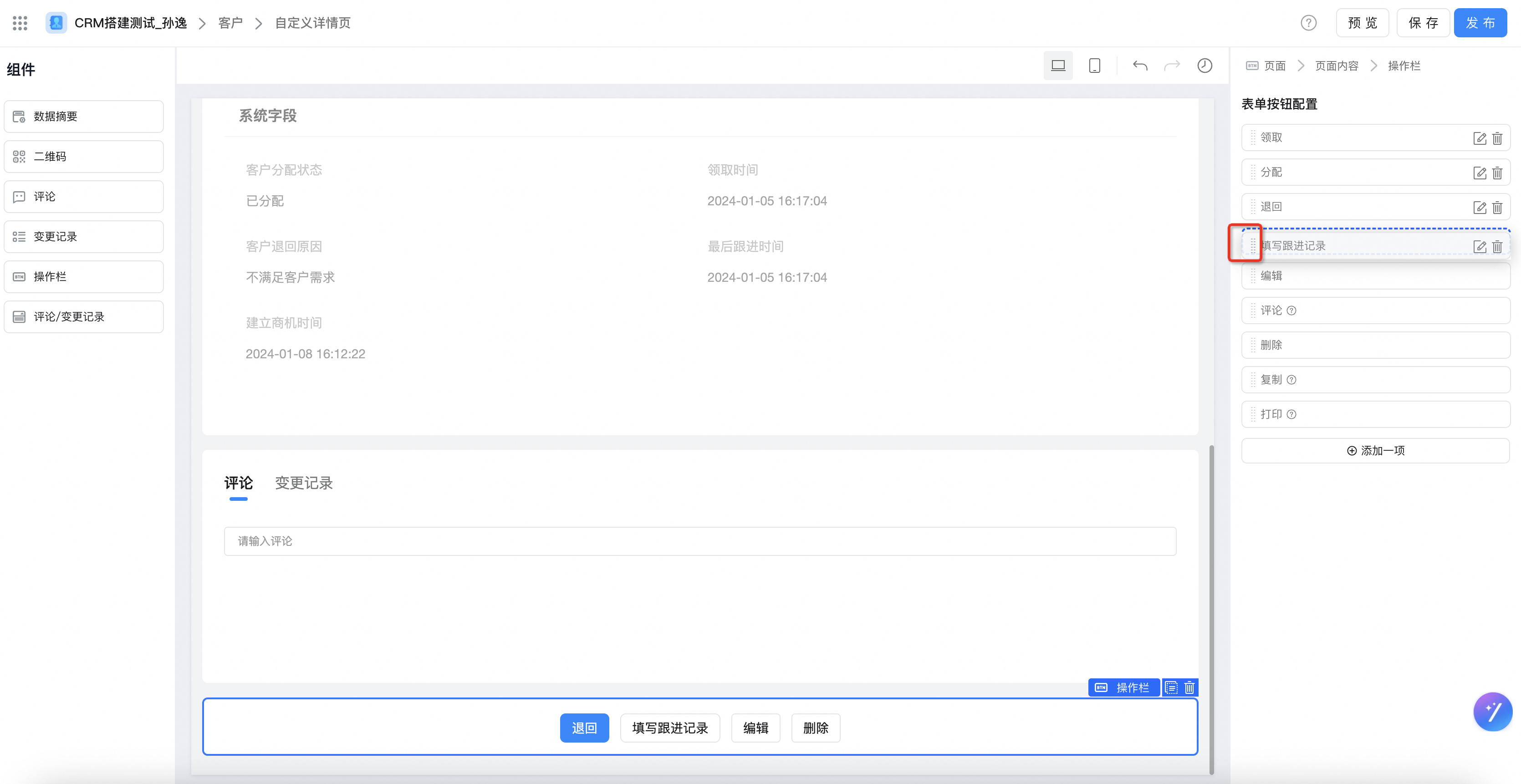
- カスタムボタンのソート: カスタム詳細ページは、ボタンをドラッグすることで、カスタムボタンとシステムボタンの自由なソートを実現できます
2. カスタム詳細
カスタム詳細ページは、現在ベータ内測版で、内測期間中に全バージョンが利用可能で、正式版が発表されると、異なる有料版に対して商業化勾配が設定される (内測期間中に構築されたアプリケーションに影響を与えない)。
詳細な能力の紹介:自定义详情页
2.1. 機能の概要
詳細ページ機能をカスタマイズし、詳細ページデザイナーを提供し、カスタムデータ詳細ページの展示内容と展示形態をサポートし、ビジネスシーンに合ったパーソナライズされた配置能力を提供します重要なデータの強化展示を実現する
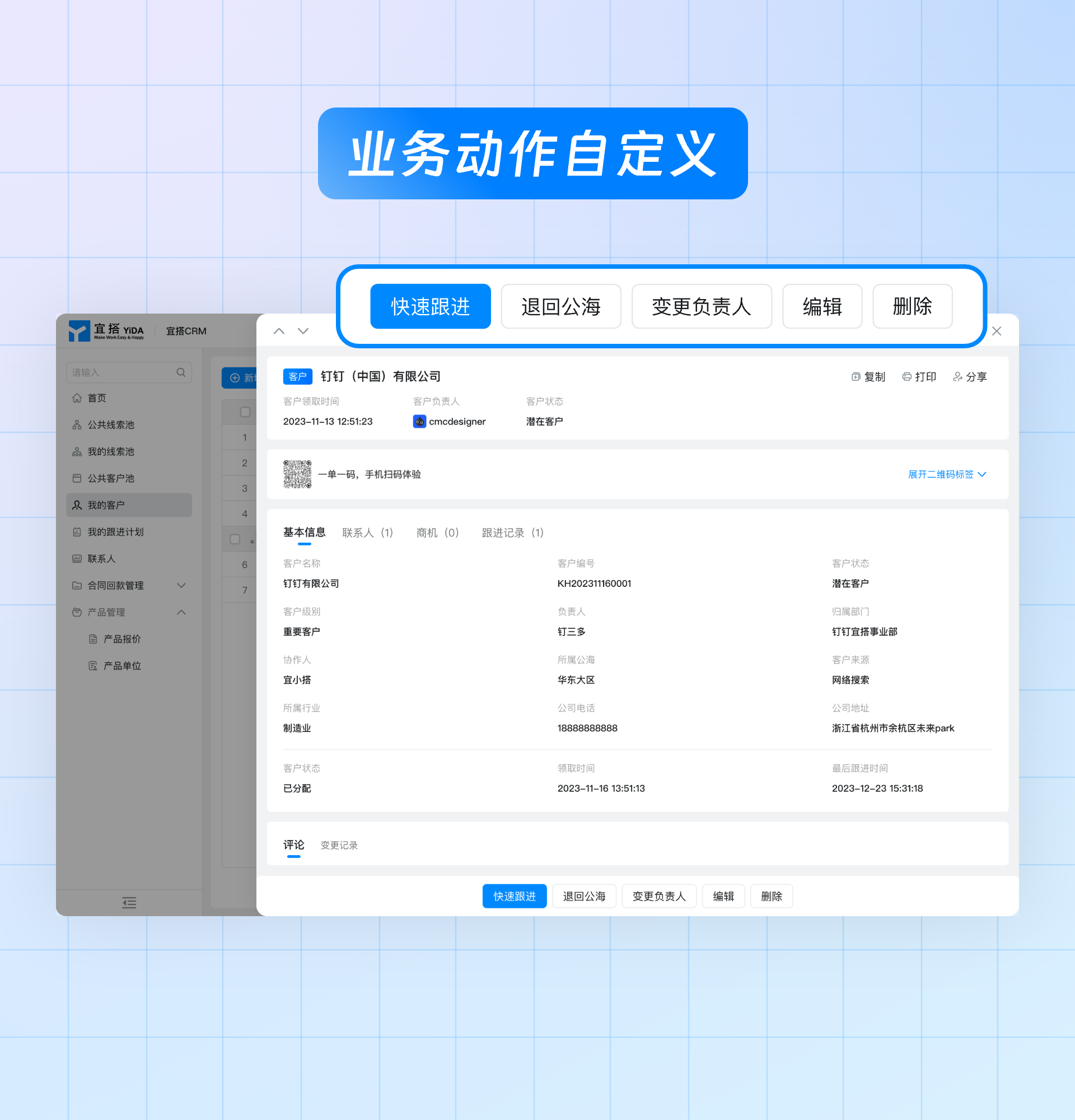
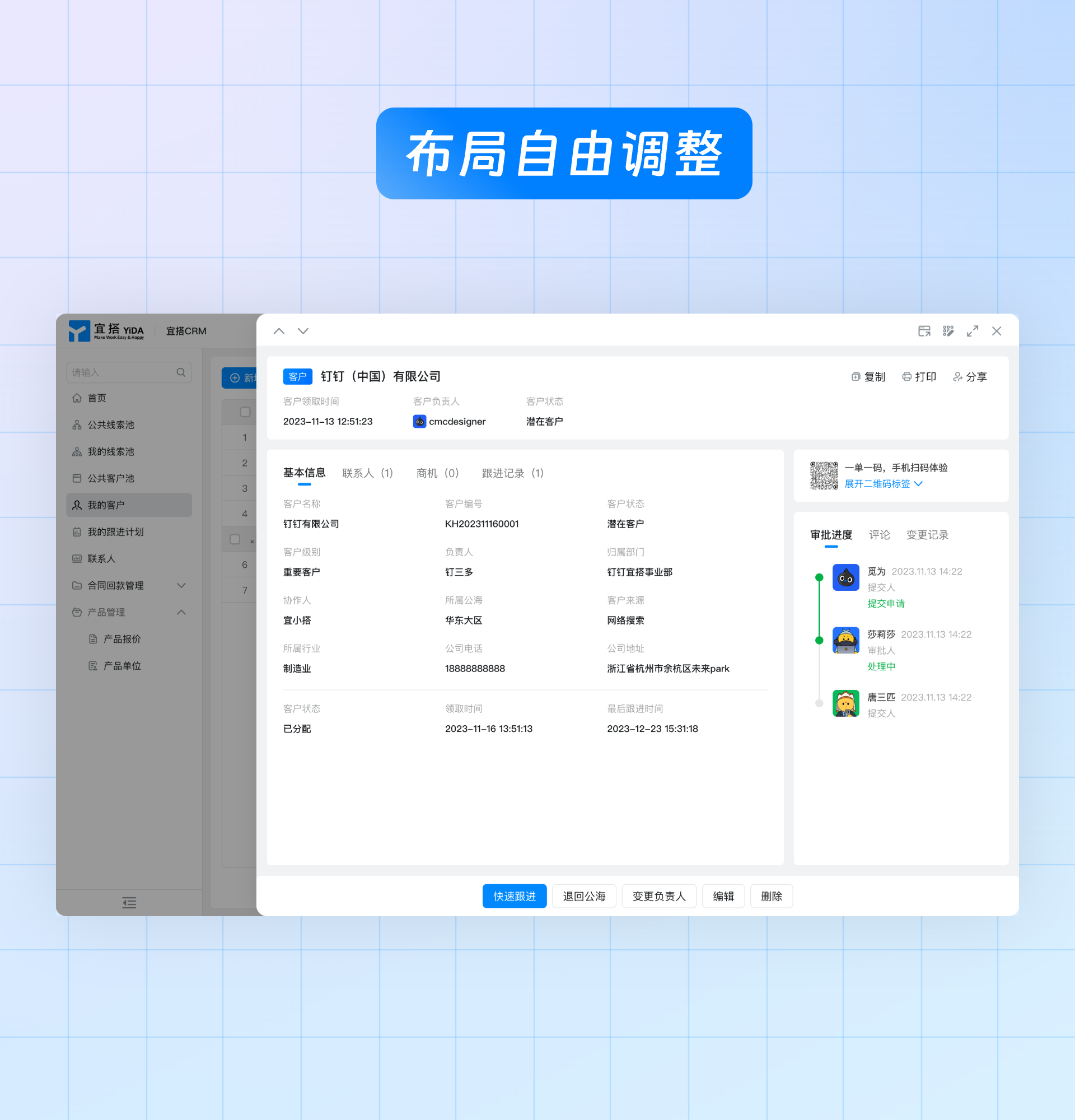
コア機能のサポート:詳細ページのボタン操作をカスタマイズします、詳細ページのコンテンツレイアウトを自由に調整し、コンテンツ表示を非表示にしてカスタマイズします、データ要約フィールドのカスタマイズ (開発中)、ラベル形式の要約情報 (開発中)、プログレスバー形式の業務キーワードセグメント (開発中) など
 |  |
 |  |
2.2. 能力紹介
2.2.1. 進入経路
- アプリケーション管理バックグラウンド> フォーム/プロセスフォーム> ページ設定> カスタム詳細ページ
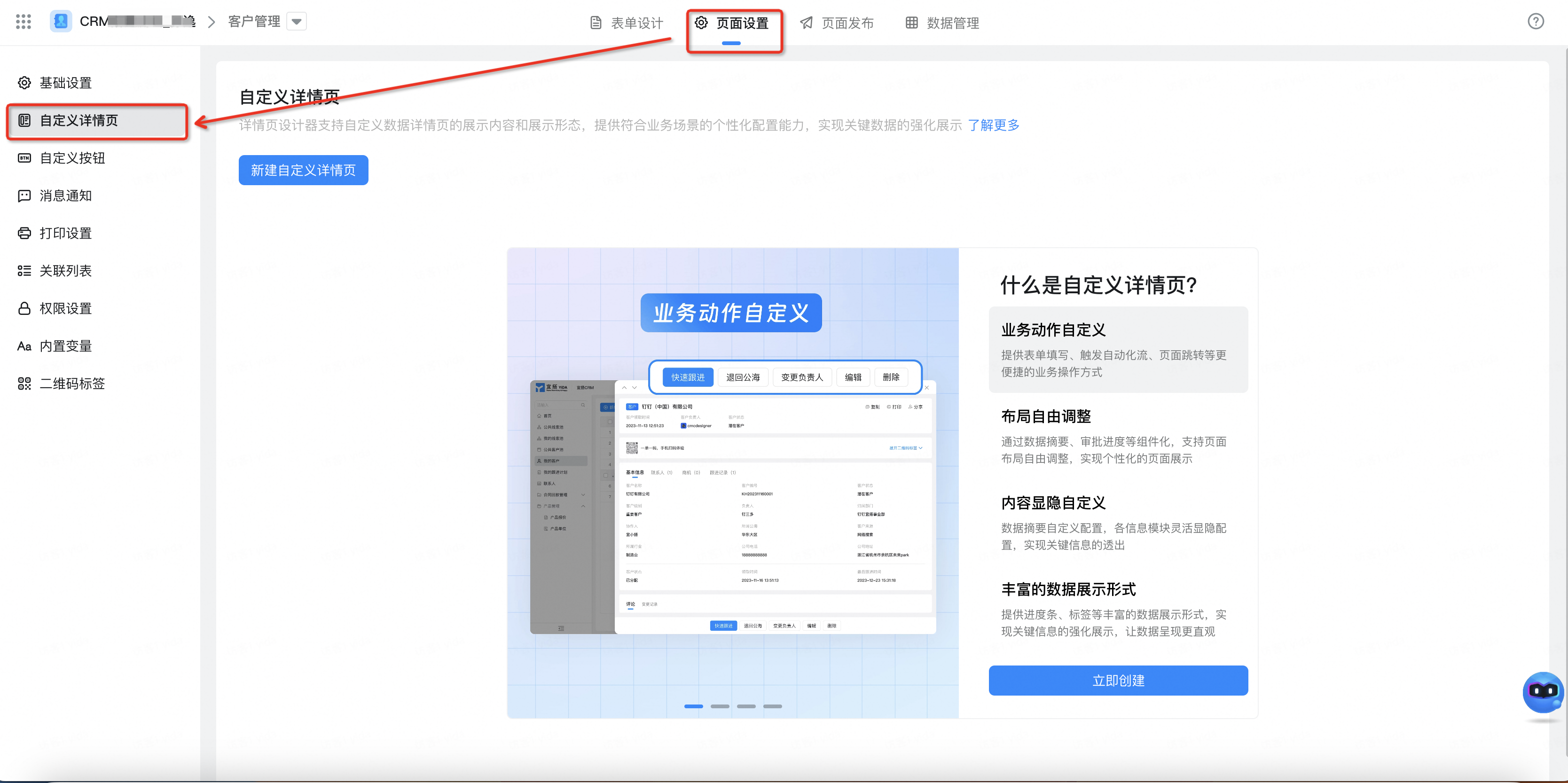
- カスタム詳細ページでは、業務ニーズに応じて各ブロックのレイアウトや操作欄のカスタムボタンを柔軟に設定できます
- カスタム詳細デザイナーは、左側のコンポーネントバー、中間コンテンツ展示エリア、右側の各コンポーネントの属性配置バー、詳細ページのプレビュー保存公開などの操作に分けられます
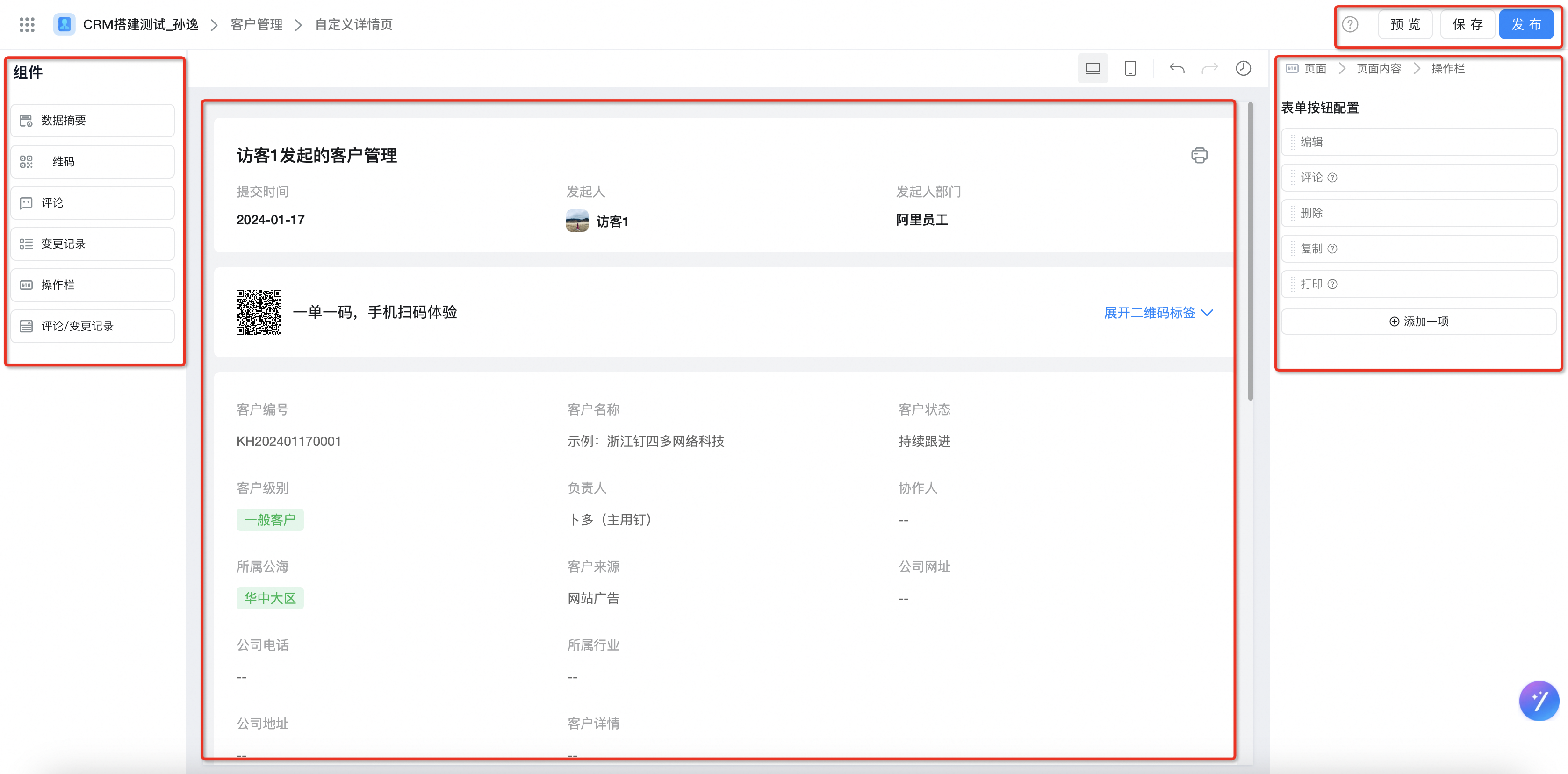
2.2.2. カスタムボタンの設定
- ボタン操作欄を選択して、既存のシステムボタンの自動ロードを初期化し、「項目を追加」でカスタムボタンを新規作成できます
- 作成したカスタムボタンがすでに存在する場合は、詳細ページに追加することもできます
カスタムボタンの詳細な機能の紹介:自定义按钮
2.2.3. 詳細ページレイアウトの設定
各モジュールは削除、ドラッグ式調整レイアウト、順序、幅などのレイアウトをサポートできる
