
2024.11.05バージョン更新-新しい集約表オンライン
能力 | 無料版 | 軽享版 | プロ版 | 専用版 |
集約テーブル | サポートされていません | 10個/組織 | 20個/組織 | 50個/組織 |
機能の概要
適切な集約テーブルは複数のフォーム集約によって形成された計算テーブルで、リアルタイム計算、リアルタイム検証の特徴があるまた、他の機能モジュール (フォーム、レポート、ポータルデータカードなど) の適用にも対応しています。クリックして詳細なビデオ機能の説明を確認します
使用シーン
集約表は、販売在庫、予約、crm財布管理、プロジェクトコスト管理と昇給計算、休暇日数計算などの業務シーン。
ビジネスロジックには次のものが含まれます入 (eg.入庫、チャージ、休暇日数など) 、販売 (eg.出庫、消費、休暇など) 、在庫 (eg.余剰在庫、余剰休暇日数など)シーンは、集約表で解決するのに適しています。
- 売上在庫シーン
製造業、小売業、建築業界など現物在庫管理に関わるすべての在庫管理システムは出庫、入庫、調達、棚卸の全プロセス管理を実現する必要がある企業の在庫データを正確に管理し、在庫データに基づいて販売計画、購買計画、生産計画を合理的に手配する。集約表を使用して、業務フォームに出庫することで、製品のリアルタイム在庫を計算し、入出庫業務フォームが提出、承認されたときにリアルタイムで行う検証、出庫数量が在庫余剰数量を超える場合、検証では超過販売は許可されません。
- Crmウォレット管理
会員口座番号の財布残高は、一般的にチャージと消費記録で構成され、集約表を使用してリアルタイム残高を計算し、利用可能な消費額の検証を行い、消費金額が財布残高より大きい場合消費注文を提出できません
- 予約シーン
いくつかのイベントでチケットを購入したり、レストランの予約をしたり、会場の予約や商品の買い占めをしたりする場面では、合併が高いために超販売現象が発生する可能性があり、集約表を使用して検証条件を設定する予約 (購入) 回数が1以下であれば解決します。
集約テーブルの作成
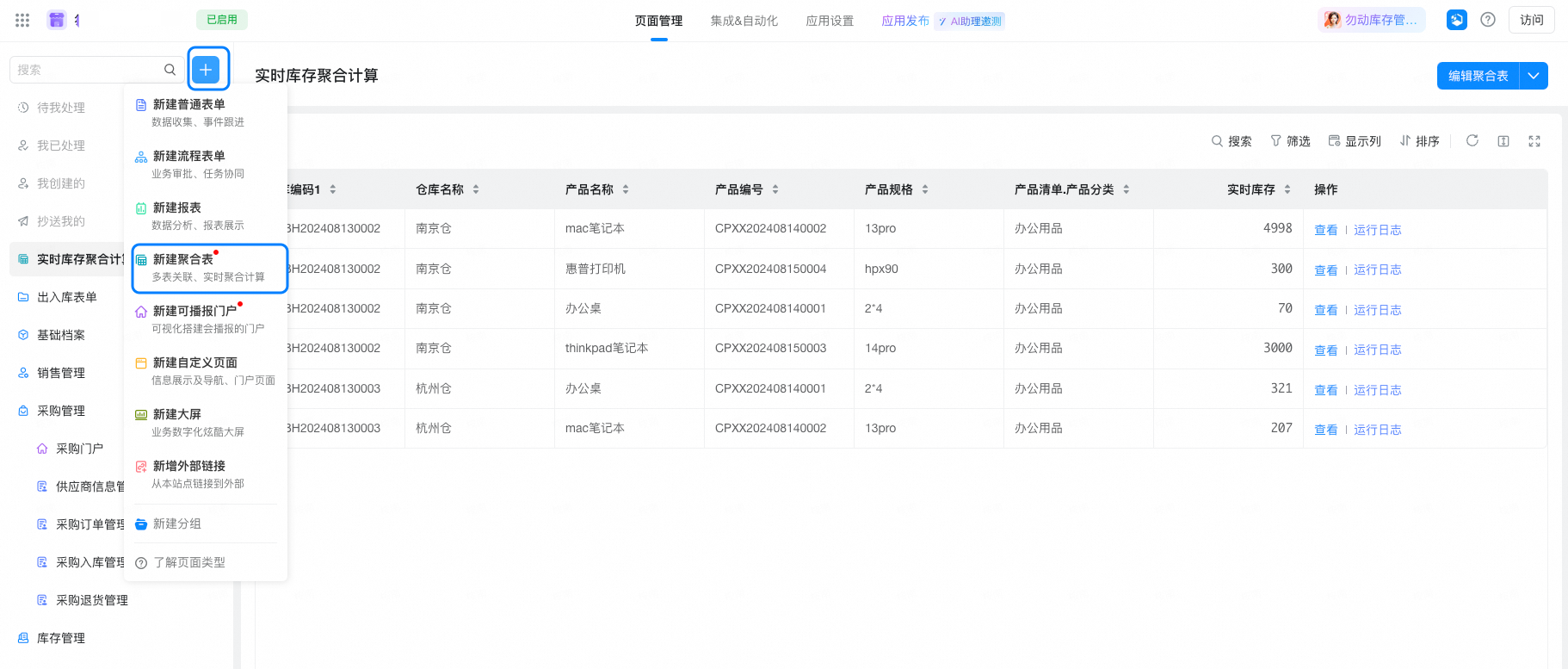
- ログイン作業台に乗るべきです、集約テーブルを作成するアプリケーションを選択し、アプリケーション構築のバックグラウンドに入ります。
- クリック
+番号、選択集約テーブルの新規作成。
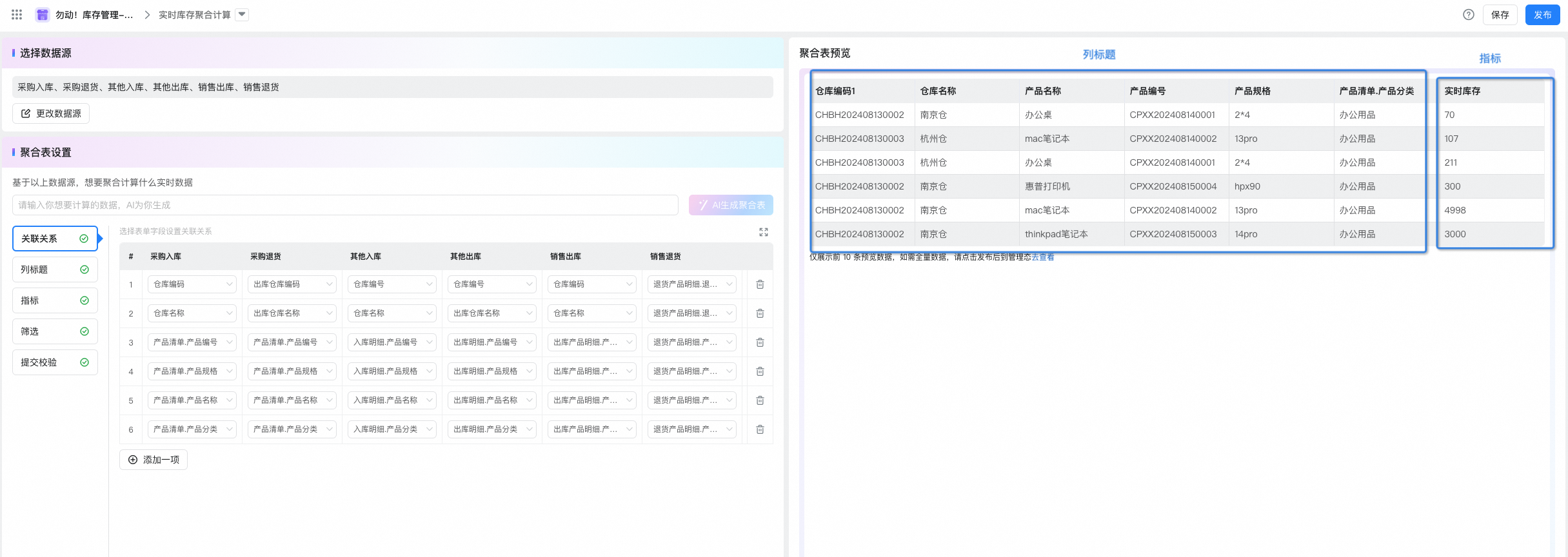
- 列見出しと指標で構成される集約テーブルの計算結果
データソースの選択
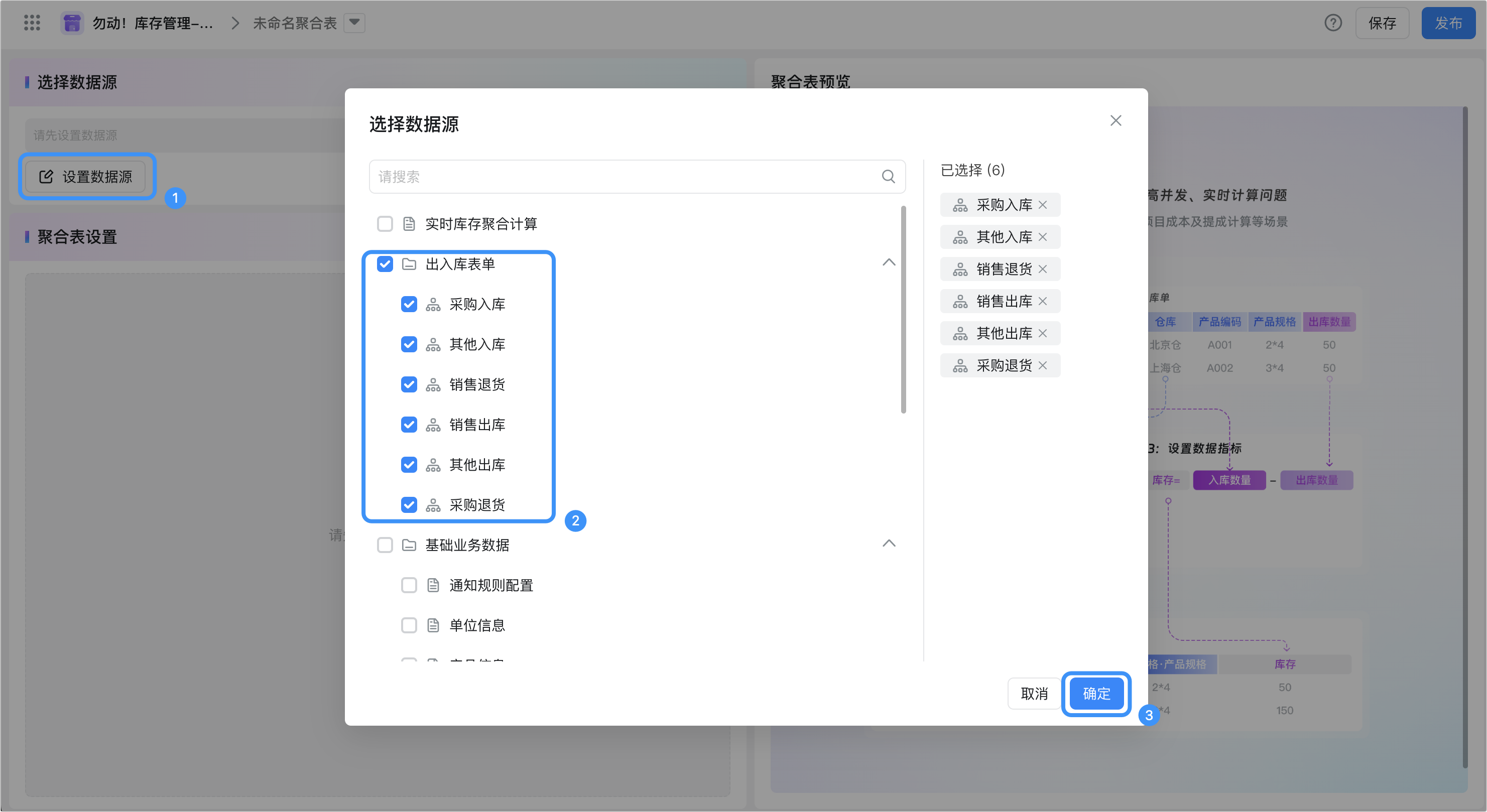
- データソースは集約計算を行うソースフォームで、リアルタイム在庫を計算する場合、データソースは入出庫フォームになります。
- クリックデータソースの設定、フォームを選択し、をクリックします確定。
説明:
- 現在適用されている通常のフォームとプロセスフォームの選択をサポートします。
- 単一フォームまたは複数フォームの選択をサポートします。
関連付けの設定
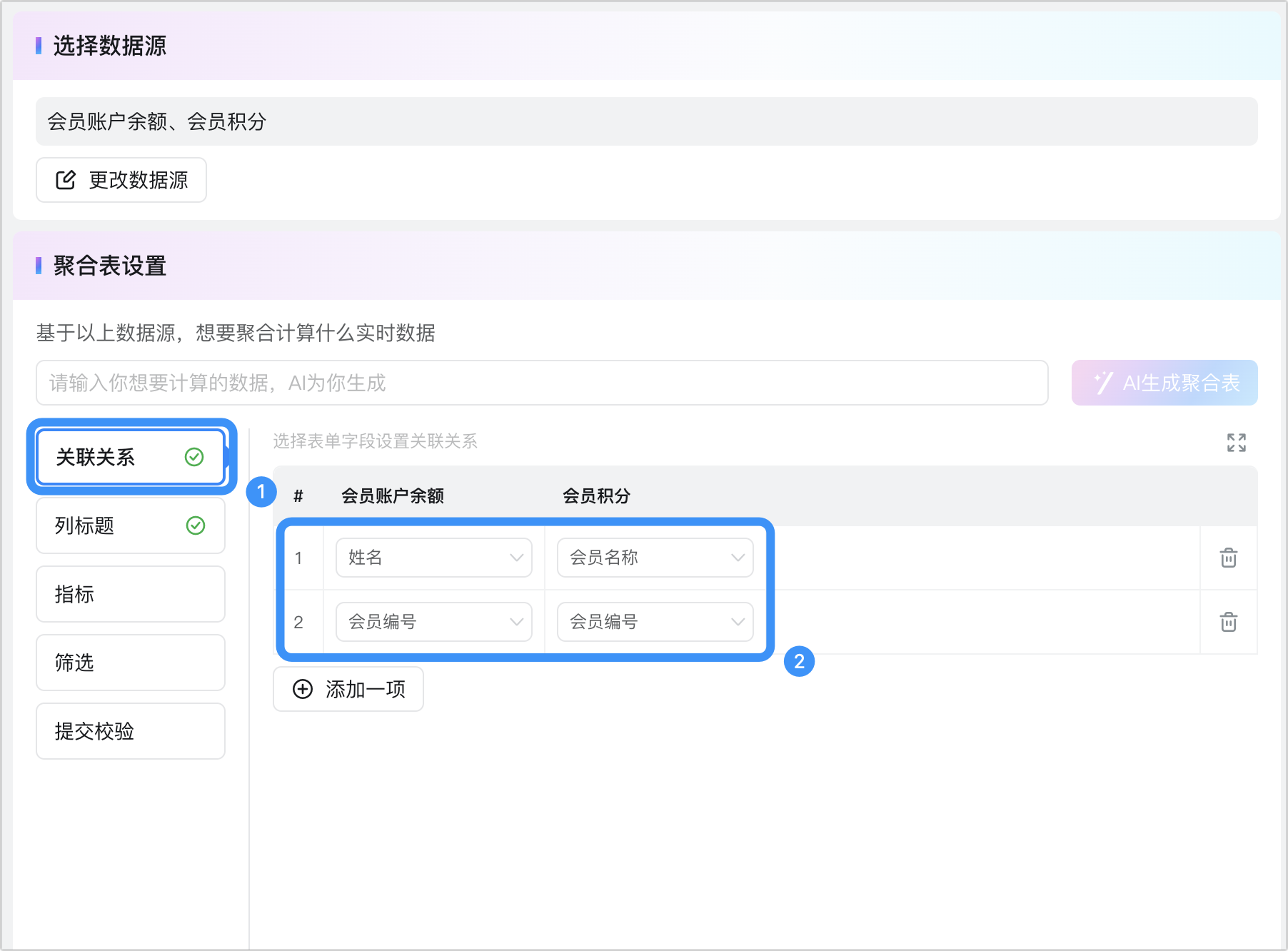
- データソースが複数のフォームの場合、複数のフォームの中の同じフィールドを関連条件として、複数のフォームデータ集約計算を行うことができる
- クリック関連関係、データソースフォームの関連フィールドを選択して関連関係グループを構成し、集約テーブルに複数の関連関係グループを追加します。
説明:
- フィールドタイプ: 1行のテキスト、ボタンラジオ、ドロップダウンラジオ、シリアル番号、メンバー、部門、数値、日付コンポーネントを関連フィールドとして選択できます,他の形式のフィールドタイプは、サポートされていません。
- 日付コンポーネント: 日付コンポーネントをマッチング条件として選択する場合、フォーム送信の日付精度に注意し、精度の異なる日付システムはフィールド値が異なると判断します。たとえば2024年9月9日と2024年9月9日の0時0分0秒は、異なるフィールドと判断されます。
列見出しの設定
- 関連関係フィールドはデフォルトで列見出しとして生成され、列見出し名はデフォルトで最初のデータソースの関連フィールド名になります。
- クリック列見出し> 編集を選択すると、列見出しの表示名を変更できます。

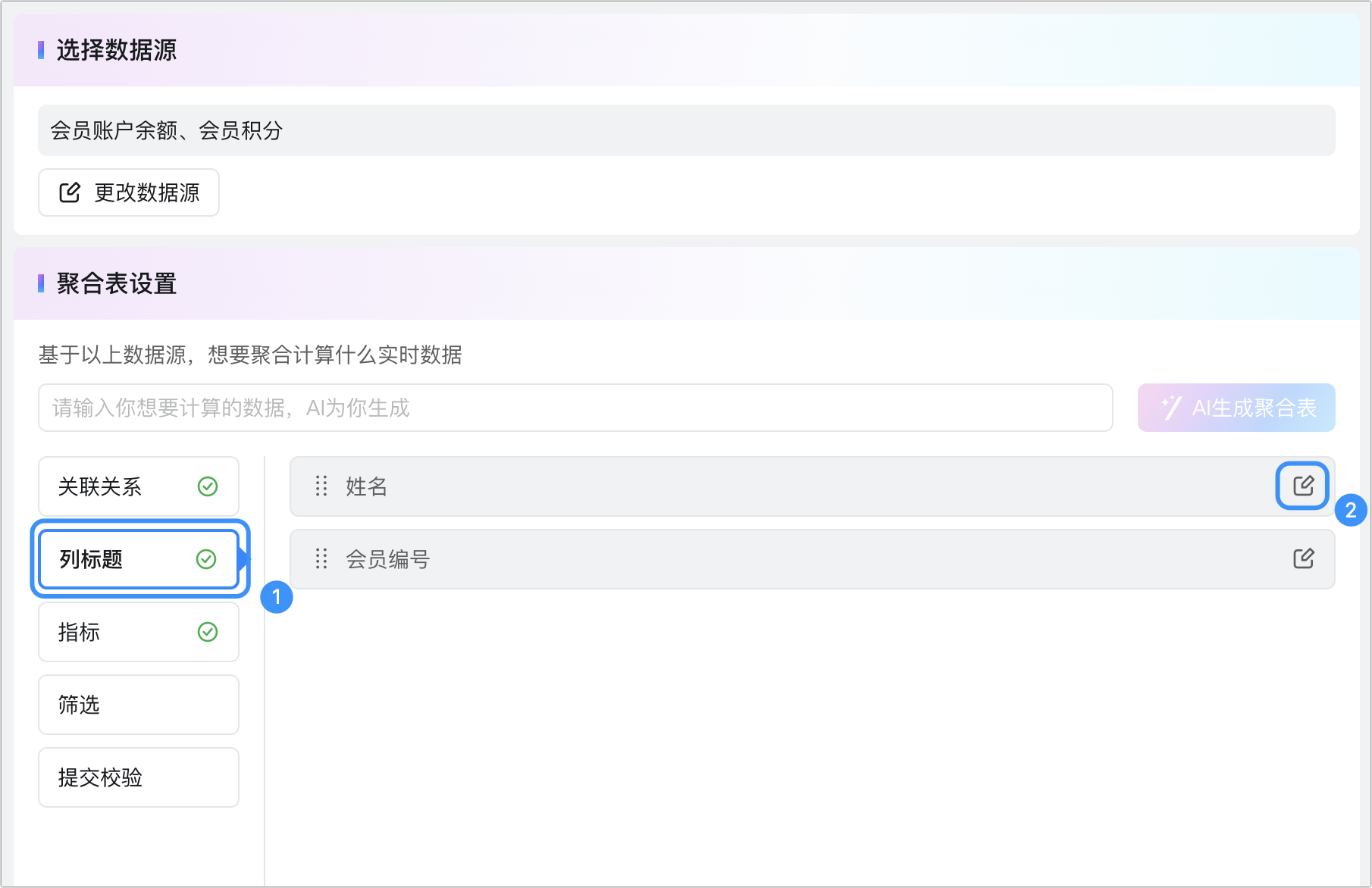
説明:
- 関連フィールドが削除された場合、列見出しフィールドは同期して削除されます。
- データの列見出しフィールドがnullの場合、そのデータはフィルタリングされ、集約テーブルには表示されません。
- ラジオコンポーネントが関連フィールドの場合: 関連フィールドの値は、ラジオコンポーネントのオプション値に従って一致して表示されます。
- メンバー、部門が関連フィールドの場合: 関連関係はメンバー、部門idで一致し、メンバー、部門名で表示されます。複数のフォームの表示値が異なる場合は最初のデータソースフォームの表示値に基づいて表示されます。
指標計算の設定
- クリック指標>項目を追加。
- 設定指標名、式を使用して計算します指標結果、をクリックします確定。
- 指標名: この名前は最終的に列見出しとして集約テーブルに表示されます。
- 数式計算: 数学演算子 (
+プラス、-マイナス、*に乗る/集計指標を除く。 - 小数点以下の桁数: 小数点以下の桁数、千分位、パーセント表示の設定をサポートします。
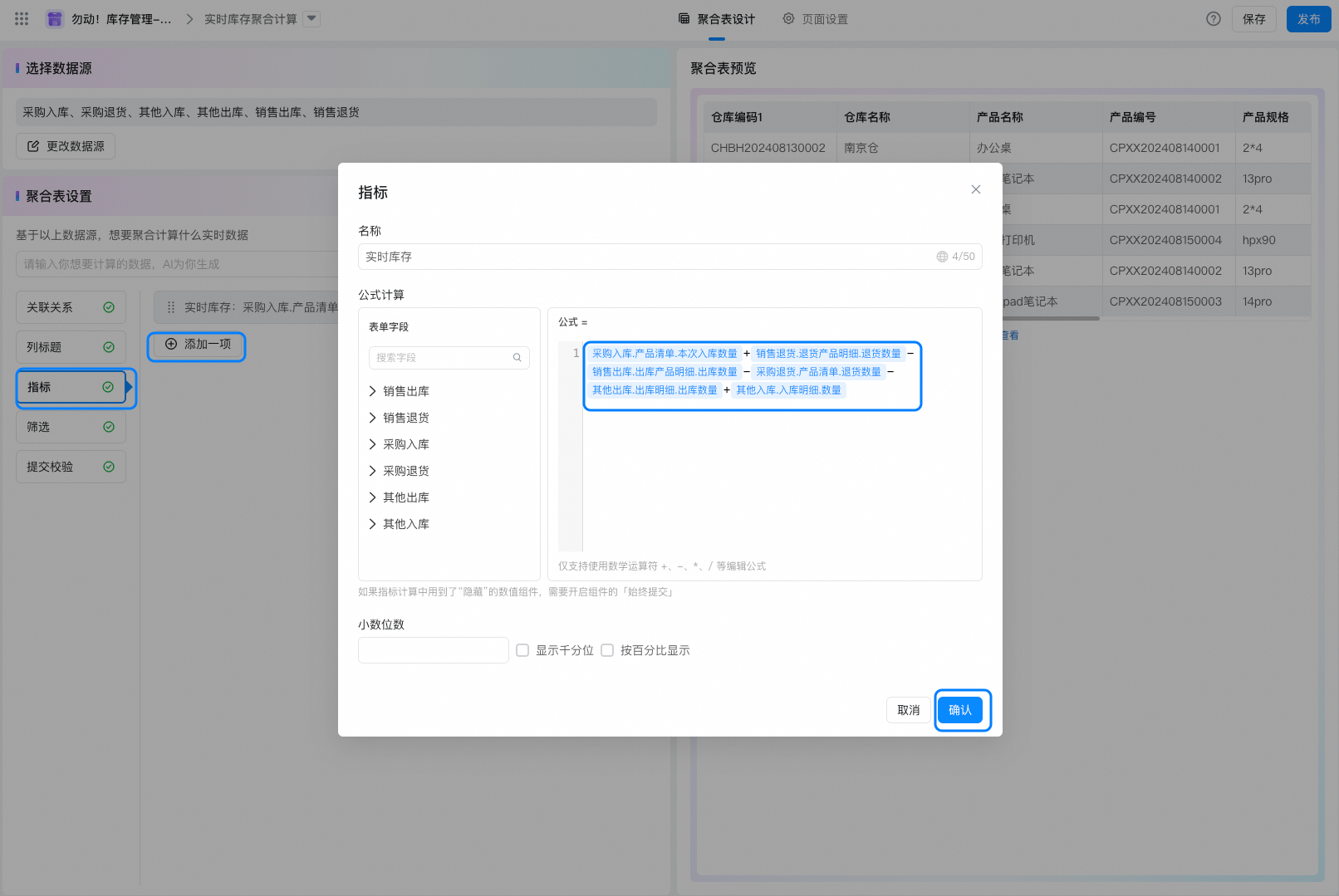
説明:
- 指標とは、データソースフォームの単語を指しますセグメント、経過演算後に得られたデータは、指標は現在、要約指標のみをサポートしている。
- 指標の式演算子はフィールド間の加減算のみをサポートし、指標は数値フィールドのみを追加できます。
- 数式に特定の数値フィールドのみが入力されている場合は、そのフィールドを集計して計算します。
- 計算に参加するフィールドが空白の場合は、0を使用して計算します。
フィルタ条件の設定
- クリックフィルタリング、フィルタするフィールドを選択し、をクリックしますフィルタリング。
- ポップアップダイアログでフィルタ条件を設定し、をクリックします確定。
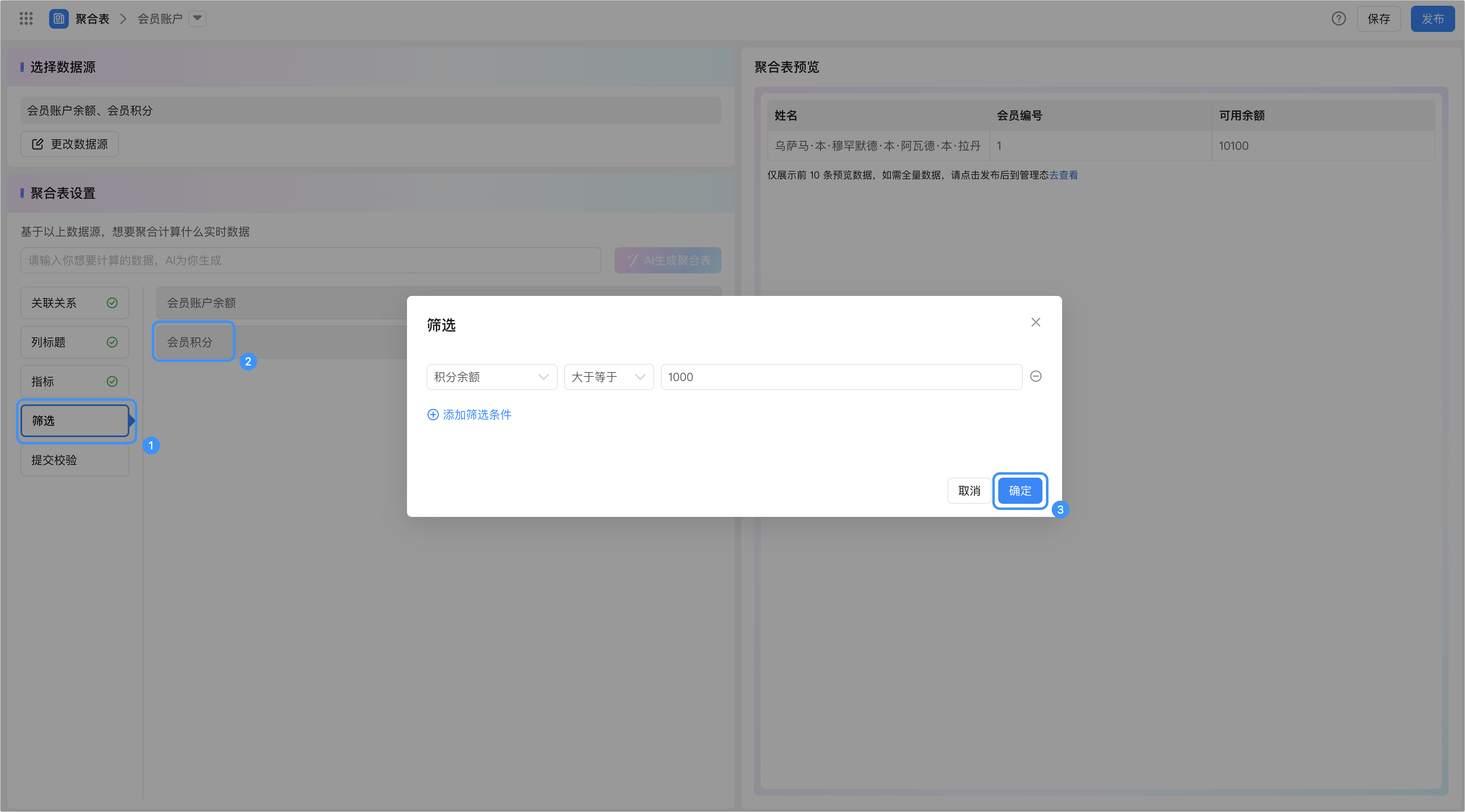
説明:
- フィルタリングは、データソース内の条件を満たし、集約に使用するデータをフィルタリングするために使用されます。
- フォームビジネスフィールド、フォームシステムフィールドを使用したフィルタリングをサポートします。
- プロセスフォーム。承認結果によるフィルタリングをサポートし、承認結果は選択のみをサポートしますプロセスバックブランチの最後の承認ノード、ノード承認意見選択」同意する」
送信検証ルールの設定
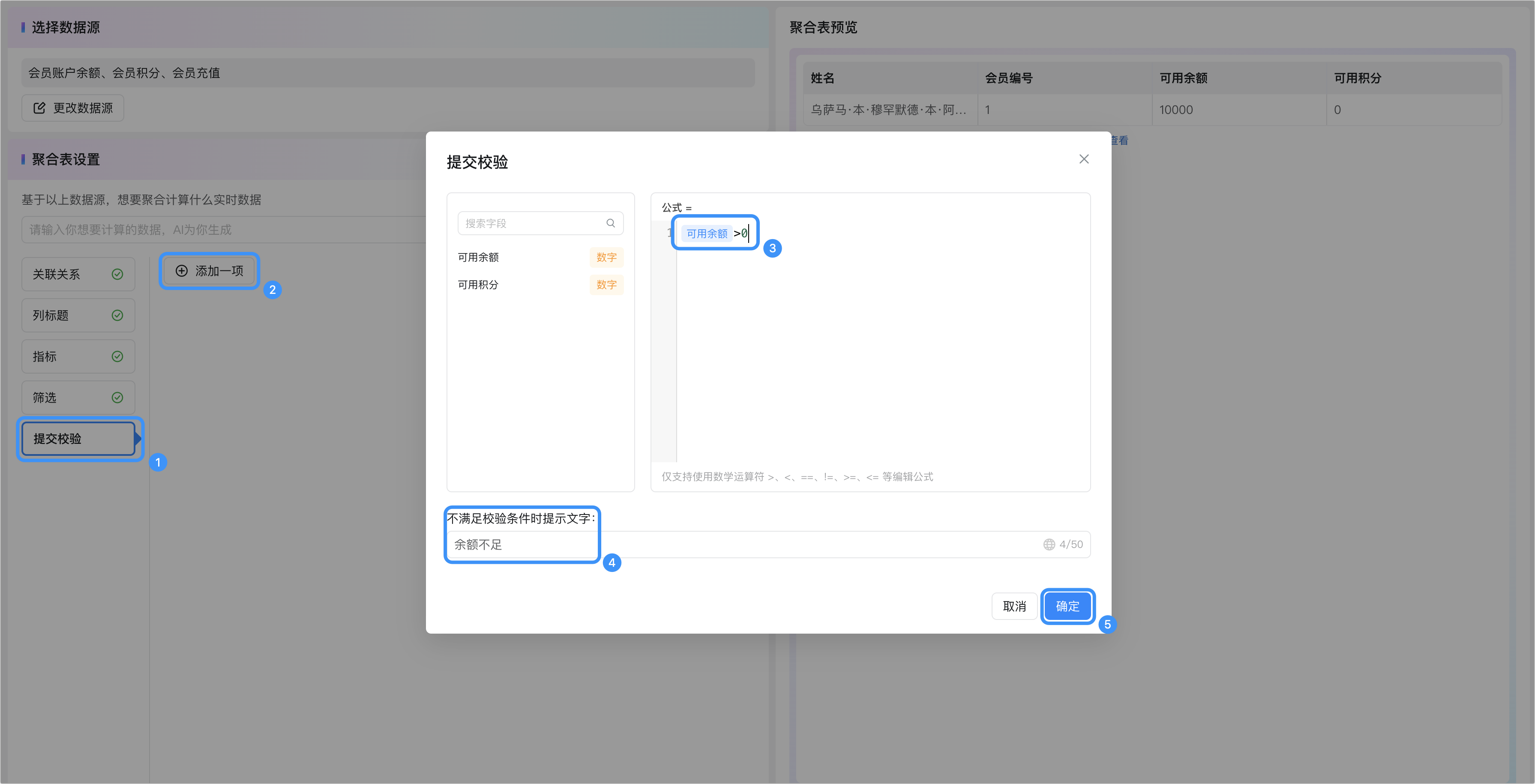
- クリック検証を提出する>項目を追加。
- 指標値の送信検証ルールを設定します。
- クリック確定設定を完了します。 検証の送信は通常、指標と連携して使用され、フォームの送信または論理検証をブロックします。
説明:
- 式を検証する前にサポートするのは
>、<、= =、!=、> =、<=。 - 満足できない検証のヒント文字は、カスタムをサポートし、文字数の上限は50です。
- 使用可能な変数は指標フィールドで、数字でもよい。
集約テーブルの公開
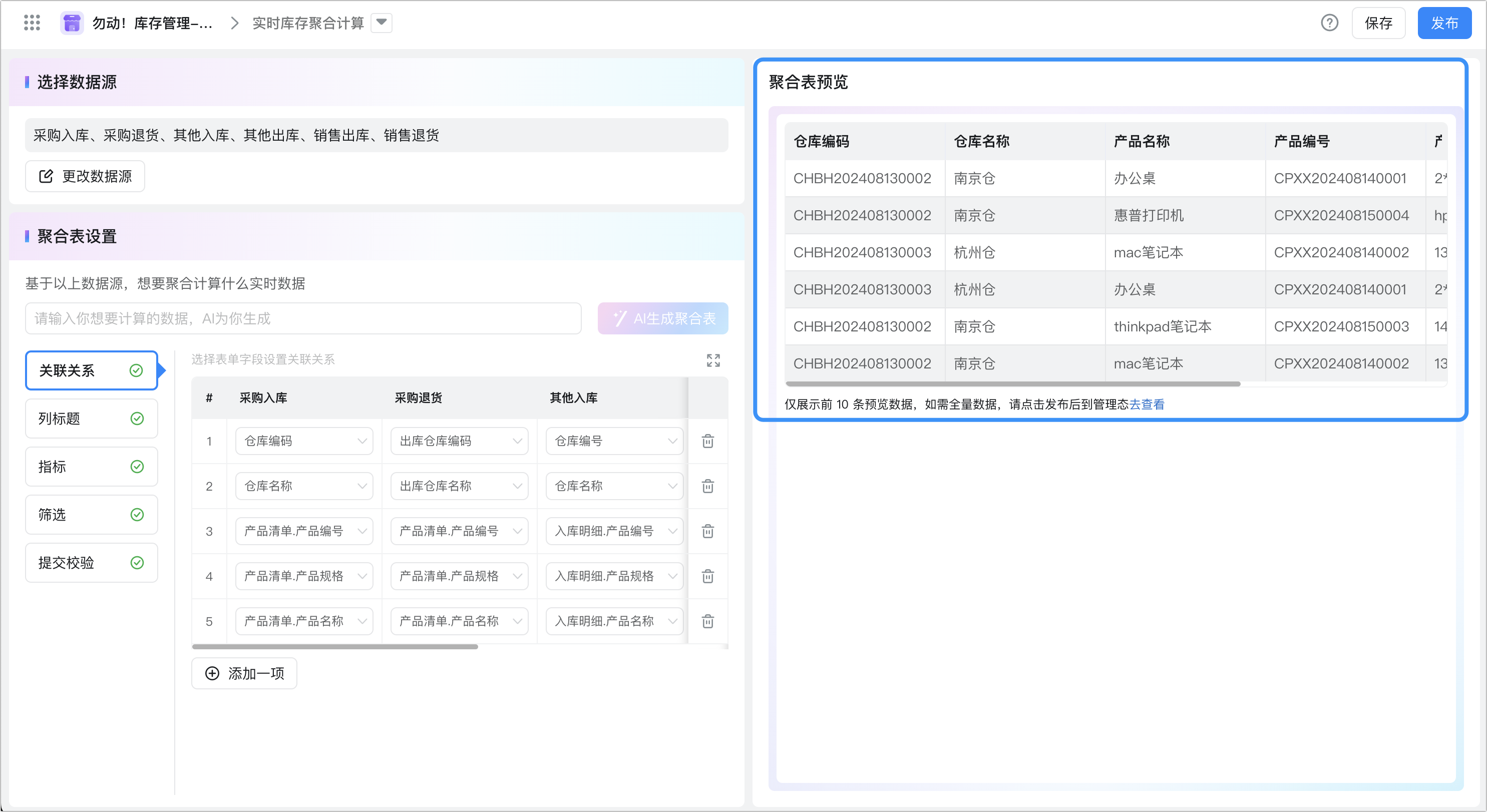
- 設定が完了したら、ページの右側でデータをプレビューできます。
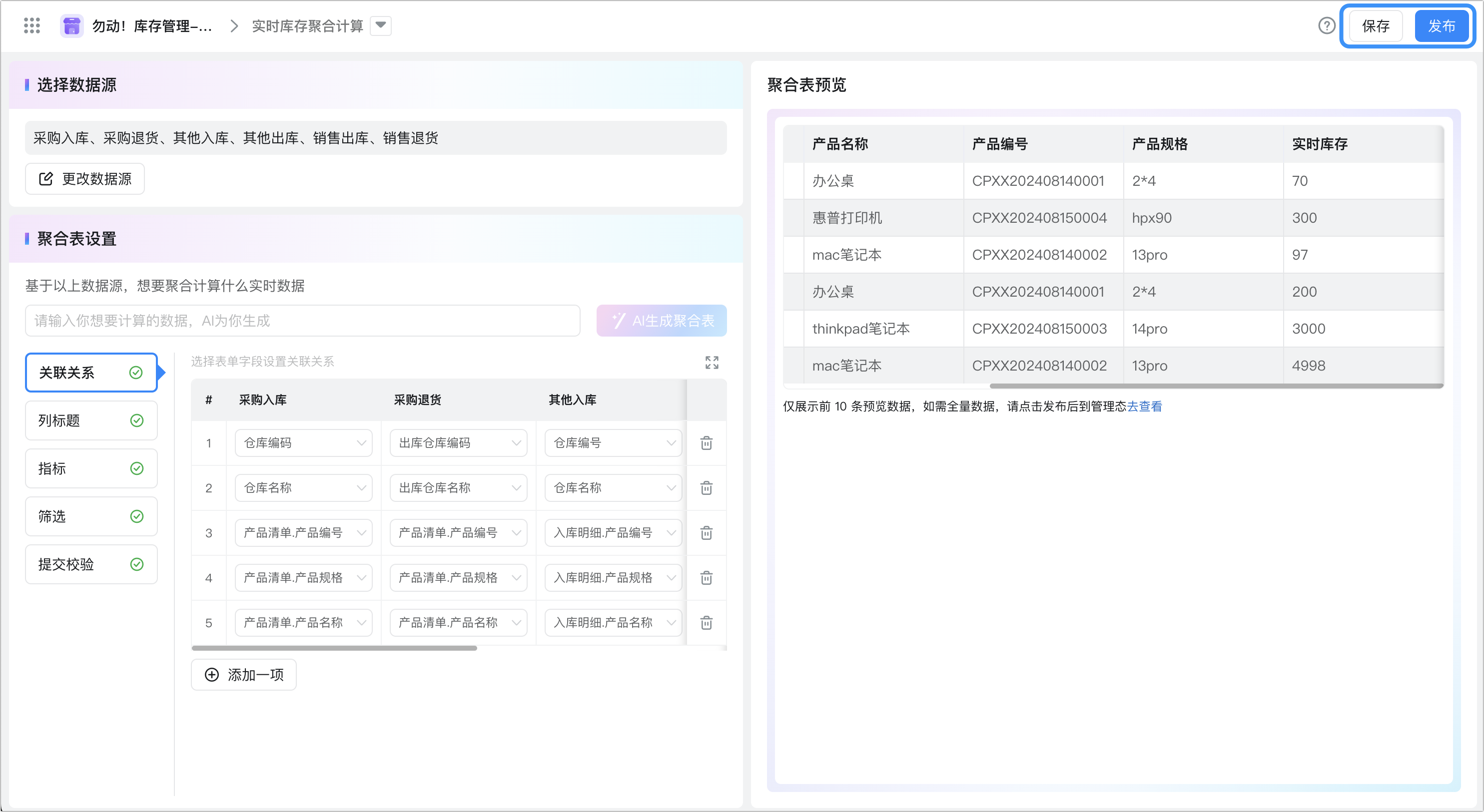
- 右上をクリック保存、公開ボタンを押して、公開を完了します。
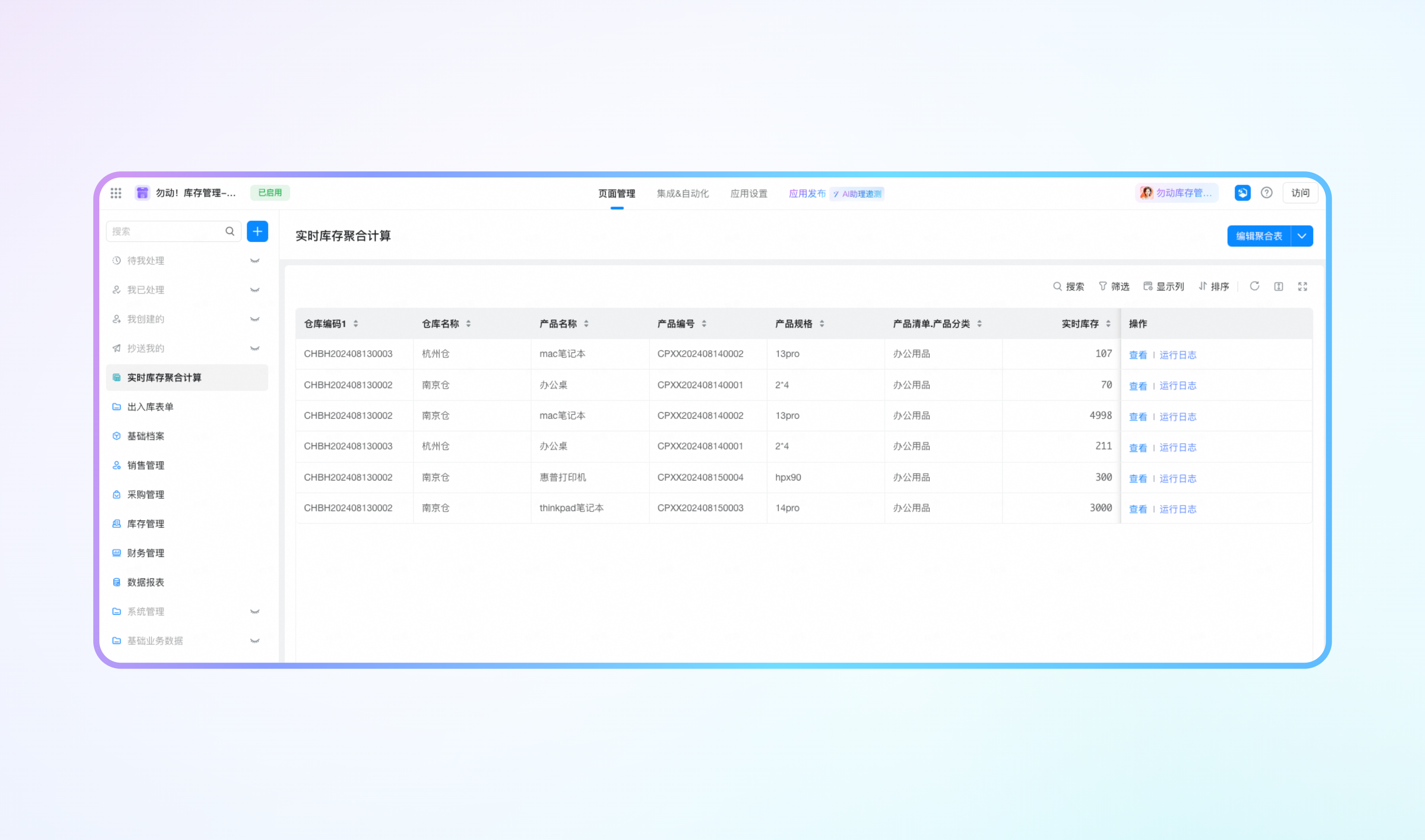
- 公開が完了したら、集約テーブルの計算結果を表示できます。
- 公開中にネットワーク異常、計算タイムアウトなどの原因で公開異常が発生した場合、仕事通知がアプリケーション管理者に送信される

集約テーブル権限の設定
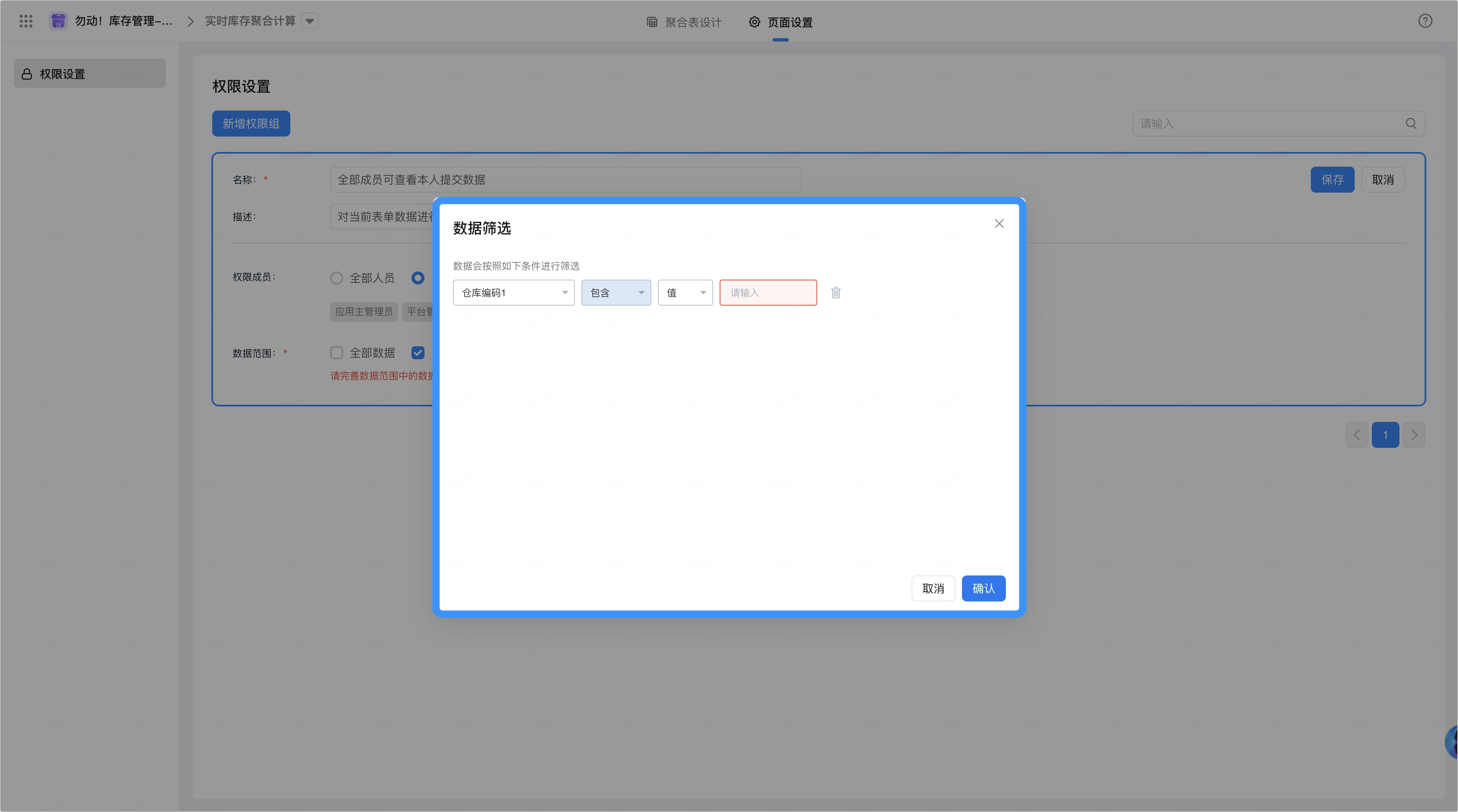
集約テーブルはカスタム権限設定をサポートしています。デフォルトの権限はすべてのメンバーがすべてのデータを表示でき、管理者は可視メンバーを変更でき、集約テーブルフィールドを使用してフィルタ条件を満たすデータを設定できます
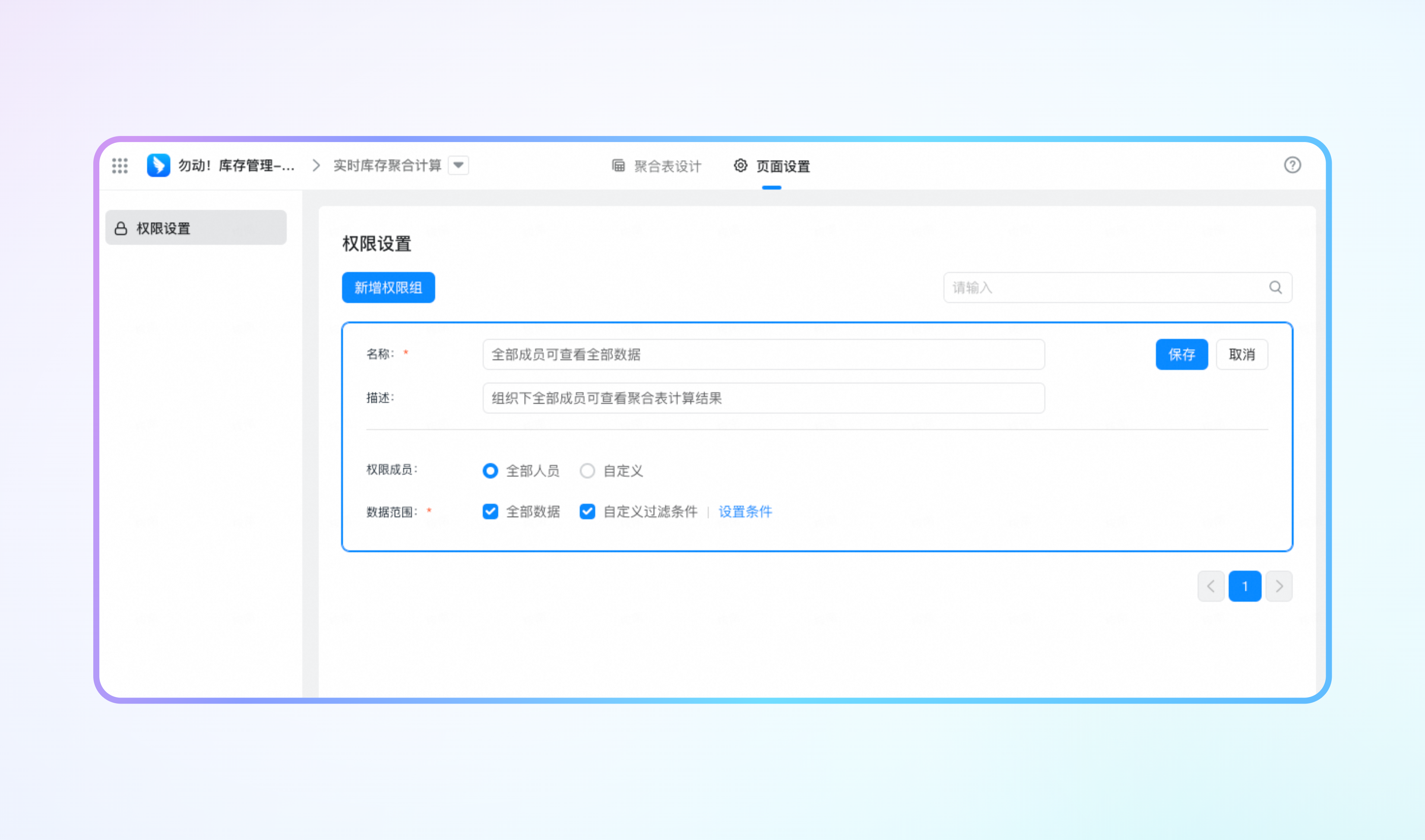
- 権限メンバー: 組織のメンバー、役割、部門の選択をサポートします。

- データ範囲: 集約テーブルの列フィールド条件を使用して判断します。
使用制限
- 集計テーブル次元
- 単一の集約テーブルには、最大10のデータソース、10の関連関係、20の指標を設定できます。
- 単一のデータソース (フォーム) は、最大10のフィルタ条件の構成をサポートしています。
- 単一のデータソース (フォーム) では、指標計算に最大10のフィールドを使用できます。
- 次元の適用
- 専用ストレージのアプリケーションが有効になっており、集約テーブルはサポートされていません。
集約テーブルの使用
他の機能を適用して集約テーブルを使用する
集計表の計算結果は、フォーム、レポート、自動化などの機能での使用をサポートしています。
チャネルの使用 | 説明 | イメージ |
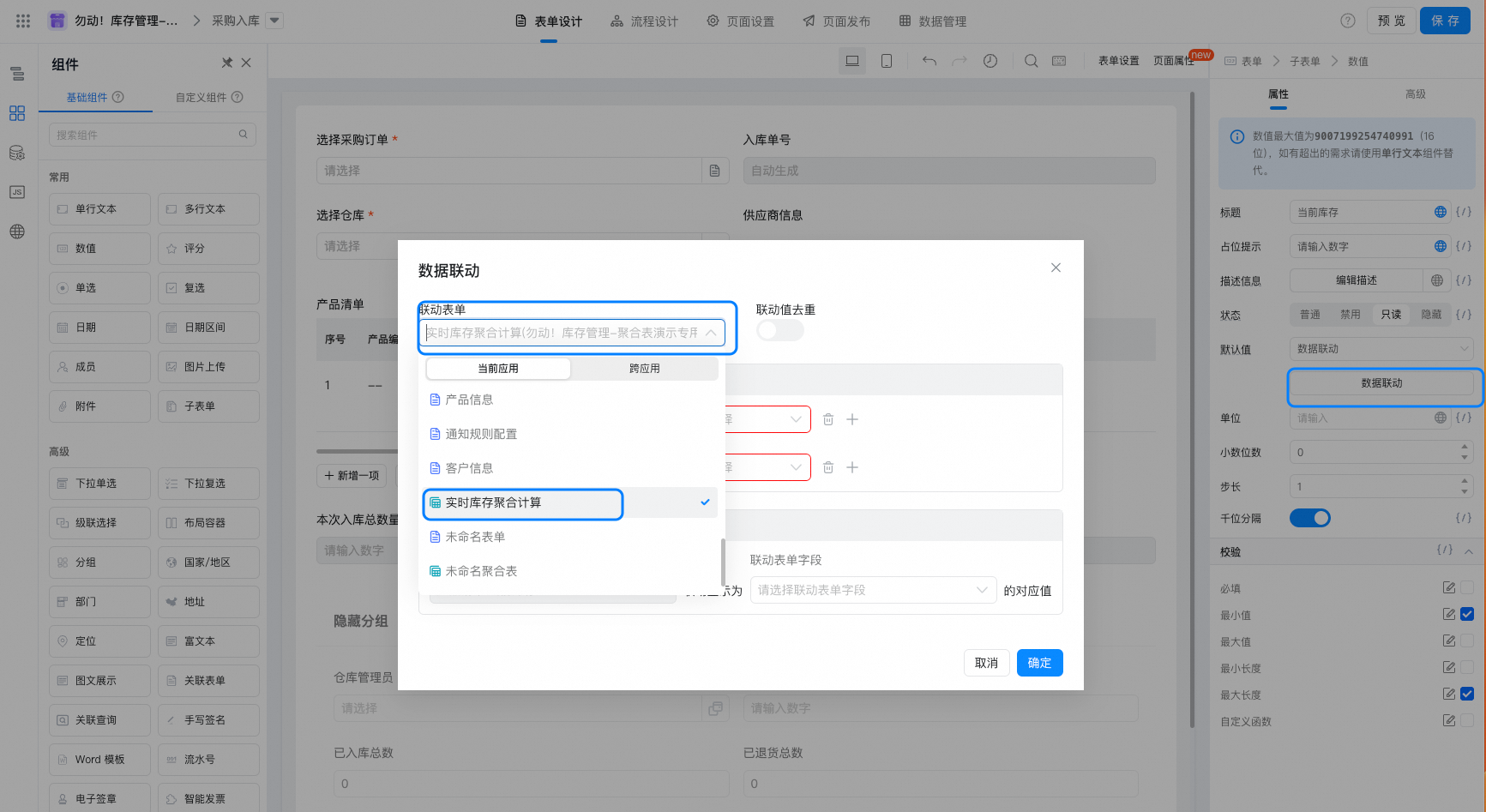
データ連動 | 集約テーブルはフォームでデータ連動が可能
|  |
関連フォーム | 集約テーブルは、関連フォームでのデータ関連使用をサポートしています。 |  |
レポート | レポートでは、集計テーブルをデータソースとして直接選択できます。 |  |
データカード | データカードでは、データソースとして集約テーブルを直接選択できます。 | 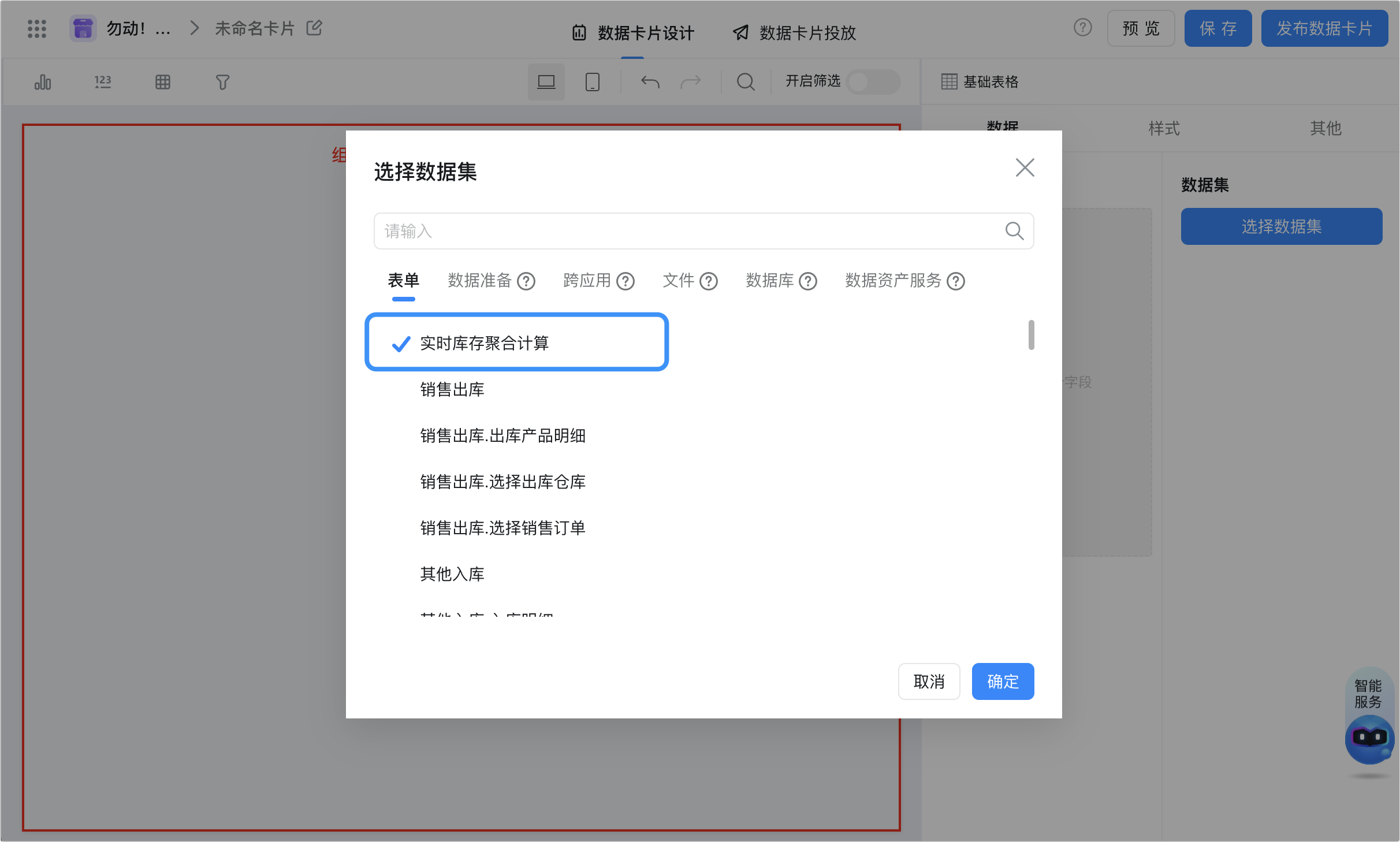 |
統合自動化/ビジネスルール | 統合自動化とビジネスルールで集約テーブルのデータを照会できます 説明: 集約テーブルデータの直接変更や削除はサポートされていません。 | 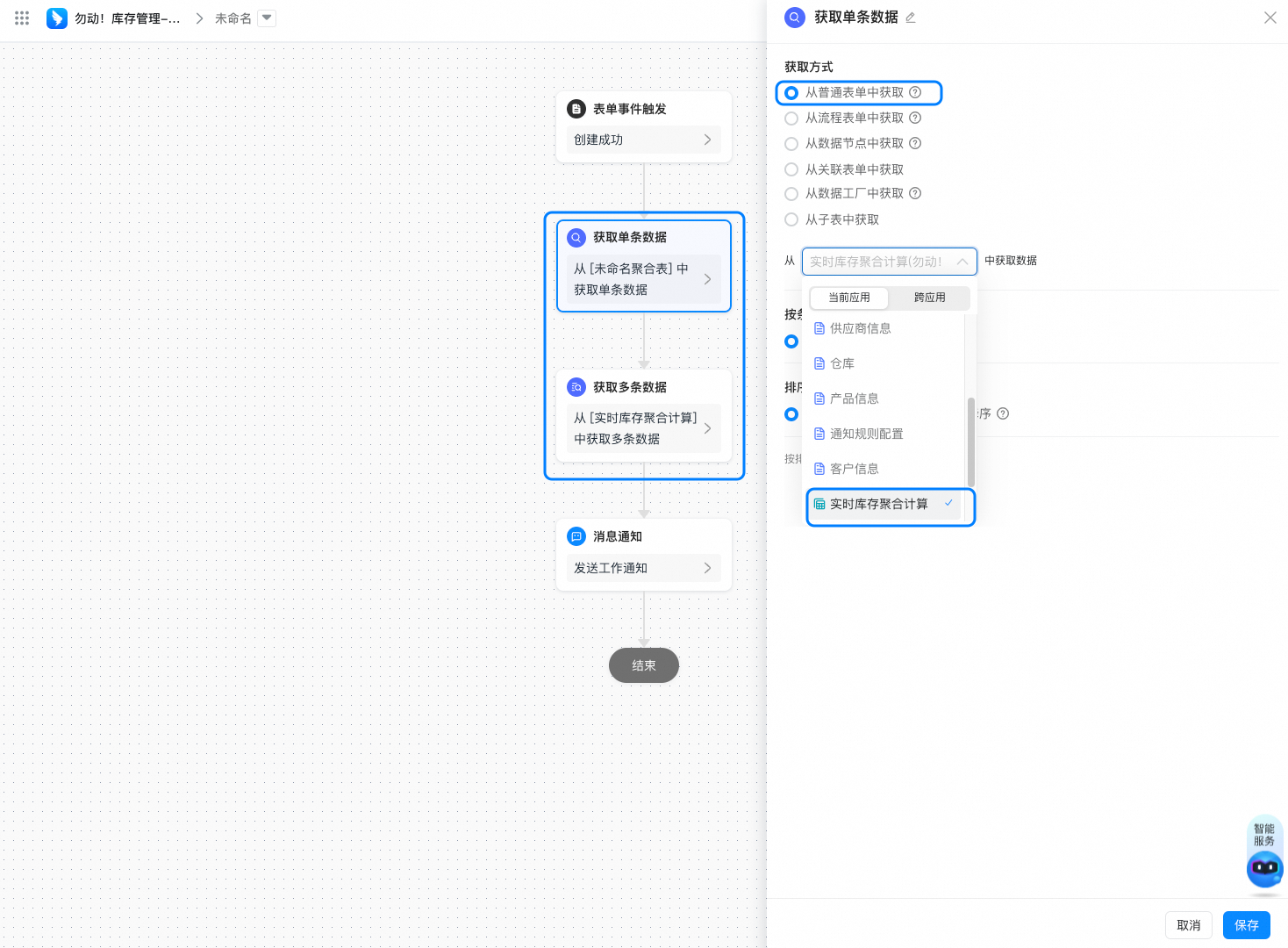 |
Openapi | Open apiで集約テーブルの結果を照会できます |
データ操作ログの表示
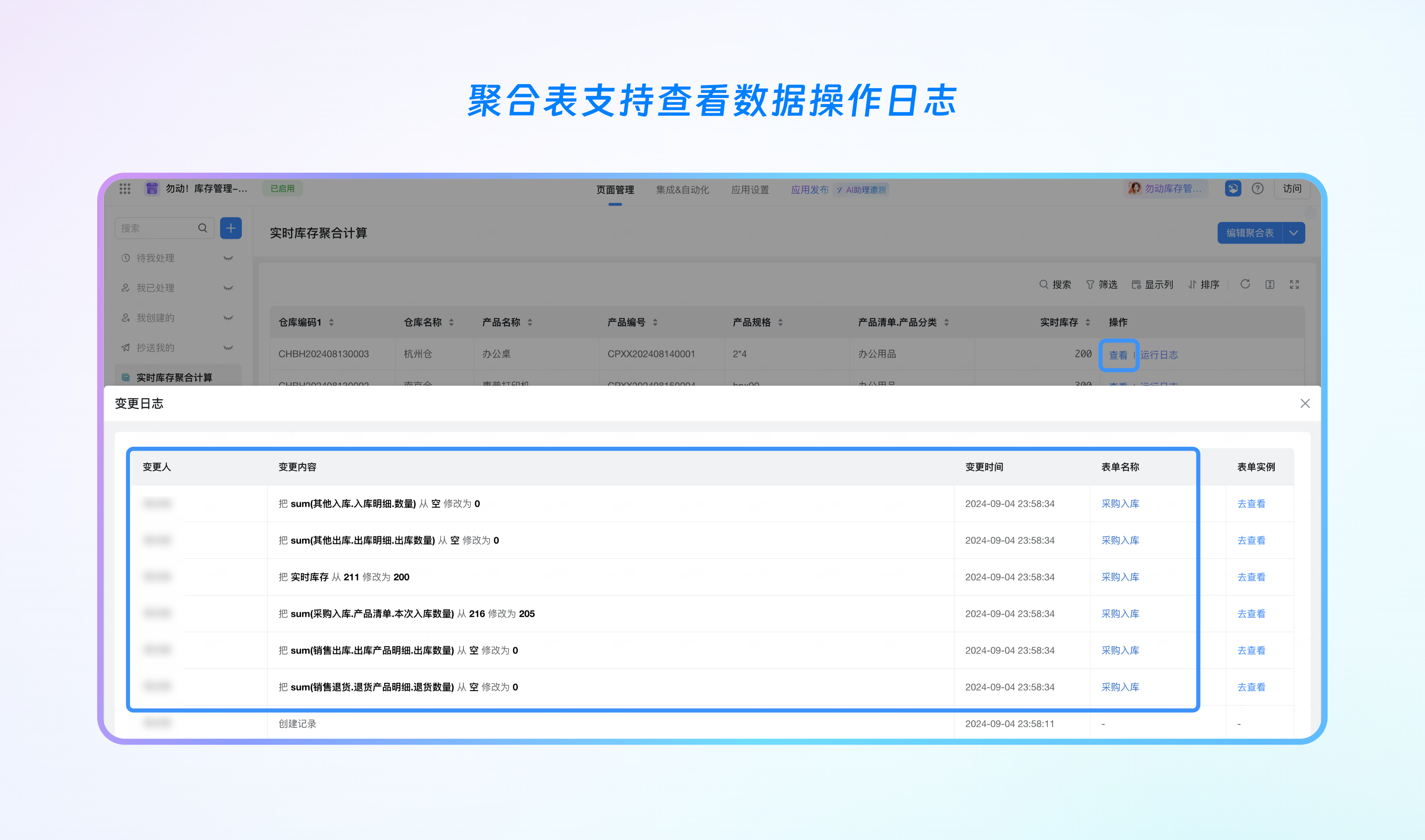
管理者が集約テーブルの結果データの計算と変更ソースを表示できるように、プラットフォームはデータの変更ログ機能を提供し、集約テーブルの「変更ログ」操作列でデータの変更ログを表示できます
注意事項
- 集約テーブルのフィルタと検証:集約テーブルにフィルタ条件が設定されている場合、検証を送信するのはフィルタ条件を満たすデータ有効で、フィルタ条件を満たさないデータの追加、削除、変更などは検証の提出をトリガーしない
- 集約テーブルの公開:集計表が公開された後、集計表の列見出しと指標が、フォームやレポートなどのフィールドで使用された後集約テーブルを変更して再発行する (関連関係、指標などを変更または削除する) 場合、フォームまたはレポートで集約テーブルが使用されている箇所がエラーになる可能性があります。参照集約テーブルの構築構成を同期的に変更することに注意してください。
- データソースフォームを操作するいくつかの方法: 一括インポート、一括更新、一括削除、自動フロー、ビジネスルール、open apiなどの方法でデータソースフォームデータを追加削除すると、集約テーブルの計算結果の更新がトリガーされます。
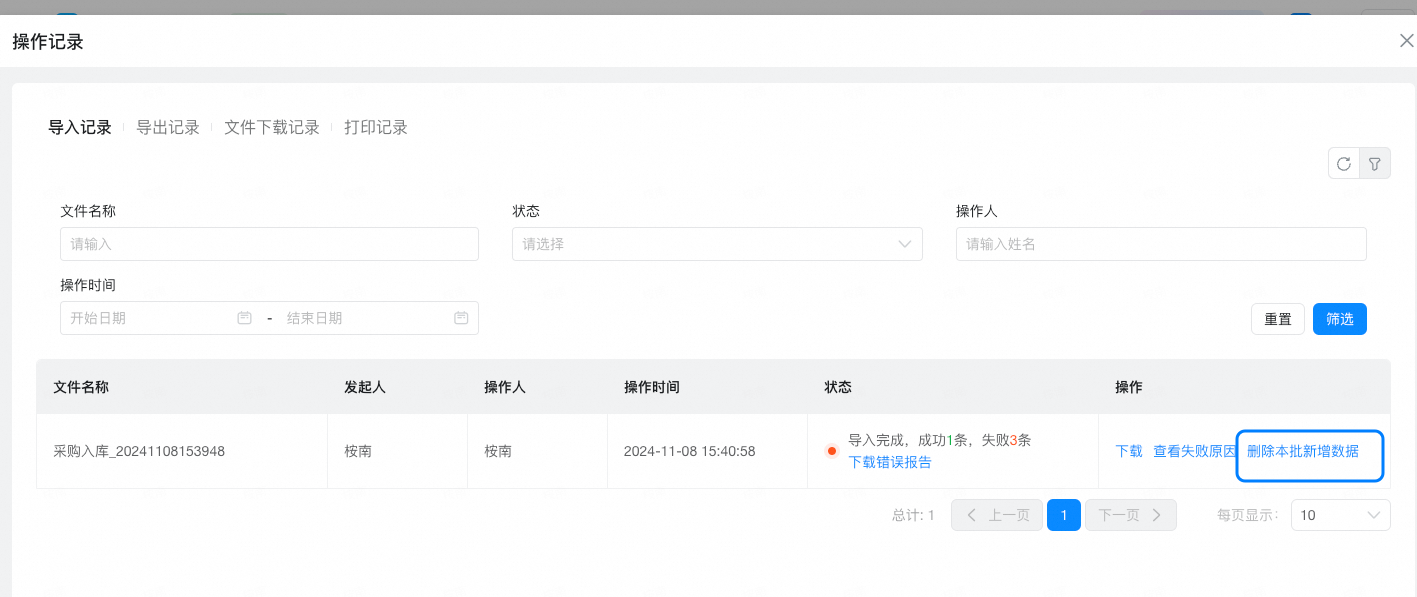
- インポートレコードで「このバッチの新規データを削除」でデータソースフォームのデータを削除しても、集約テーブルの検証判断はトリガーされません
- 自動化とビジネスルールを統合することで、データソースフォームのデータを操作し、集約テーブルの検証判断をトリガーすることはありません
- Openapiがデータソースフォームのデータを操作すると、インタフェースパラメータの設定によって検証がトリガーされるかどうか、パラメータの説明:

- 指標に非表示フィールドを使用する: 指標計算で非表示の数値コンポーネントを使用している場合、そのコンポーネントは「常に送信」をオンにする必要があります。

- 日付コンポーネントの精度: 日付コンポーネントをマッチング条件として選択する場合、フォーム送信の日付精度に注意し、精度の異なる日付システムはフィールド値が異なると判断します。たとえば2024年9月9日と2024年9月9日の0時0分0秒は、等しくない値と判断されます

- オプションクラスコンポーネント: 関連フィールドがオプションフィールドを使用する場合、関連フィールドはオプション値 (表示されていない値) に従って一致して表示されます。

よくある質問
- Q: 集計表は発表時に間違っていました。「指標の配置を改善してください」。
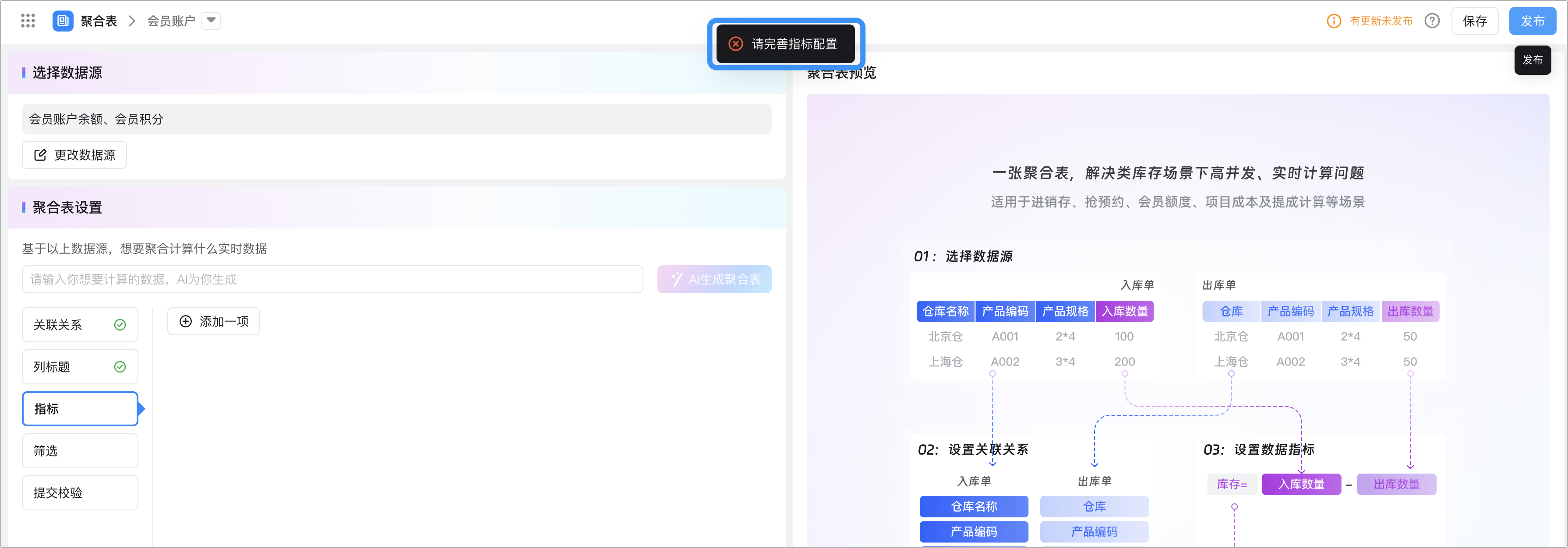
A:集約テーブルが公開され、計算指標を構成する必要があります。
- Q: 集約テーブルが公開されたとき、「公開失敗: 指標では、一部のデータソースしか使用されておらず、データは正常に集約できないので、不要なデータソースを削除するか、指標計算を修正してください」とエラーが発生した。

A: この問題の原因は、計算指標では、一部のデータソースフォームしか使用されておらず、一部のデータソースフォームは指標計算に参加する必要はないが、関連関係が設定されていることである不要なデータソースフォームを削除すればよい