能力発表
- 追加:サブフォームのデフォルト値は全体的にデータ連動をサポートしています
- 追加:関連フォームデータ入力アップグレードは、サブテーブルのフィルタ条件の設定とデータの一括追加をサポートしています
- 新規: 関連フォームデータソースはサブテーブルをサポートし、サブテーブルの入力をサポートします
- 新規: プロセスデータの自動更新
- 新規: 全体機能のインポート/エクスポートのアップグレード
- データインポートリンクの最適化とexcelテンプレートの更新
- より多くの高周波シーンに対応するインポートコンポーネント
- 複数のエクスポートデータの表示方法と画像とファイルの一括表示をサポートしています
- Excelインポートデータは、新規/更新モードをサポートしています
- 最適化: 一部の機能権益調整
- プロセス回収操作は標準版と尊敬版をサポートしています
- 軽享版と標準版は、統合された自動ストリームの数だけ、元の5つから10つに増えた
- プロセス並列ノードは、無料版、標準版、軽量版、専門版、尊敬版をサポートしています
- カスタムコンポーネントは、プロ版をサポートしています。
詳細な更新手順を以下に示します
1サブフォームのデフォルト値は全体的にデータ連動をサポートしています
サポートバージョン: すべてのバージョンに対応しています
一般的な使用シナリオは次のとおりです
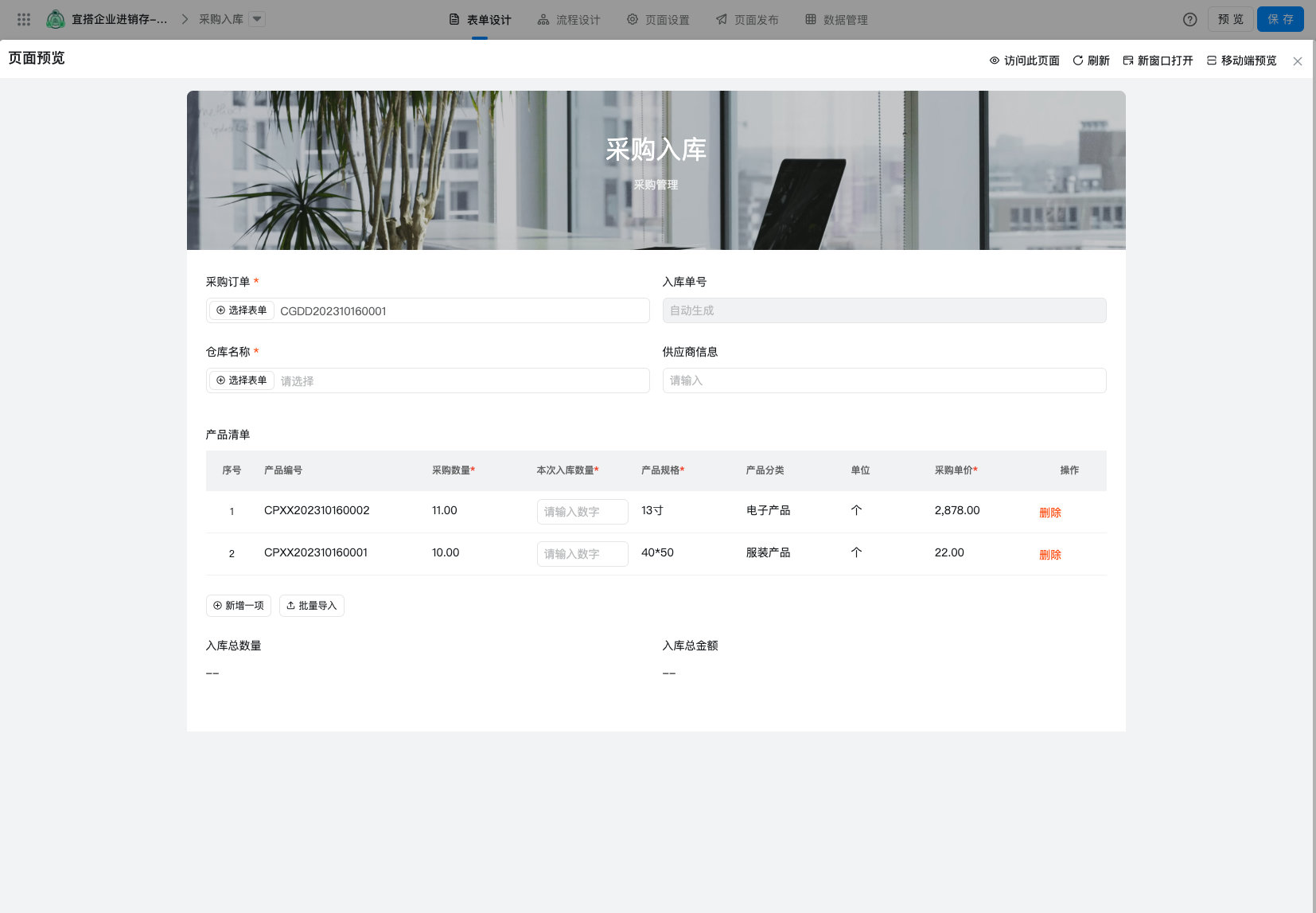
- 製品購買入庫シーンでは、サブフォームで購買製品明細を記録し、購買入庫時にデータ連動で製品名を選択すると、対応するサブフォームの製品明細が自動的に連動し「今回の入庫数量」を入力して提出すればよい
- 出荷シーンを販売し、サブフォームで注文明細を記録します。出荷済み数量、未出荷数量が含まれます次回この注文を出荷するときその出荷明細連動は、その注文の現在の出荷済数量、未出荷数量情報を連動して表示します
機能ポータル: 通常フォーム/フローシートページデザイナー-サブフォームコンポーネント-デフォルト値-データ連動
Before | After |
サポートされていません。ターゲットテーブルは関連テーブルのサブテーブルと連動し、サブテーブルデータを別の中間テーブルに同期して更新する必要があります | サブフォーム全体はデータ連動をサポートし、「サブフォーム-デフォルト値」全体にデータ連動をすばやく設定し、各サブフィールドに連動表示の値を設定します連動条件が満たされた場合複数行のサブフォームデータを自動的に入力できます。 - 1つのページに最大5つのサブフォームを設定して、全体的なデータ連動を同時にトリガーできます
- サブフォーム全体のデータ連動でサポートされるコンポーネントタイプの範囲は次のとおりです
- データ連動のスクリーニング条件: メインフォームのコンポーネント: 単一行テキスト、複数行テキスト、数値、ラジオ、チェック、日付、メンバー、ドロップダウンラジオ、ドロップダウンチェック、部門、住所、サブフォーム.(条件を満たす名前フィールド) 詳細フィールド、シリアルナンバー、企業コンポーネント (番号、名称)、関連フォーム主な情報フィールドサブフォームに対応していません.(条件に適合した名前フィールド) 明細フィールド
- 値連動: 単一行テキスト、複数行テキスト、数値、ラジオ、ドロップダウンラジオ、日付、メンバー、部門、画像アップロード、添付ファイルアップロード、評価
- 「条件ルールが満たされた場合」は、条件でサブフォームのフィールドをフィルタ条件として選択することはできません
|
サンプルシーン:【購買入庫シーン、発注を選択し、デフォルトで製品リスト明細を連動させる】
2関連フォームデータ入力アップグレードは、サブテーブルのフィルタ条件の設定とデータの一括追加をサポートしています
サポートバージョン: すべてのバージョンに対応しています
機能ポータル: 通常のフォーム/フローシートページデザイナー-関連フォームコンポーネント-データ入力
Before | After |
- 主サブテーブル入力ルールが混在して構成され、能力が制限されています
- サブフォームフィールドに入力ルールを設定する場合、サブテーブルデータフィルタ条件を同期して設定することはできません
- 関連フォームがサブフォーム内にある場合: 複数行のデータを一括してサブテーブルに追加することはできません
- 関連フォームにデータを追加すると、リスト表示効果にソート、グローバル検索などの共通機能がなく、データ管理ページ機能と整列しておらず、操作心が統一されていない
| - 【複数選択モードがオンになっていない場合】メインテーブル入力ルール/サブテーブル入力ルール (最大10個) は個別設定をサポートし、より明確に構成され、サブフォーム入力ルールでフィルタ条件の設定をサポートしています
- 【関連フォームサブテーブルフィールド】は【現在フォームメインテーブルフィールド】への入力をサポートしていません
- 【フィルタ条件の設定】の場合は、フィルタ条件を満たすサブテーブルデータのみが入力され、設定されていない場合はデフォルトですべてのサブテーブルデータが入力されます
- 関連フォームのデータソースがサブテーブルの場合メインテーブル入力ルールの設定はサポートされていません。サブテーブル入力ルールは現在のサブフォームフィールドです。入力先-現在のフォームフィールド (メインテーブルフィールド + サブフィールド)
- 関連フォームはサブフォーム内にあり、サブフォーム内に複数のデータを一括追加することをサポートしています (複数選択モードではありません),現在の操作行のデータの下に複数のバッチが追加され、提出後デフォルトで空白行をフィルタし、行レベルのデフォルト値データ連動、入力、式などの計算を一括トリガーします (最大実行バッチ数は10件で、レベル1の依存関係のみをサポートします)
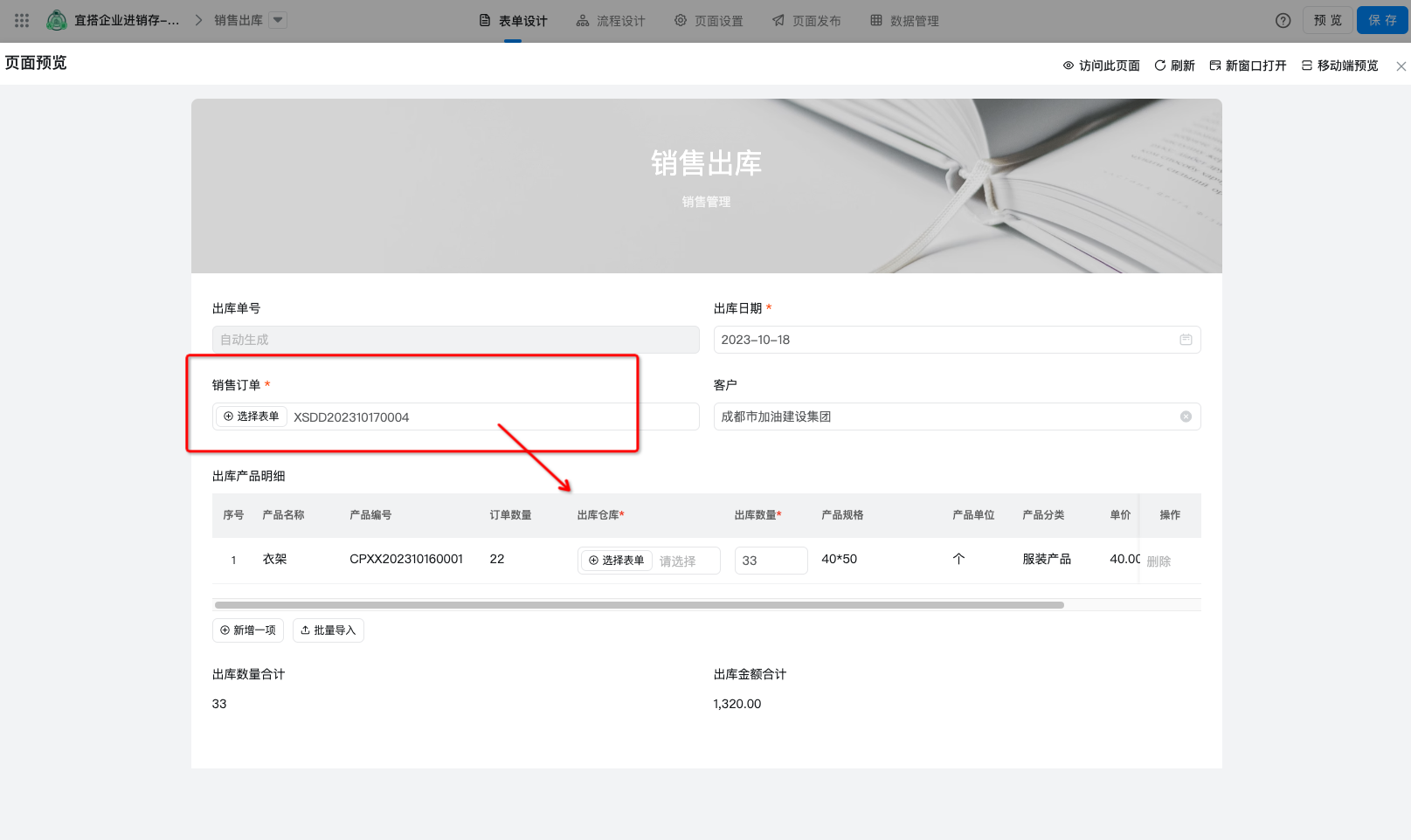
サンプルシナリオ: 発注では、購買製品を一括して迅速に追加し、製品明細を連動して照会します - 関連フォームにデータを追加すると、リスト表示効果は現在関連フォームのデータ管理ページ効果に統一され、初めて関連付けが確立された後、ユーザーは表示されたリストに基づいて千人千面処理を行うことができる。
|
サンプルシーン:【販売出庫-販売注文を選択し、すべて出庫し、「出庫数量>15」の製品明細を一括して迅速に出庫する】
3関連フォームデータソースはサブテーブルをサポートし、サブテーブルの入力をサポートします
サポートバージョン: すべてのバージョンに対応しています
機能ポータル: 通常のフォーム/フローシートページデザイナー-関連フォームコンポーネント-関連プロパティ-関連フォームデータソース
Before | After |
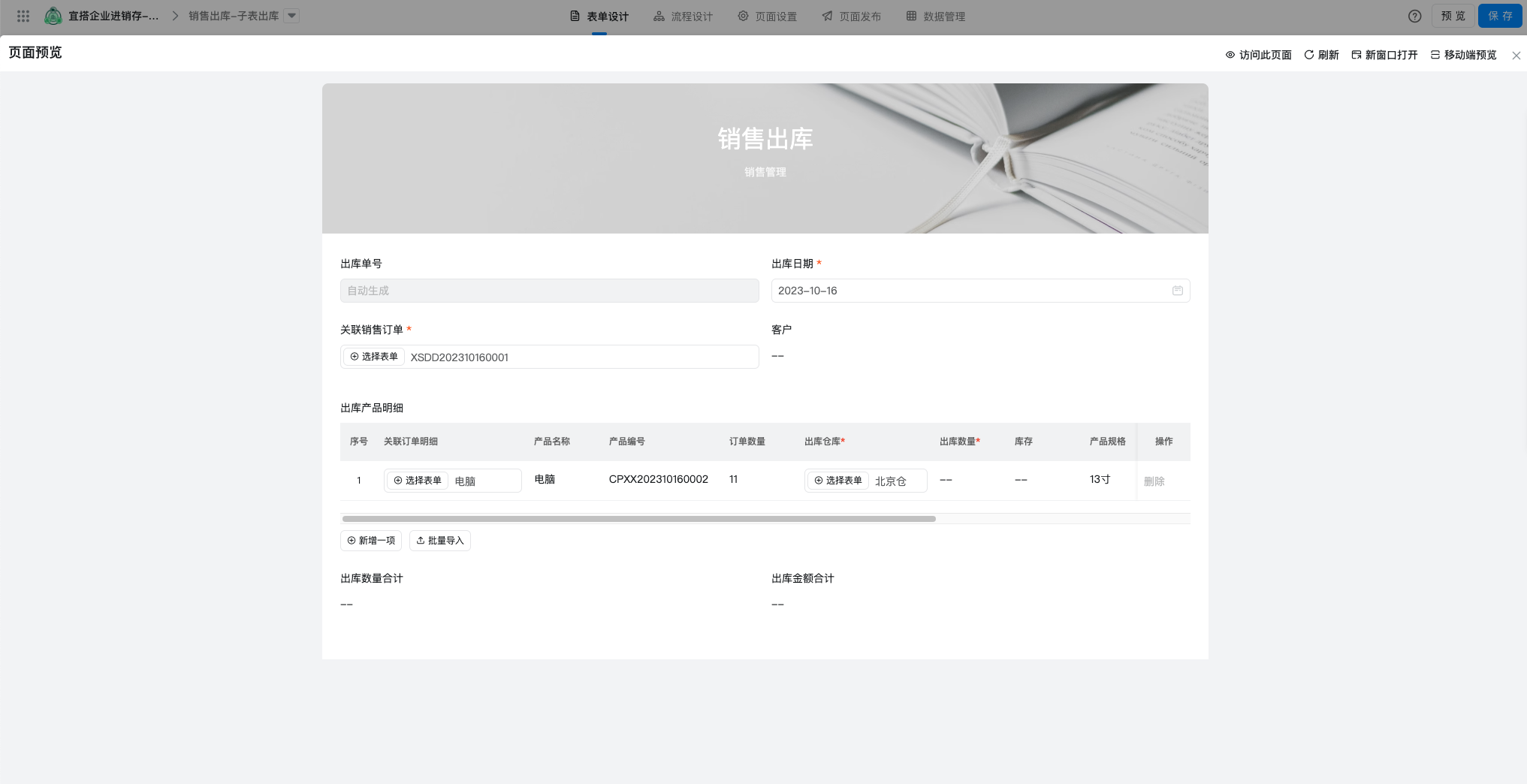
サポートされていません。関連ターゲットのサブプレゼンテーションが必要な場合は、サブテーブルのデータを別の中間テーブルに同期し、メインテーブルを関連付けることで実現する必要があります | - 関連フォームのデータソースは、メインフォームの下のサブフォームを直接選択し、現在のサブテーブルデータソースに基づいて入力ルールを構成することをサポートしています
(関連フォーム選択サブテーブルデータソース) (サブテーブル入力ルール) - 関連フォームがサブテーブルデータソースで、サブフォーム内に配置して複数選択を同時に開いた後、サブフォームの複数行のデータ入力はサポートされていません。
- 特別な説明:
- キャンバス内に複数のマスターテーブルの関連フォームが存在し、データソースが同じ場合、すべて「受注」である場合フィルタ条件「マスタのデータ範囲を取得することを選択」ドロップダウンで、クエリを関連付ける情報ソースを選択する必要があります
- キャンバス内にマスターテーブル関連フィールドがなく、サブフォームの関連フィールドのみがある場合は、まず「マスターテーブルのデータ範囲を取得することを選択」を確認してください
- クイック表示サブ表示の詳細は、デフォルトで現在のサブテーブルがあるマスターテーブルのインスタンス詳細ページにジャンプします
|
| |
サンプルシーン:【販売出庫 (関連注文明細は必要に応じて出庫する) 、受注を選択し、営業担当者は特定の製品明細を選択して出庫することができます
4プロセスデータの自動更新
Before | After |
サポートされていません。実行中のプロセスを更新する必要があります | - 直接更新は、プロセスフォームデータの選択と処理をサポートしています
- プロセスデータの取得異なるステータスのプロセスデータの取得を許可する
|
注意事項:
- 自動更新の場合、プロセスノードは編集状態にあり、自動更新の内容が上書きされ、更新に失敗します
- プロセスが分岐ノードにある場合、同期に自動更新が発生し、分岐判断は更新前のデータを保持する
5データ管理ページインポートリンクの最適化とexcelテンプレートの更新
サポートバージョン: すべてのバージョンに対応しています
機能ポイント | Before | After |
【インポート前】インポート動線最適化 | Excelをインポートするには、手順が面倒で、操作効率が悪い5つのステップがあります - Excelシートを選択
- データプレビュー
- 設定のインポート
- 提出者設定
- データのインポート
| Excelをインポートする5ステップは3ステップになります - Excelテーブルのアップロード
- インポートテンプレートのダウンロードは、フォームまたはリスト順に必要に応じて表示できます
- 最適化インポートテンプレートの例
- インポート設定情報 (データプレビュー、インポートコンポーネント構成、送信者設定) を決定します
- インポートデータの結果を確認する (エラーレポートのダウンロードをサポート)
|
【インポート前】excelテンプレートの最適化 | - “フィールドのインポートフォーマット仕様」、縦方向に展示され、ユーザーが記入するのが不便です
- インポートテンプレートにオプション値があるコンテンツにはオプションはありません
| - 豊富なインポートテンプレートの使用説明と例
- インポートテンプレートの「ラジオ、ドロップダウンラジオ」オプション値にはオプションが付属しています
|
【インポート後】エラーレポートを素早く確認し、データを訂正して二次インポートする | インポートエラー後、エラーが発生したデータの詳細を明確に表示できません | - インポートタスクが実行される前に、システム異常に失敗した場合は、システム異常などのエラー原因を直接「ステータスバー」で確認します
- インポートタスクの実行が終了すると、行レベルのエラー原因が発生し、「失敗原因を表示」をクリックすると、エラー報告書をダウンロードしてローカルexcelをダウンロードし、現在エラーがあるデータと原因を明確に表示することもできます必要に応じて調整した後、このファイルに基づいて迅速に二次インポートできます
|
6より多くの高周波シーンに対応するインポートコンポーネント
サポートバージョン: すべてのバージョンに対応しています
機能ポータル: データ管理ページリストインポート
コンポーネントタイプ | Before | After |
【新規】住所 | インポートはサポートされていません | - 「新規」アドレスコンポーネントは、次の図の5つの異なるタイプの「省市区町村詳細アドレス」レベルで関連データをインポートできます
- 異なるページデザイナー構成のタイプに基づいてインポート検証を行います
|
【最適化】採点 | - インポートはサポートされていません
- エクスポート効果は使用できません。たとえば、デフォルトのエクスポートフィールド名が「数値」で、表示値が無効なデータです
| - フィールドのエクスポートデフォルトでは、「評価」コンポーネント名またはカスタムコンポーネントフィールドの名前が表示されますエクスポートは、リスト表示効果によるスコアの表示をサポートしています
- 同時に半分/整数分のインポートをサポートし、スコア値をインポートする (半分をオンにする) 場合、整数分of半分のコンテンツをインポートできます半分をオンにしない場合は、半分データをインポートできません
|
【最適化】メンバーの単一選択/複数選択 | メンバー (userid) 形式のインポートのみサポートされ、名前のインポートはサポートされていません。例: 王さん (yida888) 王さん [manager 888] | 【インポート】システムアドレス帳に存在するメンバー名またはuseridまたはスタッフ番号を入力します (スタッフ番号はoaバックグラウンドで照会する必要があります)。同じ名前の場合は、名前 [userid] でデータを入力してください。「複数選択」モードをオンにすると、メンバー間を英語 (半角) で区切る必要があります。 インポート形式は、次の4つをサポートします (1) 名前 [userid] または名前 [userid] 、名前 [userid] 、名前 [userid] 、名前 [userid] (2) 名前または名前、名前、名前、名前 (3) [userid] または [userid],[userid],[userid],[userid] (4) 名前 (工番) または名前 (工番) 、名前 (工番) 、名前 (工番)
【エクスポート】 - 選択したメンバーがoaバックグラウンドでスタッフ番号情報を持っている場合は、スタッフ番号を優先的に表示します。つまり、エクスポート形式は名前 (スタッフ番号) です
- Oaバックグラウンドでメンバーのスタッフ番号が維持されていない場合、デフォルトではシステムが提供する従業員id情報が表示されますつまり、エクスポート形式は「名前 [userid] 」です
|
【最適化】部門単一選択/複数選択 | 部門のフルパスインポートのみサポートされています。例: 南京支社-研究開発センター-フロント部門、上海支社-製品体験-製品部 | システムアドレス帳に存在する部門名を入力します。同じ名前の場合は、部門の全パス情報を補完してください。「複数選択」モードをオンにすると部門間は英語 (半角) で区切る必要がある 例:製品部または製品部、営業部、人事部 |
【最適化】シリアルナンバー | インポートはサポートされていません | 「シリアルナンバー」コンポーネントのインポートをサポートします。シリアルナンバー情報 (テキスト、大文字と小文字、日付など、テキスト形式を参照) を記入し、シリアルナンバーが現在のフォーム設計シーンで一意である場合は、excelを正しく記入してください。 注意: excel番号フィールドの値が空白の場合、インポートを実行すると、プラットフォームは現在のフォーム番号ルールに従って伝票番号を自動的に生成しますシリアルナンバーがexcelテーブルにインポートされたカスタム値の場合カスタムコンテンツに基づいています。 |
【最適化】画像 | インポートは画像公開アドレスによるインポートのみサポートしています | 1.インポートは、次の2つの方法をサポートしています - 画像の公開アクセスアドレスリンクを入力します
- Excelセルで「挿入-画像」を選択して画像ソースファイルを埋め込み、インポートします。注意が必要です
- Officeスイートは画像を埋め込んでインポート操作を実行でき、wpsはサポートされていません
- 画像が埋め込まれたら、必ず現在のセルの幅を調整して、画像をセル内に配置してください
- 1つのセルに複数の画像を埋め込んだ後のインポート操作はサポートされていません
|
7複数のエクスポートデータの展示方法と画像とファイルの一括表示をサポートしています
サポートバージョン: すべてのバージョンに対応しています
機能ポータル: データ管理ページリストエクスポートと一括ダウンロードファイル
Before | After |
- エクスポートデータは、フォームまたはリストのデフォルトの表示順序で必要に応じてエクスポートできません
- エクスポートされた画像/添付ファイル情報はexcelではリンク先にしか表示できず、単独でwebページを開いて表示し、操作効率が低く、友好的ではない
- ファイルを一括ダウンロードします。名前付きフィールドのファイル名はサポートされていません
| - リスト「エクスポート」excelデータをクリックすると、エクスポートしたデータのデフォルトの表示方法「現在のデータ管理ページのフィールド順序を基準」または「フォームフィールド順序を基準」を選択できます
- 現在エクスポートするフィールドに画像または添付ファイルコンポーネントがある場合は、「画像/添付ファイルフィールドをファイルとしてエクスポート」するかどうかを選択できます。ユーザーはデータとファイル情報をすばやく一括表示できます
- チェックするとエクスポートすると、画像/添付ファイルはファイル形式でダウンロードされ、解凍してからexcelから直接添付ファイル/画像を開く必要があります。そうしないと開けません。(注意: エクスポートする添付ファイルの量が20gを超えると、エクスポートが遅くなったり、エクスポートリソースが不完全になったりする可能性があります。この場合は、エクスポートデータの範囲を狭くしてから一括エクスポートすることをお勧めします)
- チェックしない場合、画像/添付ファイルはリンクアドレスでエクスポートされ、リンクから直接アクセスして開くことができます
効果: 「画像/添付ファイルフィールドをファイルとしてエクスポート」 - ファイルを一括ダウンロードして、「画像/添付ファイル」の命名方法の設定をサポートします
|
8 excelインポートデータは、新規/更新モードをサポートしています
サポートバージョン: すべてのバージョンに対応する必要があります。通常のフォームのインポートは同期の追加または更新をサポートしています。プロセスフォームはサポートしていません
機能ポータル: データ管理ページリストインポート
Before | After |
リスト「インポート」をクリックした場合、インポートデータのみがサポートされ、データの更新はサポートされません。Excelファイルの一部のデータを直接更新 (一括修正を使用) する必要がある場合、一部のデータを迅速に追加 (一括インポート) する必要があり、一度に操作できない | 操作手順は次のとおりです - Excelファイルにインポートし、ルールに基づいて追加または在庫変更するデータを確認します
注意: excel内でお願いしますぜひインポート完全なexcel列データ(リストデータをエクスポートし、excel内で変更が必要なデータを変更できます。変更しないデータは必ず残してください) 以下のルールに従って一部のデータを追加/更新できます。システムはExcelは全量の独占更新を行う。 - マスターテーブルのインスタンスid: この列のフィールドはシステムフィールドです。インポート時に既存のデータを更新するには、現在の列に対応するフォームインスタンスデータidを入力する必要があります (エクスポート時にこのフィールドをチェックして取得できます)。このフィールドが空白の場合、データのみが追加されますこのフィールドに正しい値が入力された場合は、上書き更新のみを行います (現在一括更新されているいくつかのデータはルールや論理演算をトリガーしません)
- サブテーブルインスタンスid: この列のフィールドはシステムフィールドです。サブテーブルデータデータは、インポートによる個別の追加をサポートしていません。個別に更新するには、ページで操作しますまたは、更新するいくつかの正しいサブテーブルデータのインスタンスidとそれに関連付けられたメインテーブルデータのインスタンスidを入力します。
- ファイルのインポートが成功したら、リストを更新し、データをクリックして詳細-変更記録を表示し、変更の情報を確認できます
|
9権益最適化
- プロセス回収操作は、ライトバージョン、プロバージョンをサポートしています。
- 軽量版シングルアプリケーション統合自動化ストリーム数は、元の5個から10個に増えた
- プロセス並列ノードは無料版、軽量版、専門版をサポートしています。
- カスタムコンポーネントは、プロ版をサポートしています。